Dell Data Protection Virtual Edition kan ikke oppdateres med en SSL-feil
摘要: Det vises en feil med meldingen «WGET error: Kode 5, beskrivelse: SSL verification failure", when attempting to update Dell Data Protection | (SSL-verifiseringsfeil) ved forsøk på å oppdatere Dell Data Protection | Virtuell utgave. ...
本文适用于
本文不适用于
本文并非针对某种特定的产品。
本文并非包含所有产品版本。
症状
Berørte produkter:
- Dell Data Protection | Virtual Edition
Berørte versjoner:
- v9.10 og tidligere
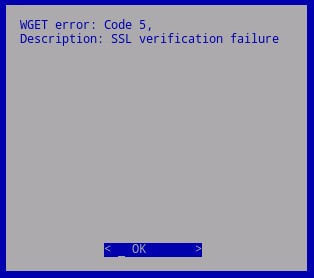
Figur 1: (Bare på engelsk) WGET-feil: Kode 5
På grunn av en endring i sertifikathåndteringen, bransjeavskriving av SHA1-sertifikater, måtte Dell oppdatere til SHA256-sertifikater på serverne som er vert for Dell Data Protection | Oppdateringer for Virtual Edition. Sertifikater som signeres av disse nye myndighetene, men som ikke gjenkjennes av operativsystemet som ligger under Dell Data Protection | Virtuell utgave. Det lokale sertifikatlageret som innehar validerte og klarerte rotmyndigheter, må oppdateres for å støtte disse nye signeringsmyndigheter.
Andre endringer i det underliggende operativsystemets pakkeoppdateringsrepositorier krever også at disse filområdene oppdateres før det lokale sertifikatlageret kan oppdateres.
原因
Ikke aktuelt
解决方案
Slik oppdaterer du sertifikatlageret:
- Logg på Dell Enterprise Server Virtual-administrasjonskonsollen.

Figur 2: (Bare på engelsk) Logg på administrasjonskonsollen
Merk:
- Standardlegitimasjonen for Dell Data Protection Enterprise Server Virtual Edition er følgende:
- Brukernavn:
ddpuser - Passord:
ddpuser
- Brukernavn:
- En administrator kan endre standardpassordet i produktets meny for virtuelle tilpassede verktøy.
Hvis du vil ha informasjon om hvordan du aktiverer SSH, kan du se hvordan du aktiverer SSH i Dell Security Management Server Virtual / Dell Data Protection Virtual Edition.
- Velg Launch Shell (Start skall ) i hovedmenyen, og trykk deretter på Enter.

Figur 3: (Bare på engelsk) Start Shell
- Skriv inn
su ddpsupportog trykk deretter på Enter.

Figur 4: (Bare på engelsk) Type su ddpsupport
- Skriv inn passordet for
ddpsupportog trykk deretter på Enter.

Figur 5: (Bare på engelsk) Skriv inn passordet for ddpsupport
Merk:
- Standardlegitimasjonen for Dell Data Protection Enterprise Server Virtual Edition er følgende:
- Brukernavn:
ddpsupport - Passord:
ddpsupport
- Brukernavn:
- En administrator kan endre standardpassordet i produktets meny for virtuelle tilpassede verktøy.
- Endre navnet på eksisterende kildefiler ved å kjøre kommandoen:
sudo mv /etc/apt/sources.list /etc/apt/sources.list.bak
- Generer en ny sources.list-fil , og åpne den med kommandoen:
sudo nano /etc/apt/sources.list
- Kopier og lim inn filområdene nedenfor i den nye filen:
deb http://old-releases.ubuntu.com/ubuntu precise main restricted universe multiverse
deb-src http://old-releases.ubuntu.com/ubuntu precise main restricted universe multiverse
deb http://old-releases.ubuntu.com/ubuntu precise-updates main restricted universe multiverse
deb-src http://old-releases.ubuntu.com/ubuntu precise-updates main restricted universe multiverse
- Resultatet skal se ut som:

Figur 6: (Bare på engelsk) Resultat av utdata for å legge til filområder
- Lagre og lukk filen ved å holde nede Venstre CTRL og trykke på X.
- Det vises en ledetekst for å bekrefte endringene. Trykk på Y for å bekrefte.

Figur 7: (Bare på engelsk) Lagre og lukk filen
- Trykk på Enter for å bekrefte filnavnet.

Figur 8: (Bare på engelsk) Bekreft filnavnet
- Oppdater operativsystemet, og kontroller at de nyeste sertifikatene finnes ved å skrive inn følgende kommando.
sudo apt-get update && sudo apt-get upgrade -y && sudo apt-get install --only-upgrade ca-certificates -y

Figur 9: (Bare på engelsk) Type sudo apt-get update && sudo apt-get upgrade -y && sudo apt-get install --only-upgrade ca-certificates -y
Merk: Hvis det oppstår en feil, skriver du inn følgende:
sudo apt-get updateog trykk deretter på Enter.sudo apt-get install --only-upgrade ca-certificates and then press Enter
- Flere datalinjer vises frem til de er ferdig, vises to ganger, og konteksten til
ddpsupportvises på nytt.

Figur 10: (Bare på engelsk) Flere linjer med data vises

Figur 11: (Bare på engelsk) Vent til ferdig vises to ganger
- Skriv inn
exitog trykk deretter på Enter for å logge avddpsupport.

Figur 12: (Bare på engelsk) Skriv inn Exit (Avslutt)
- Skriv inn
exitog trykk deretter på Enter for å logge av skallet til brukergrensesnittet.

Figur 13: (Bare på engelsk) Skriv inn Exit (Avslutt)
- Oppdateringen kjøres nå.
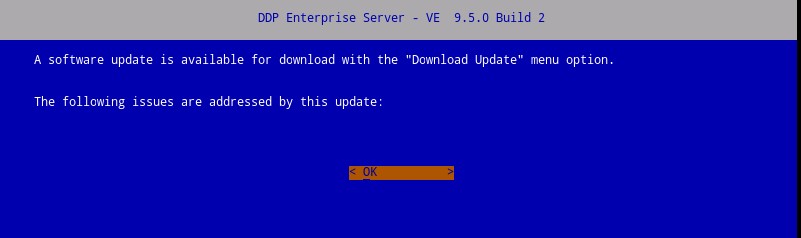
Figur 14: (Bare på engelsk) Oppdatering av Dell Enterprise Server
Merk: Hvis du vil ha mer informasjon om oppgraderingsprosessen, kan du se Hvordan oppgradere Dell Security Management Server Virtual.
Når du skal kontakte kundestøtte, kan du se Dell Data Security internasjonale telefonnumre for støtte..
Gå til TechDirect for å generere en forespørsel om teknisk støtte på Internett.
Hvis du vil ha mer innsikt og flere ressurser, kan du bli med i fellesskapsforumet for Dell Security.
受影响的产品
Dell Encryption文章属性
文章编号: 000130706
文章类型: Solution
上次修改时间: 04 1月 2024
版本: 11
从其他戴尔用户那里查找问题的答案
支持服务
检查您的设备是否在支持服务涵盖的范围内。