Dell Data Protection Virtual Edition не удается обновить с ошибкой SSL
摘要: Появится сообщение об ошибке «Ошибка WGET: Код 5, описание: Сбой проверки SSL» при попытке обновления Dell Data Protection | Virtual Edition.
本文适用于
本文不适用于
本文并非针对某种特定的产品。
本文并非包含所有产品版本。
症状
Затронутые продукты:
- Dell Data Protection | Virtual Edition
Затронутые версии:
- v9.10 и более ранние версии
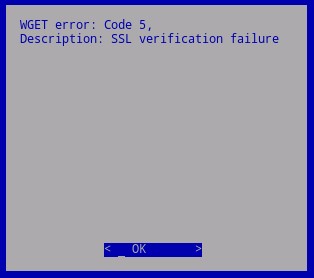
Рис. 1. (только на английском языке) Ошибка WGET: Код 5
Из-за изменения обработки сертификатов, а также отраслевого отключения сертификатов SHA1 от Dell требовалось обновить сертификаты SHA256 на серверах, на котором размещена платформа Dell Data Protection | Обновления Virtual Edition. Сертификаты, которые подписаны этими новыми органами власти, но не распознаются операционной системой под платформой Dell Data Protection | Virtual Edition. Чтобы обеспечить поддержку этих новых органов подписи, необходимо обновить локальное хранилище сертификатов, в котором хранятся проверенные и надежные корневые органы.
Другие изменения базовых репозиториев обновления пакетов операционной системы также требуют обновления этих репозиториев перед обновлением локального хранилища сертификатов.
原因
Неприменимо
解决方案
Чтобы обновить хранилище сертификатов, выполните следующие действия.
- Выполните вход в консоль администрирования Dell Enterprise Server Virtual.

Рис. 2. (только на английском языке) Войдите в консоль администрирования.
Примечание.:
- Учетные данные по умолчанию для Dell Data Protection Enterprise Server Virtual Edition:
- Имя пользователя:
ddpuser - Пароль:
ddpuser
- Имя пользователя:
- Администратор может изменить пароль по умолчанию в меню виртуального устройства продукта.
Для получения информации о включении SSH см. статью Как включить протокол SSH в Dell Security Management Server Virtual/Dell Data Protection Virtual Edition.
- В главном меню выберите Launch Shell и нажмите клавишу Enter.
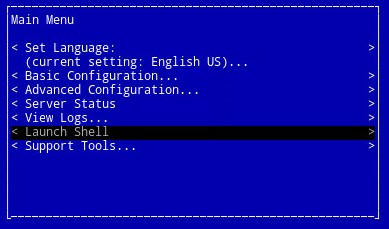
Рис. 3. (Только на английском языке) Запуск оболочки
- Введите
su ddpsupportи затем нажмите клавишу Enter.

Рис. 4. (только на английском языке) Тип su ddpsupport
- Введите пароль для
ddpsupportи затем нажмите клавишу Enter.

Рис. 5. (только на английском языке) Введите пароль для ddpsupport
Примечание.:
- Учетные данные по умолчанию для Dell Data Protection Enterprise Server Virtual Edition:
- Имя пользователя:
ddpsupport - Пароль:
ddpsupport
- Имя пользователя:
- Администратор может изменить пароль по умолчанию в меню виртуального устройства продукта.
- Переименуйтесуществующие файлы источников, выполнив команду:
sudo mv /etc/apt/sources.list /etc/apt/sources.list.bak
- Создайте новый файл sources.list и откройте его с помощью команды:
sudo nano /etc/apt/sources.list
- Скопируйте и вставьте репозитории ниже в новый файл:
deb http://old-releases.ubuntu.com/ubuntu precise main restricted universe multiverse
deb-src http://old-releases.ubuntu.com/ubuntu precise main restricted universe multiverse
deb http://old-releases.ubuntu.com/ubuntu precise-updates main restricted universe multiverse
deb-src http://old-releases.ubuntu.com/ubuntu precise-updates main restricted universe multiverse
- Полученный результат должен выглядеть следующим образом:

Рис. 6. (только на английском языке) Итоговая выходная информация при добавлении репозиториев
- Сохраните и закройте файл, удерживая нажатой клавишу CTRL влево и нажав клавишу X.
- Появится запрос подтверждения изменений, нажмите Y для подтверждения.

Рис. 7. (только на английском языке) Сохраните и закройте файл.
- Нажмите клавишу Enter , чтобы подтвердить имя файла.

Рис. 8. (только на английском языке) Подтвердите имя файла.
- Обновите операционную систему и убедитесь, что имеются последние сертификаты, введя следующую команду.
sudo apt-get update && sudo apt-get upgrade -y && sudo apt-get install --only-upgrade ca-certificates -y

Рис. 9. (только на английском языке) Тип sudo apt-get update && sudo apt-get upgrade -y && sudo apt-get install --only-upgrade ca-certificates -y
Примечание.: В случае возникновения ошибки введите:
sudo apt-get updateи затем нажмите клавишу Enter.sudo apt-get install --only-upgrade ca-certificates and then press Enter
- До тех пор, пока не будет сделано несколько строк данных, отображается дважды, и контекст к
ddpsupportотображается снова.
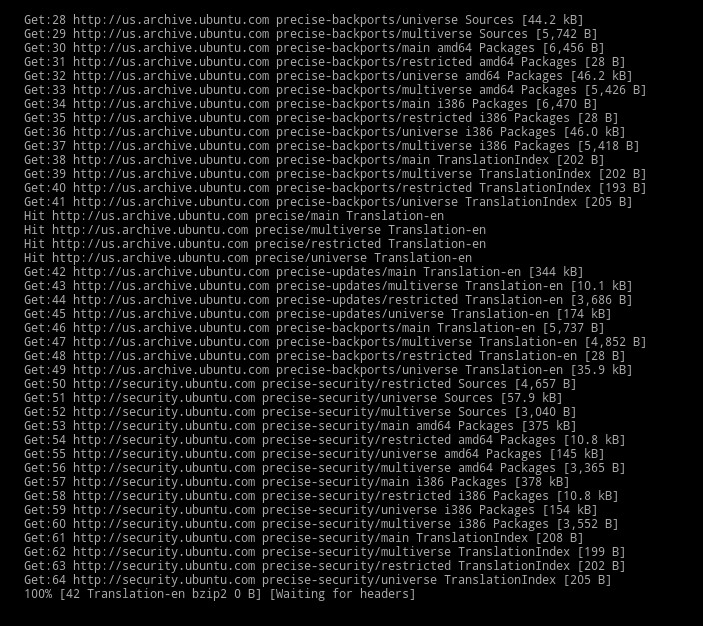
Рис. 10. (только на английском языке) Появляется несколько строк данных
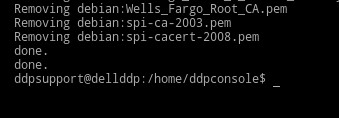
Рис. 11. (только на английском языке) Подождите, пока не будет дважды отобразится сообщение о завершении.
- Введите
exitи нажмите клавишу Enter , чтобы вывести из системы.ddpsupport.

Рис. 12. (только на английском языке) Введите exit.
- Введите
exitзатем нажмите клавишу Enter , чтобы выход из оболочки в пользовательский интерфейс.

Рис. 13. (только на английском языке) Введите exit.
- Теперь обновление выполняется успешно.
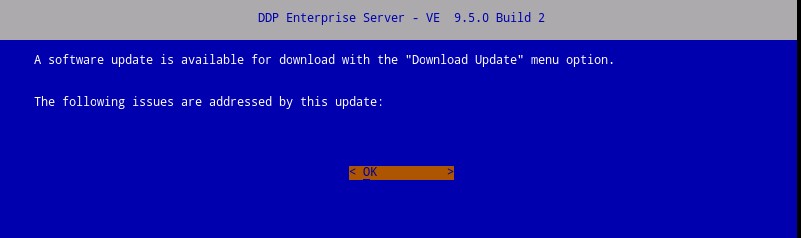
Рис. 14. (только на английском языке) Обновление корпоративного сервера Dell
Примечание.: Для получения дополнительной информации о процессе модернизации см. статью Модернизация Dell Security Management Server Virtual.
Чтобы связаться со службой поддержки, см. Номера телефонов международной службы поддержки Dell Data Security.
Перейдите в TechDirect, чтобы создать запрос на техническую поддержку в режиме онлайн.
Для получения дополнительной информации и ресурсов зарегистрируйтесь на форуме сообщества Dell Security.
受影响的产品
Dell Encryption文章属性
文章编号: 000130706
文章类型: Solution
上次修改时间: 04 1月 2024
版本: 11
从其他戴尔用户那里查找问题的答案
支持服务
检查您的设备是否在支持服务涵盖的范围内。