Dell Data Protection Virtual Edition, SSL Hatasıyla Güncelleştirilemiyor
摘要: "WGET hatası: Kod 5, Açıklama: Dell Data Protection'ı güncelleştirmeye çalışırken SSL doğrulama hatası" | Virtual Edition.
本文适用于
本文不适用于
本文并非针对某种特定的产品。
本文并非包含所有产品版本。
症状
Etkilenen Ürünler:
- Dell Data Protection | Virtual Edition
Etkilenen Sürümler:
- v9.10 ve Öncesi
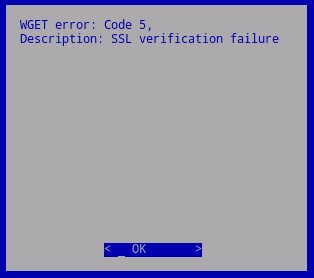
Şekil 1: (Yalnızca İngilizce) WGET hatası: Kod 5
Sertifika işlemedeki bir değişiklik nedeniyle, SHA1 sertifikalarının sektör tarafından kullanımdan kaldırılmış olması nedeniyle Dell'in Dell Data Protection'ı barındıran sunucularda SHA256 sertifikalarına güncellemesi gerekirdi | Virtual Edition güncelleştirmeleri. Bu yeni yetkililerin imzasını alan ancak Dell Data Protection'ın altında bulunan işletim sistemi tarafından tanınmayan sertifikalar | Virtual Edition. Doğrulanmış ve güvenilir kök yetkilileri bulunduran yerel sertifika deposu, bu yeni imza yetkililerini desteklemek için güncelleştirilecektir.
Temel işletim sisteminin paket güncelleştirme depoları üzerindeki diğer değişiklikler de yerel sertifika deposu güncelleştirilene kadar bu depoların güncelleştirilmesi gerekir.
原因
Geçerli Değil
解决方案
Sertifika depoyu güncellemek için:
- Dell Enterprise Server Virtual yönetim konsolunda oturum açın.

Şekil 2: (Yalnızca İngilizce) Yönetim konsolunda oturum açın
Not:
- Dell Data Protection Enterprise Server Virtual Edition için varsayılan kimlik bilgileri şunlardır:
- Username:
ddpuser - Parola:
ddpuser
- Username:
- Yöneticiler, ürünün sanal virtual appliance (sanal aygıt) aygıt menüsünden varsayılan parolayı değiştirebilir.
SSH'yi etkinleştirme hakkında bilgi için Bkz. Dell Security Management Server Virtual/Dell Data Protection Virtual Edition'da SSH'yi Etkinleştirme.
- Ana Menüden Launch Shell (Shell'i Başlat) öğesini seçin ve ardından Enter tuşuna basın.

Şekil 3: (Yalnızca İngilizce) Kabuğu Başlat
- Tür
su ddpsupportyazın ve Enter tuşuna basın.

Şekil 4: (Yalnızca İngilizce) Türü su ddpsupport
- Şu parolayı yazın:
ddpsupportyazın ve Enter tuşuna basın.

Şekil 5: (Yalnızca İngilizce) Şu parolayı yazın: ddpsupport
Not:
- Dell Data Protection Enterprise Server Virtual Edition için varsayılan kimlik bilgileri şunlardır:
- Username:
ddpsupport - Parola:
ddpsupport
- Username:
- Yöneticiler, ürünün sanal virtual appliance (sanal aygıt) aygıt menüsünden varsayılan parolayı değiştirebilir.
- Şu komutu çalıştırarak mevcut kaynak dosyalarını yeniden adlandırabilirsiniz:
sudo mv /etc/apt/sources.list /etc/apt/sources.list.bak
- Yeni bir sources.list dosyası oluşturun ve şu komutu kullanarak açın:
sudo nano /etc/apt/sources.list
- Aşağıdaki depoları kopyalayıp yeni dosyaya yapıştırın:
deb http://old-releases.ubuntu.com/ubuntu precise main restricted universe multiverse
deb-src http://old-releases.ubuntu.com/ubuntu precise main restricted universe multiverse
deb http://old-releases.ubuntu.com/ubuntu precise-updates main restricted universe multiverse
deb-src http://old-releases.ubuntu.com/ubuntu precise-updates main restricted universe multiverse
- Ortaya çıkan çıktı aşağıdaki gibi görün olmalıdır:

Şekil 6: (Yalnızca İngilizce) Depo ekleme sonucunda ortaya çıkan çıktı
- Sol CTRL tuşunu basılı tutarak ve X tuşuna basarak dosyayı kaydederek kapatın.
- Değişiklikleri onaylamak için bir istem görüntülenir, onaylamak için Y tuşuna basın.

Şekil 7: (Yalnızca İngilizce) Dosyayı kaydedin ve kapatın
- Dosya adını onaylamak için Enter tuşuna basın.

Şekil 8: (Yalnızca İngilizce) Dosya adını onaylayın
- İşletim sistemini güncelleştirin ve aşağıdaki komutu çalıştırarak en son sertifikaların mevcut olduğundan emin olun.
sudo apt-get update && sudo apt-get upgrade -y && sudo apt-get install --only-upgrade ca-certificates -y

Şekil 9: (Yalnızca İngilizce) Türü sudo apt-get update && sudo apt-get upgrade -y && sudo apt-get install --only-upgrade ca-certificates -y
Not: Bir hata oluşursa şu yazın:
sudo apt-get updateyazın ve Enter tuşuna basın.sudo apt-get install --only-upgrade ca-certificates and then press Enter
- Tamamlanana kadar birkaç veri hattı iki kez ve bağlam şu şekilde görüntülenir:
ddpsupportyeniden sunulur.

Şekil 10: (Yalnızca İngilizce) Çeşitli veri satırları görüntülenir

Şekil 11: (Yalnızca İngilizce) İki kez görüntülenmesi için bekleyin
- Tür
exitoturumu kapatmak için Enter tuşuna basınddpsupport.

Şekil 12: (Yalnızca İngilizce) Çıkış yazın
- Tür
exitve ardından kabuğun kullanıcı arayüzünde oturumu kapatmak için Enter tuşuna basın.

Şekil 13: (Yalnızca İngilizce) Çıkış yazın
- Güncelleştirme artık başarılı bir şekilde çalışır.

Şekil 14: (Yalnızca İngilizce) Dell Enterprise Server güncelleştirmesi
Not: Yükseltme işlemi hakkında daha fazla bilgi için Bkz. Dell Security Management Server Virtual'ı Yükseltme.
Destek ile iletişime geçmek için Dell Data Security Uluslararası Destek Telefon Numaraları başlıklı makaleye başvurun.
Çevrimiçi olarak teknik destek talebi oluşturmak için TechDirect adresine gidin.
Daha fazla faydalı bilgi ve kaynak için Dell Security Topluluk Forumu'na katılın.
受影响的产品
Dell Encryption文章属性
文章编号: 000130706
文章类型: Solution
上次修改时间: 04 1月 2024
版本: 11
从其他戴尔用户那里查找问题的答案
支持服务
检查您的设备是否在支持服务涵盖的范围内。