Віртуальне видання Dell Data Protection не оновлюється через помилку SSL
摘要: З'являється помилка з повідомленням «Помилка WGET: Код 5, опис: Помилка перевірки SSL», під час спроби оновити Dell Data Protection | Віртуальне видання.
本文适用于
本文不适用于
本文并非针对某种特定的产品。
本文并非包含所有产品版本。
症状
Продукти, на які впливають:
- Захист даних Dell | Віртуальне видання
Впливає на такі версії:
- v9.10 і раніші версії
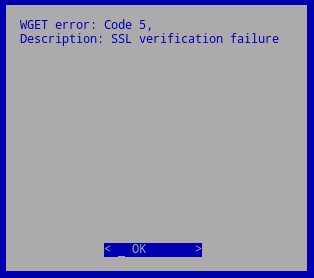
Малюнок 1: (Лише англійською мовою) Помилка WGET: Код 5
У зв'язку зі змінами в обробці сертифікатів, припиненням використання сертифікатів SHA1, компанія Dell була змушена оновити сертифікати до SHA256 на серверах, на яких розміщено Dell Data Protection | Оновлення віртуального видання. Сертифікати, підписані цими новими органами, але не розпізнані операційною системою, що лежить у розділі Dell Data Protection | Віртуальне видання. Локальне сховище сертифікатів, яке містить перевірені та надійні кореневі ресурси, має бути оновлено для підтримки цих нових центрів підписування.
Інші зміни в репозиторіях оновлення пакетів базової операційної системи також вимагають, щоб ці репозиторії були оновлені до того, як можна буде оновити локальне сховище сертифікатів.
原因
Не застосовується
解决方案
Щоб оновити сховище сертифікатів:
- Увійдіть на консоль адміністрування Dell Enterprise Server Virtual.

Малюнок 2: (Лише англійською мовою) Вхід в консоль адміністрування
Примітка:
- Облікові дані за замовчуванням для Dell Data Protection Enterprise Server Virtual Edition:
- Ім'я користувача:
ddpuser - Пароль:
ddpuser
- Ім'я користувача:
- Адміністратор може змінити пароль за замовчуванням у меню віртуального пристрою продукту.
Щоб дізнатися більше про ввімкнення SSH, перегляньте статтю Як увімкнути SSH у віртуальному випуску Dell Security Management Server / Dell Data Protection Virtual Edition.
- У головному меню виберіть Запустити оболонку , а потім натисніть клавішу Enter.
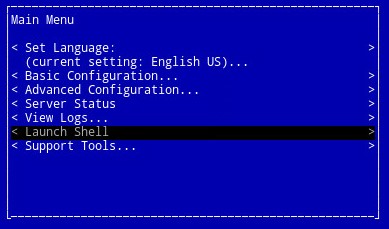
Малюнок 3: (Лише англійською мовою) Запустити оболонку
- Тип
su ddpsupport, а потім натисніть клавішу Enter.

Малюнок 4: (Лише англійською мовою) Тип su ddpsupport
- Введіть пароль для
ddpsupport, а потім натисніть клавішу Enter.

Малюнок 5: (Лише англійською мовою) Введіть пароль для ddpsupport
Примітка:
- Облікові дані за замовчуванням для Dell Data Protection Enterprise Server Virtual Edition:
- Ім'я користувача:
ddpsupport - Пароль:
ddpsupport
- Ім'я користувача:
- Адміністратор може змінити пароль за замовчуванням у меню віртуального пристрою продукту.
- Перейменуйтенаявні вихідні файли , виконавши команду:
sudo mv /etc/apt/sources.list /etc/apt/sources.list.bak
- Згенеруйте новий файл sources.list і відкрийте його командою:
sudo nano /etc/apt/sources.list
- Скопіюйте та вставте наведені нижче сховища в новий файл:
deb http://old-releases.ubuntu.com/ubuntu precise main restricted universe multiverse
deb-src http://old-releases.ubuntu.com/ubuntu precise main restricted universe multiverse
deb http://old-releases.ubuntu.com/ubuntu precise-updates main restricted universe multiverse
deb-src http://old-releases.ubuntu.com/ubuntu precise-updates main restricted universe multiverse
- Отриманий результат повинен виглядати так:

Малюнок 6: (Лише англійською мовою) Результуючий результат додавання репозиторіїв
- Збережіть і закрийте файл, утримуючи ліву клавішу CTRL і натиснувши X.
- З'явиться запит на підтвердження змін, натисніть Y для підтвердження.

Малюнок 7: (Лише англійською мовою) Збережіть і закрийте файл
- Натисніть клавішу Enter , щоб підтвердити ім'я файлу.

Малюнок 8: (Лише англійською мовою) Підтвердьте ім'я файлу
- Оновіть операційну систему та переконайтеся, що найновіші сертифікати присутні, ввівши наступну команду.
sudo apt-get update && sudo apt-get upgrade -y && sudo apt-get install --only-upgrade ca-certificates -y

Малюнок 9: (Лише англійською мовою) Тип sudo apt-get update && sudo apt-get upgrade -y && sudo apt-get install --only-upgrade ca-certificates -y
Примітка: Якщо сталася помилка, введіть:
sudo apt-get update, а потім натисніть клавішу Enter.sudo apt-get install --only-upgrade ca-certificates and then press Enter
- З'являється кілька рядків даних, доки не буде виконано, буде показано двічі, а контекст
ddpsupportподається знову.
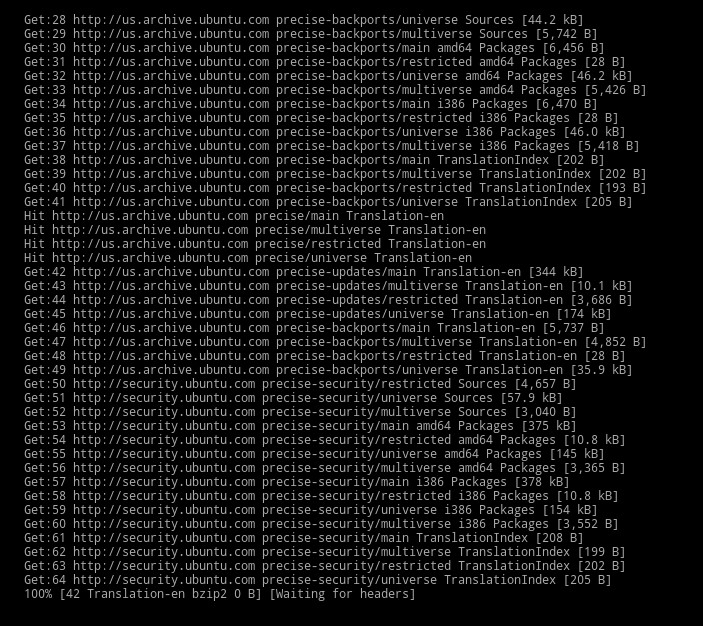
Малюнок 10: (Лише англійською мовою) З'являється кілька рядків даних
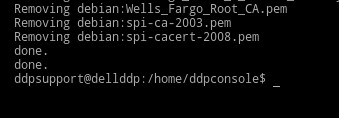
Малюнок 11: (Лише англійською мовою) Зачекайте, поки готово відобразиться двічі
- Тип
exit, а потім натисніть клавішу Enter , щоб вийти зddpsupport.

Малюнок 12: (Лише англійською мовою) Тип exit
- Тип
exit, а потім натисніть клавішу Enter , щоб вийти з оболонки в інтерфейсі користувача.

Малюнок 13: (Лише англійською мовою) Тип exit
- Оновлення успішно виконується.
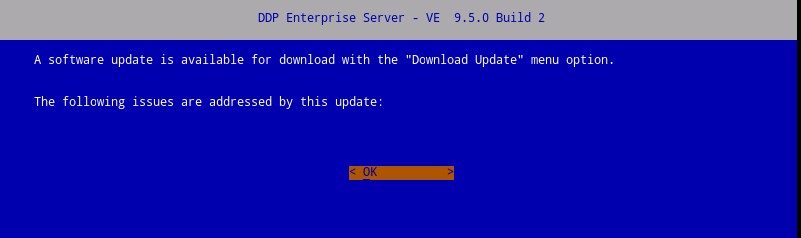
Малюнок 14: (Лише англійською мовою) Оновлення Dell Enterprise Server
Примітка: Для отримання додаткової інформації про процес оновлення перегляньте статтю Як оновити Dell Security Management Server Virtual.
Щоб зв'язатися зі службою підтримки, зверніться за номерами телефонів міжнародної служби підтримки Dell Data Security.
Перейдіть до TechDirect , щоб згенерувати запит на технічну підтримку онлайн.
Щоб отримати додаткову інформацію та ресурси, приєднуйтесь до форуму спільноти Dell Security Community.
受影响的产品
Dell Encryption文章属性
文章编号: 000130706
文章类型: Solution
上次修改时间: 04 1月 2024
版本: 11
从其他戴尔用户那里查找问题的答案
支持服务
检查您的设备是否在支持服务涵盖的范围内。