对 Latitude 和 OptiPlex 系统上的耳机或麦克风插孔问题进行故障处理
摘要: 本文提供有关如何对戴尔 Latitude 和 OptiPlex 计算机上的耳机或麦克风插孔问题进行故障处理的信息。
本文适用于
本文不适用于
本文并非针对某种特定的产品。
本文并非包含所有产品版本。
说明
在 OptiPlex 上使用耳机/麦克风
根据设计,当耳机连接到前面板上的音频端口时,背面的音频端口处于禁用状态。这允许使用耳机收听私人音频,耳机断开后,后部插孔将启用。
在 Latitude 笔记本电脑上使用耳机/麦克风
音频插孔的两种最常见的连接器类型是两环(三导体)连接器和三环(四导体)或尖端、环、环套 (TRRS) 连接器。下图显示了二者之间的差异。
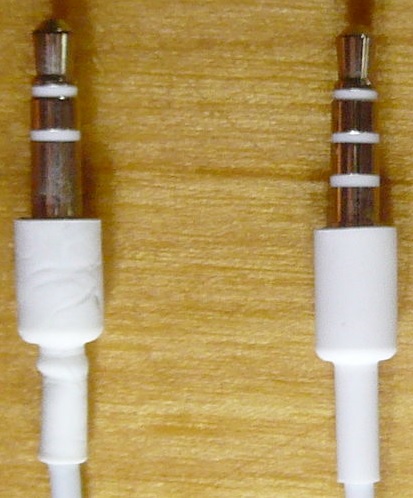
图 1:两种不同类型的耳机或麦克风连接器的示例
大多数 Latitude 笔记本电脑具有麦克风/耳机组合插孔。带有三环 TRRS 连接器的头戴式耳机支持使用头戴式耳机上的麦克风播放和录制音频。E 系列坞站具有单独的耳机和麦克风端口。此设置需要支持双环接口的头戴式耳机,耳机和麦克风各一个。
为了在 Latitude 笔记本电脑上使用耳机/麦克风组合设备,您必须在 Windows 声音属性中禁用内部麦克风。
- 按 Windows + Q 打开搜索面板。
- 键入
control panel然后按 Enter。 - 在 控制面板中,单击 硬件和声音,然后单击 声音。
- 选择Recording(录制)选项卡。
-
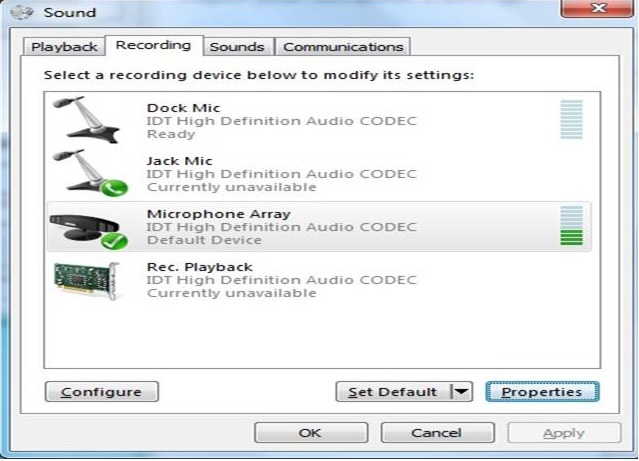
图 2:Windows 中的音频属性的屏幕截图 - 在“IDT High Definition Audio CODEC device”(IDT高保真音频CODEC设备)中选择Microphone Array(麦克风阵列)。
- 单击属性按钮,以打开“麦克风阵列属性”窗口。
- 在常规选项卡中,使用下拉菜单选择不使用此设备(禁用)。
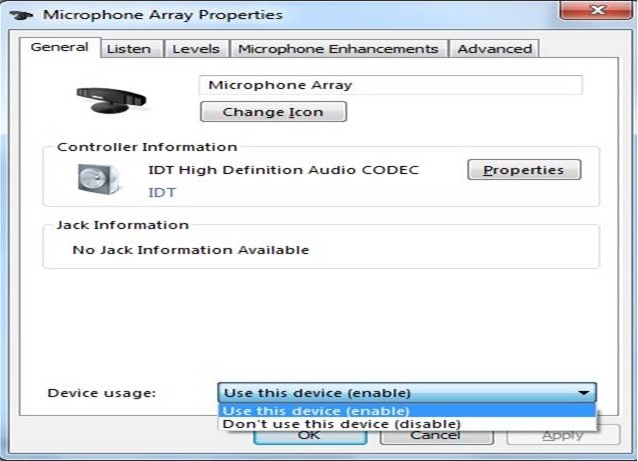
图 3:Windows 中麦克风阵列属性的屏幕截图 - 单击 Apply。
- 单击确定退出“麦克风阵列属性”窗口。
- 单击确定退出“声音属性”窗口。
如果问题仍然存在,请查看以下指南:
其他信息
推荐的文章
以下是您可能会感兴趣的与此主题相关的一些推荐文章。
受影响的产品
OptiPlex, Latitude文章属性
文章编号: 000137382
文章类型: How To
上次修改时间: 30 4月 2026
版本: 16
从其他戴尔用户那里查找问题的答案
支持服务
检查您的设备是否在支持服务涵盖的范围内。