VPLEX:在 6.2 至 6.2 P3 中使用 HTML-5 GUI 时,“Remove Initiators”功能会删除比用户选择的启动器更多的启动器。
摘要: 本文讨论 GeoSynchrony 6.2 至 6.2 修补程序 3 中当使用 HTML-5 GUI 和使用“Storage View”窗口中的“ADD/REMOVE INITIATORS”选项时出现的问题,如果对要删除的启动器使用此功能中的过滤选项(漏斗图标),并且使用 shift+select 功能,则也会删除比所选启动器更多的启动器。这可能导致数据不可用 (DU) 情况。 ...
本文适用于
本文不适用于
本文并非针对某种特定的产品。
本文并非包含所有产品版本。
症状
在 HTML-5 GUI 界面的“Storage Views”屏幕中,用户可以在“Storage View”内查看那些启动器,如果他们计划为即将停用的主机或其他原因删除其中一些启动器,则可以重命名那些要删除的启动器以便于查找。

用户单击“Add/Remove Initiators”,并查看已重命名以便于查找的那些要删除的启动器的列表。
在下面的屏幕截图示例中,那些要删除的启动器在启动器名称的开头用“RMV_”进行重命名。

然后,在右上角是过滤器图标(漏斗),用户可选择过滤功能来过滤要删除的那些启动器(例如,已使用“RMV_”重命名的启动器)。

从列出的启动器的过滤列表中,用户单击顶部的启动器,向下滚动以找到要删除的最后一个启动器,然后按住 shift 键并单击要删除的最后一个启动器,从而使用 shift+select 方法,

用户不知道的是:在后台,他们通过“Shift+select”方法选择的那些要删除的启动器之间的所有启动器也被选中。
问题是在初始删除启动器列表中看到的未显示在过滤列表中的所有其他启动器(先前并未选定)也将被选定,这一切不为用户所知,他们直到单击“remove”单箭头后才知道。因此,单击“remove”单箭头(指向左侧)以删除选定的启动器将会显示警告消息,提醒用户从活动“storage view”窗口中删除启动器可能会导致数据在此“Storage View”窗口中变得不可用,并询问他们是否确定本次操作。

如果用户继续确认更改,则他们将不会知道已添加到列表的其他非选定启动器,而且删除那些不打算删除的启动器可能会导致不打算删除的启动器所在的主机中的数据不可用 (DU)。
用户在警告消息中单击“YES”,将会使用户返回到“Add/Remove Initiator”屏幕,屏幕左侧是操作正常时将被删除的那些启动器。在该列表中,用户将看到他们使用过滤功能和 shift+select 方法选择的启动器,并且将看到可能不在筛选列表但在未筛选列表中的其他启动器(介于重命名为“RMV_”的要删除的启动器之间)。如果用户只是单击“OK”而没有先查看要删除的启动器的列表,那么他们先前没注意到的也被选中并添加到删除列表的那些启动器在他们单击“OK”时也会遭到删除。
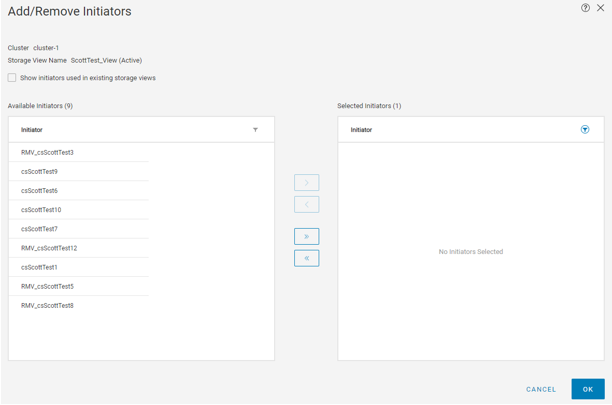
用户单击“Add/Remove Initiators”,并查看已重命名以便于查找的那些要删除的启动器的列表。
在下面的屏幕截图示例中,那些要删除的启动器在启动器名称的开头用“RMV_”进行重命名。
然后,在右上角是过滤器图标(漏斗),用户可选择过滤功能来过滤要删除的那些启动器(例如,已使用“RMV_”重命名的启动器)。
从列出的启动器的过滤列表中,用户单击顶部的启动器,向下滚动以找到要删除的最后一个启动器,然后按住 shift 键并单击要删除的最后一个启动器,从而使用 shift+select 方法,
用户不知道的是:在后台,他们通过“Shift+select”方法选择的那些要删除的启动器之间的所有启动器也被选中。
问题是在初始删除启动器列表中看到的未显示在过滤列表中的所有其他启动器(先前并未选定)也将被选定,这一切不为用户所知,他们直到单击“remove”单箭头后才知道。因此,单击“remove”单箭头(指向左侧)以删除选定的启动器将会显示警告消息,提醒用户从活动“storage view”窗口中删除启动器可能会导致数据在此“Storage View”窗口中变得不可用,并询问他们是否确定本次操作。
如果用户继续确认更改,则他们将不会知道已添加到列表的其他非选定启动器,而且删除那些不打算删除的启动器可能会导致不打算删除的启动器所在的主机中的数据不可用 (DU)。
用户在警告消息中单击“YES”,将会使用户返回到“Add/Remove Initiator”屏幕,屏幕左侧是操作正常时将被删除的那些启动器。在该列表中,用户将看到他们使用过滤功能和 shift+select 方法选择的启动器,并且将看到可能不在筛选列表但在未筛选列表中的其他启动器(介于重命名为“RMV_”的要删除的启动器之间)。如果用户只是单击“OK”而没有先查看要删除的启动器的列表,那么他们先前没注意到的也被选中并添加到删除列表的那些启动器在他们单击“OK”时也会遭到删除。
原因
HTML-5 GUI 的“Add/Remove Initiators”屏幕中的过滤选项存在已知的问题。每当在过滤列表上使用“shift+select”时,都会选择在未过滤列表中选定的第一个和最后一个启动器之间的所有启动器,因此选择的启动器数量超出预期。
此问题存在于“Storage Views”屏幕的“Add/Remove Initiators”以及“Ports”屏幕的“Add/Remove Ports”功能中。 它没有出现在 HTML-5 GUI 的其他区域,例如“Storage Views”屏幕的“Virtual Volumes”选项卡的“Add”或“Remove”功能。
此问题存在于“Storage Views”屏幕的“Add/Remove Initiators”以及“Ports”屏幕的“Add/Remove Ports”功能中。 它没有出现在 HTML-5 GUI 的其他区域,例如“Storage Views”屏幕的“Virtual Volumes”选项卡的“Add”或“Remove”功能。
解决方案
解决方案:
GeoSynchrony 6.2 修补程序 4 已禁用 HTML5 GUI 中的“Shift + select”功能,而 Dell EMC VPLEX 工程部正在调查此问题。一旦完整的修复可用,本文将被更新。
解决方法:
适合 6.2 至 6.2 修补程序 3 的解决方法是不在过滤列表上使用“shift+select”功能(因为该功能也将选择在未过滤列表中选定的项目之间的所有项目)。而是从“Add/Remove Initiators”屏幕右侧的过滤列表中选择用户打算单独删除的每个启动器。
当未选择的启动器被添加到删除列表时如何解决问题(问题的情况如“问题”部分所述)。
如果您查看“问题”部分中的最后一个屏幕截图,则解决“删除启动器”过程中的这个问题的方法是用户需要停止操作,不再单击任何其他按钮,然后查看左侧窗格中显示的启动器列表,因为这些是单击右下角的“OK”(如果未执行任何操作)时将删除的启动器。从下面所示的视图中,用户应该查看左侧窗格内列出的那些启动器,并单独选择所有那些不要删除的启动器,然后单击“add”单箭头(指向右侧),将不打算删除的那些选定的启动器移回到右侧窗格,因为右侧窗格中的启动器不会遭到删除。

这会将用户不想删除的所有选定启动器移到右侧,只留下用户打算删除的那些启动器。此外,由于过滤器仍设置为过滤要删除的启动器的名称(例如,RMV),因此您不会看到任何已移动到右侧的启动器。

现在,一旦只有用户想要删除的启动器列示在左侧窗格中,您就可以单击右下角的“OK”。这将执行删除操作,而且屏幕会出现弹出窗口,报告删除结果,并列出从“Storage View”窗口中删除的所有启动器。
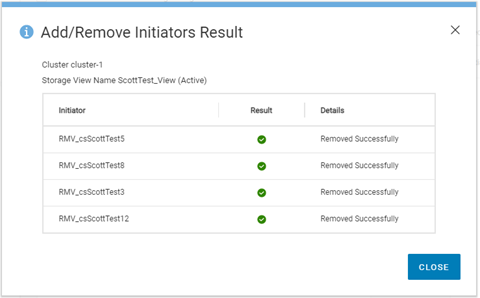
再次查看结果数据,以确保仅列出要删除的那些启动器。如果一切正常,您可以单击“CLOSE”以关闭结果弹出窗口。这将使您返回到“Storage-view”窗口,右侧是您一直在使用的“Storage-view”窗口。单击顶部的“INITIATORS”选项,您应该会看到剩余的启动器,先前为方便查找而重命名的那些启动器将消失。

此问题不存在于 FLASH* GUI,后者也可用作替代方案。
*注:用户应注意,自 2020 年 12 月 31 日起,Adobe 终止对其 Flash 应用程序的支持,浏览器供应商也不再支持 Flash。有关这方面的更多信息,请参阅 DTA 180686。
GeoSynchrony 6.2 修补程序 4 已禁用 HTML5 GUI 中的“Shift + select”功能,而 Dell EMC VPLEX 工程部正在调查此问题。一旦完整的修复可用,本文将被更新。
解决方法:
适合 6.2 至 6.2 修补程序 3 的解决方法是不在过滤列表上使用“shift+select”功能(因为该功能也将选择在未过滤列表中选定的项目之间的所有项目)。而是从“Add/Remove Initiators”屏幕右侧的过滤列表中选择用户打算单独删除的每个启动器。
当未选择的启动器被添加到删除列表时如何解决问题(问题的情况如“问题”部分所述)。
如果您查看“问题”部分中的最后一个屏幕截图,则解决“删除启动器”过程中的这个问题的方法是用户需要停止操作,不再单击任何其他按钮,然后查看左侧窗格中显示的启动器列表,因为这些是单击右下角的“OK”(如果未执行任何操作)时将删除的启动器。从下面所示的视图中,用户应该查看左侧窗格内列出的那些启动器,并单独选择所有那些不要删除的启动器,然后单击“add”单箭头(指向右侧),将不打算删除的那些选定的启动器移回到右侧窗格,因为右侧窗格中的启动器不会遭到删除。
这会将用户不想删除的所有选定启动器移到右侧,只留下用户打算删除的那些启动器。此外,由于过滤器仍设置为过滤要删除的启动器的名称(例如,RMV),因此您不会看到任何已移动到右侧的启动器。
现在,一旦只有用户想要删除的启动器列示在左侧窗格中,您就可以单击右下角的“OK”。这将执行删除操作,而且屏幕会出现弹出窗口,报告删除结果,并列出从“Storage View”窗口中删除的所有启动器。
再次查看结果数据,以确保仅列出要删除的那些启动器。如果一切正常,您可以单击“CLOSE”以关闭结果弹出窗口。这将使您返回到“Storage-view”窗口,右侧是您一直在使用的“Storage-view”窗口。单击顶部的“INITIATORS”选项,您应该会看到剩余的启动器,先前为方便查找而重命名的那些启动器将消失。
此问题不存在于 FLASH* GUI,后者也可用作替代方案。
*注:用户应注意,自 2020 年 12 月 31 日起,Adobe 终止对其 Flash 应用程序的支持,浏览器供应商也不再支持 Flash。有关这方面的更多信息,请参阅 DTA 180686。
受影响的产品
VPLEX Series, VPLEX VS2, VPLEX VS6文章属性
文章编号: 000181186
文章类型: Solution
上次修改时间: 04 6月 2025
版本: 5
从其他戴尔用户那里查找问题的答案
支持服务
检查您的设备是否在支持服务涵盖的范围内。