Příručka k použití zvukové lišty Dell Slim Conferencing SB522A a odstraňování problémů s ní spojených

摘要: Následující článek obsahuje informace o zvukové liště Dell SB522A Slim Conferencing. V jednotlivých částech naleznete další informace o funkcích a používání zvukové lišty Dell SB522A Slim Conferencing. ...

本文适用于 本文不适用于 本文并非针对某种特定的产品。 本文并非包含所有产品版本。

说明

Obsah:

  1. Co je součástí balení zvukové lišty Dell SB522A Slim Conferencing?
  2. Funkce zvukové lišty Slim Conferencing
  3. Nastavení zvukové lišty Slim Conferencing
  4. Podporované displeje
  5. Odstraňování problémů
  6. Další informace

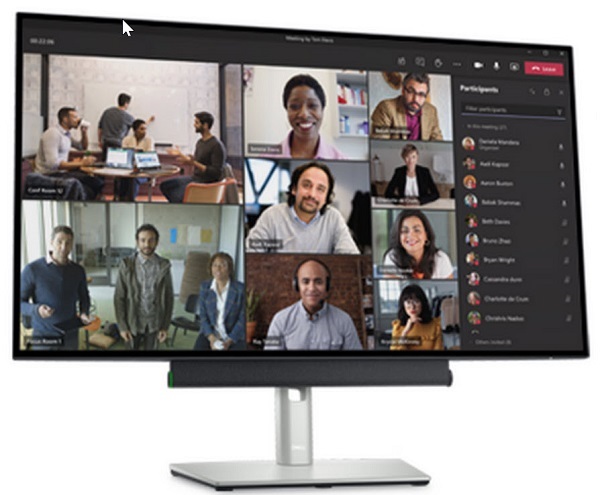
Přední pohled na zvukovou lištu Slim Conferencing SB522A

(Obrázek 1: Užijte si zřetelné konferenční hovory a menší hluk na pozadí s nejchytřejší zvukovou lištou s certifikací Microsoft Teams na světě. Zvuková lišta Dell Slim Conferencing – SB522A)


Co je součástí balení zvukové lišty Dell SB522A Slim Conferencing
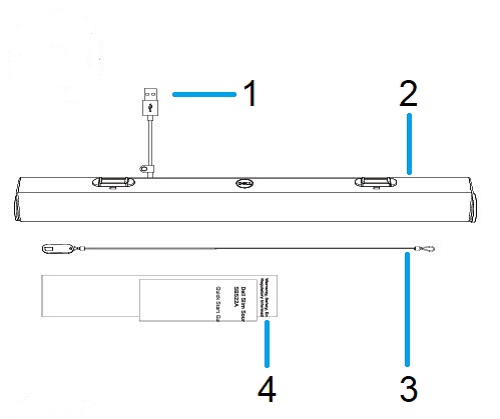
 

Obsah balení

(Obrázek 2: Obsah balení zvukové lišty Dell SB522A Slim Conferencing)

1 Kabel USB Type-A 2 Zvuková lišta Slim Conferencing
3 Kabel bezpečnostní smyčky 4 Dokumenty


Zpět na začátek


Funkce zvukové lišty Slim Conferencing


Přední pohled
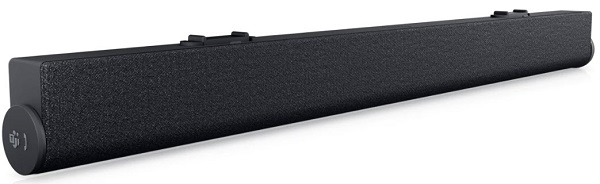
Přední pohled

(Obrázek 3: Zvuková lišta Dell SB522A Slim Conferencing – pohled zepředu)

Pohled zleva
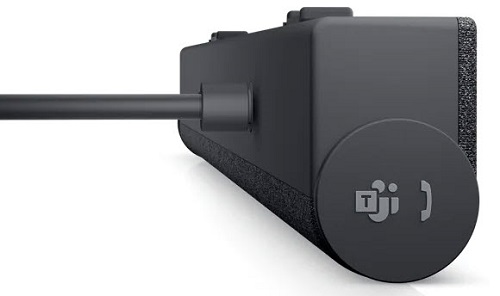
Pohled zleva

(Obrázek 4: Zvuková lišta Dell SB522A Slim Conferencing – pohled zleva)

Pohled zprava
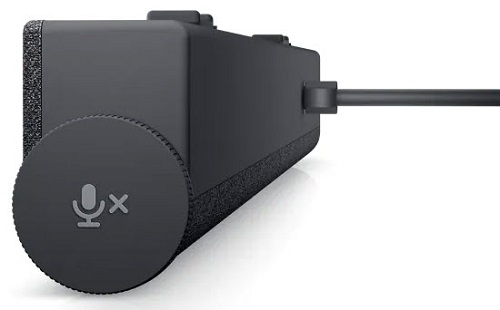
Pohled zprava

(Obrázek 5: Zvuková lišta Dell SB522A Slim Conferencing – pohled zprava)

Funkce produktu
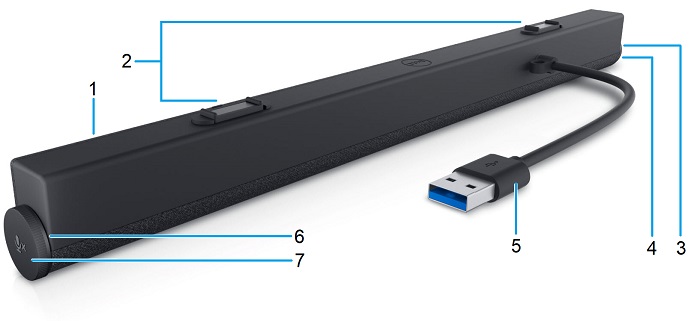
Pohled ze zadní strany

(Obrázek 6 Funkce zvukové lišty Dell SB522A Slim Conferencing – pohled zezadu)

1 Zvuková lišta Slim Conferencing 2 2 magnetické úchytky
3 Kontrolka LED (bílá nebo zelená) 4 Microsoft Teams a tlačítko přijetí hovoru
5 Kabel USB Type-A 6 Kontrolka LED (červená)
7 Tlačítko ovládání hlasitosti a mikrofonu    


Zpět na začátek


Nastavení zvukové lišty Slim Conferencing


Kompatibilita

Operační systémy:

  • Windows 7, 8, 8.1, 10 a 11

Používání aplikace Dell Peripheral Manager:

  • Windows 10 nebo novější

Připojení zvukové lišty Slim Conferencing

Zvuková lišta Dell SB522A Slim Conferencing používá dvě magnetické úchytky, které ji drží pod plochým monitorem Dell. K připojení monitoru se používá kabel USB Type-A. Kabel USB monitoru pro odesílání dat se připojuje ke stolnímu počítači nebo notebooku.

Zvuková lišta nainstalovaná pod monitorem

(Obrázek 7 Konektor USB Type-A)

Poznámka: Zkontrolujte, zda připojujete správný kabel USB uplink mezi monitorem a počítačem, a to tak, že se podíváte do příručky k monitoru.


Zpět na začátek


Podporované displeje


Zvukovou lištu SB522A lze instalovat na následující monitory:

Reproduktor Model monitoru
SB522A
  • Monitor Dell 22 – P2222H
  • Monitor Dell 22 USB-C – P2223HC
  • Monitor Dell 22 – P2225H
  • Monitor Dell 24 – P2422H
  • Monitor Dell 24 USB-C – P2422HE
  • Monitor Dell 24 – P2422HA
  • Monitor Dell 24 – P2423
  • Monitor Dell 24 – P2423D
  • Monitor Dell 24 – P2423DE
  • Monitor Dell 24 – P2425H
  • Monitor Dell 24 – P2425HE
  • Monitor Dell 24 – P2425
  • Monitor Dell 24 – P2425E
  • Monitor Dell Pro 24 Plus s rozlišením Quad High Definition (QHD) – P2425D
  • Rozbočovací monitor Dell Pro 24 Plus QHD USB-C – P2425DE
  • Monitor Dell 27 – P2721Q
  • Monitor Dell 27 – P2722H
  • Monitor Dell 27 USB-C – P2722HE
  • Monitor Dell 27 – P2723D
  • Monitor Dell 27 – P2723DE
  • Monitor Dell 27 4K – P2723QE
  • Monitor Dell 27 – P2725H
  • Monitor Dell 27 – P2725HE
  • Monitor Dell Pro 27 Plus QHD – P2725D
  • Rozbočovací monitor Dell Pro 27 Plus QHD USB-C – P2725DE
  • Rozbočovací monitor Dell Pro 27 Plus 4K USB-C – P2725QE
  • Monitor Dell 32 – P3221D
  • Monitor Dell 32 USB-C – P3223DE
  • Monitor Dell 32 – P3223QE
  • Rozbočovací monitor Dell Pro 32 Plus QHD USB-C – P3225DE
  • Rozbočovací monitor Dell Pro 32 Plus 4K USB-C – P3225QE
  • Zakřivený monitor Dell 34 – P3421W
  • Rozbočovací monitor Dell 34 USB-C – P3421WM
  • Monitor Dell 34 – P3424WE
  • Rozbočovací monitor Dell Pro 34 Plus USB-C – P3425WE
  • Monitor Dell UltraSharp 24 s rozbočovačem USB-C – U2421E
  • Monitor Dell UltraSharp 24 – U2422H
  • Monitor Dell UltraSharp 24 – U2422HE
  • Monitor Dell UltraSharp 24 – U2422HX
  • Monitor Dell UltraSharp 24 – U2424H
  • Monitor Dell UltraSharp 24 – U2424HE
  • Monitor Dell UltraSharp 27 – U2722D
  • Monitor Dell UltraSharp 27 – U2722DE
  • Monitor Dell UltraSharp 27 – U2723QE
  • Monitor Dell UltraSharp 27 – U2723QX
  • Monitor Dell UltraSharp 27 – U2724D
  • Monitor Dell UltraSharp 27 – U2724DE
  • Monitor Dell UltraSharp 30 s rozbočovačem USB-C – U3023E
  • Monitor Dell UltraSharp 32 4K s rozbočovačem USB-C – U3223QE
  • Rozbočovací monitor Dell UltraSharp 32 4K Thunderbolt – U3225QE
  • Rozbočovací monitor Dell UltraSharp 27 4K Thunderbolt – U2725QE


Zpět na začátek


Odstraňování problémů


Problémy Možná řešení
Zvukovou lištu se nedaří zapnout
  • Zkontrolujte, zda je k monitoru Dell připojen kabel USB pro odesílání dat, aby bylo možné povolit průchod USB. Toto dodatečné připojení kabelu USB pro odesílání dat je vyžadováno, pokud počítač používá kabel HDMI nebo DisplayPort.
  • Jakmile je k monitoru připojen kabel USB pro odesílání dat, zkontrolujte, zda se rozsvítí kontrolka LED tlačítka Teams, která rovněž slouží jako kontrolka napájení.
  • Pokud kontrolka napájení nesvítí, zkontrolujte, zda je kabel USB ze zvukové lišty řádně připojen k portu USB na monitoru Dell.
Poznámka: Monitory Dell se dodávají s přiloženým kabelem pro odesílání dat. (USB Type-C na Type-C nebo USB Type-A na Type-B) V uživatelské příručce k monitoru vyhledejte port pro odesílání dat konkrétního monitoru.
Zvuková lišta je zapnutá, ale nefunguje
  • Pokud kontrolka napájení svítí a zvuková lišta nefunguje, odpojte zvukovou lištu a restartujte počítač. Znovu připojte zvukovou lištu a zkontrolujte, zda funguje.
  • Na svém počítači otevřete Správce zařízení a zkontrolujte, zda je zvuková lišta uvedena v seznamu zvukových zařízení.
  • Otestujte port USB na monitoru Dell připojením jiného zařízení USB.
  • Otestujte zvukovou lištu připojením přímo k počítači prostřednictvím USB.
    1. Pokud zvuková lišta funguje na počítači, může být na monitoru Dell vadný port USB nebo vadný kabel USB pro odesílání dat.
    2. Pokud zvuková lišta nefunguje, může být vadná a je nutné ji vyměnit. V obou případech požádejte o pomoc přes stránku Kontaktovat společnost Dell.
Ze zvukové lišty nevychází žádný zvuk
  • Zkontrolujte, zda je zvuková lišta výchozím zařízením pro přehrávání v nastavení zvuku systému Windows.
  • Zkuste připojit zvukovou lištu k jiným portům USB na monitoru Dell.
  • Upravte úrovně hlasitosti v systému Windows a používané aplikaci. Nebo zkuste přehrát jiný zvukový soubor nebo online média.
  • Vyčistěte nebo znovu připojte všechny kabely. Otestujte zvukovou lištu s jiným zdrojem zvuku, například z jiného počítače.
  • Přejděte do Ovládacích panelů v počítači a klikněte na položku Zvuk. Zkontrolujte, zda je v seznamu zařízení pro přehrávání na kartě Přehrávání v dialogovém okně Zvuk zobrazena zvuková lišta Dell Slim Conferencing SB522A. Pokud zvuková lišta Dell Slim Conferencing SB522A není výchozím zařízením (u ikony je označena zeleným symbolem zaškrtnutí.) Pravým tlačítkem klikněte na zvukovou lištu Dell Slim Conferencing SB522A a vyberte možnost Nastavit jako > výchozí zařízení.
  • Znovu nainstalujte integrované ovladače nebo ovladače zvukové karty a restartujte počítač.
Zkreslený zvuk
  • Nastavte všechny ovladače hlasitosti do střední polohy.
  • Snižte hlasitost zvukové aplikace.
  • Vyzkoušejte zvukovou lištu pomocí jiného zdroje zvuku, například jiného počítače.
  • Ujistěte se, že na zvukové liště nejsou žádná magnetická zařízení ani žádné předměty, které blokují reproduktory.
Nevyvážený výstup zvuku
  • Nastavte ovládací prvky vyvážení zvuku systému Windows na levém a pravém reproduktoru do střední hodnoty.
  • Odstraňte problémy na zvukové karty počítače.
Nízká hlasitost
  • Nastavte všechny ovladače hlasitosti systému Windows na maximum.
  • Zvyšte hlasitost zvukové aplikace.
  • Vyzkoušejte zvukovou lištu pomocí jiného zdroje zvuku, například jiného počítače.
Bzučení
  • Zkontrolujte, zda nejsou ke zvukové liště připojeny nějaké další předměty.
  • Ujistěte se, že je zvuková lišta připojena k monitoru. Zkontrolujte, zda ze zvukové lišty nevisí žádné volné předměty, nedotýkají se jí nebo nejsou zaseknuté v blízkosti magnetu na zvukové liště.
  • Zkuste snížit hlasitost pomocí ovládacích prvků hlasitosti systému Windows.
  • Ujistěte se, že kabely nepřekáží zvukové liště.
Zvukovou lištu nelze namontovat na monitor
  • Zkontrolujte, zda používaný model monitoru podporuje zvukovou lištu.
  • Další informace o podporovaných modelech monitorů najdete na stránce SB522A na adrese: https://www.dell.com/Support
  • Zkontrolujte, zda jsou sloty pro zvukovou lištu na monitoru otevřené a zda sloty neblokuje mylarový kryt.
Mikrofon nefunguje
  • Zkontrolujte, zda je lišta SB522A správně zapojena do počítače.
  • Zkontrolujte nastavení zvuku počítače a vyberte Dell SB522A jako zařízení pro záznam.
Funkce přijetí hovoru nefunguje na liště SB522A při příjmu hovorů z aplikace Teams
  • Pokud je na stejném zařízení nainstalováno nebo používáno více konferenčních aplikací, nemusí lišta SB522A reagovat. Pokuste se odpovídat na příchozí hovory pomocí rozhraní aplikace.
Nelze přijmout telefonní hovor nebo přijmout příchozí hovor pomocí tlačítka Teams přes aplikace Line, WhatsApp a WeChat
  • Tlačítko Teams lišty SB522A podporuje pouze aplikaci Teams. Příchozí hovory můžete přijmout pomocí rozhraní aplikace.


其他信息

Web podpory pro zvuk, reproduktory a mikrofony Dell

Zjistěte, jak používat zvukovou lištu, monitor a počítač a odstraňovat problémy s ní spojené. Naleznete zde informace o postupech odstraňování problémů, návody a relevantní videa podpory.

Otevřete uživatelskou příručku nebo příručku ke zvukové liště Dell SB522A Slim Conferencing:

  1. Přejděte na: Stránka online příručky ke zvukové liště Dell SB522A Slim Conferencing 
  2. Pomocí rozevírací nabídky Zdroje podpory přejděte do části Příručky a dokumenty .
  3. Ze seznamu vyberte uživatelskou příručku SB522A.

Informace o dalších zvukových lištách Dell naleznete v článcích znalostní databáze Dell:

受影响的产品

Dell P2222H, Dell P2422H, Dell P2422HE, Dell P2722H, Dell P2722HE, Dell P3221D, Dell P3222QE, Dell P3421W, Dell Slim Conferencing Soundbar - SB522A, Dell U2421E, Dell U2422H, Dell U2422HE, Dell U2722D, Dell U2722DE, Dell P2223HC, Dell P2225H , Dell P2423, Dell P2423D, Dell P2423DE, Dell P2425, Dell Pro 24 Plus QHD Monitor P2425D, Dell Pro 24 Plus QHD USB-C Hub Monitor P2425DE, Dell P2425E, Dell P2425H, Dell P2425HE, Dell P2723D, Dell P2723DE, Dell P2723QE, Dell Pro 27 Plus QHD Monitor P2725D, Dell Pro 27 Plus QHD USB-C Hub Monitor P2725DE, Dell P2725H, Dell P2725HE, Dell P3223DE, Dell P3223QE, Dell Pro 32 Plus QHD USB-C Hub Monitor P3225DE, Dell Pro 32 Plus 4K USB-C Hub Monitor P3225QE, Dell P3424WE, Dell Pro 34 Plus USB-C Hub Monitor P3425WE, Dell U2424H, Dell U2424HE, Dell U2723QE, Dell U2723QX, Dell U2724D, Dell U2724DE, Dell UltraSharp 27 4K Thunderbolt Hub Monitor U2725QE, Dell U3023E, Dell UltraSharp 32 4K Thunderbolt Hub Monitor U3225QE ...

产品

Dell P2425H, Dell P2425HE, Dell P2725H, Dell P2725HE
文章属性
文章编号: 000197384
文章类型: How To
上次修改时间: 16 7月 2025
版本:  23
从其他戴尔用户那里查找问题的答案
支持服务
检查您的设备是否在支持服务涵盖的范围内。