Een verloren Cloudlink-consolewachtwoord resetten als er een secadmin-wachtwoord beschikbaar is
摘要: In het artikel wordt een manier weergegeven om een verloren Cloudlink-consolewachtwoord opnieuw in te stellen met behulp van REST API. Het is mogelijk om het wachtwoord opnieuw in te stellen vanuit Cloudlink WebGUI. De gebruiker moet zich kunnen aanmelden bij WebGUI als secadmin. ...
本文适用于
本文不适用于
本文并非针对某种特定的产品。
本文并非包含所有产品版本。
说明
1. Open het gedeelte ABOUT in het linkerdeelvenster.
2. Selecteer pagina REST Documentation

3. Klik op de knop Documentatie openen .
De documentatiepagina van Cloudlink Center REST API wordt geopend op een nieuw tabblad.
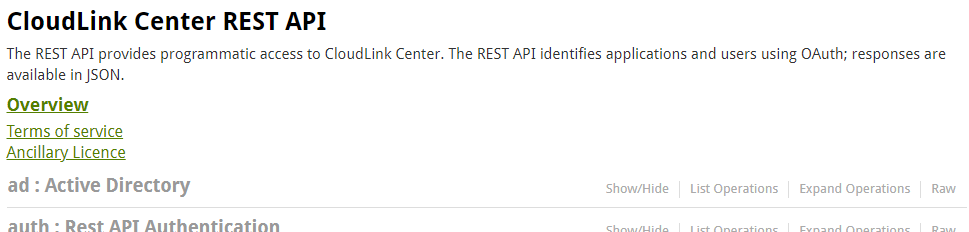
4. Scrol omlaag naar server: gedeelte Serverconfiguratie .
5. Klik op Weergeven/Verbergen om het gedeelte uit te vouwen.

6. Klik op Console CloudLink-wachtwoord instellen.
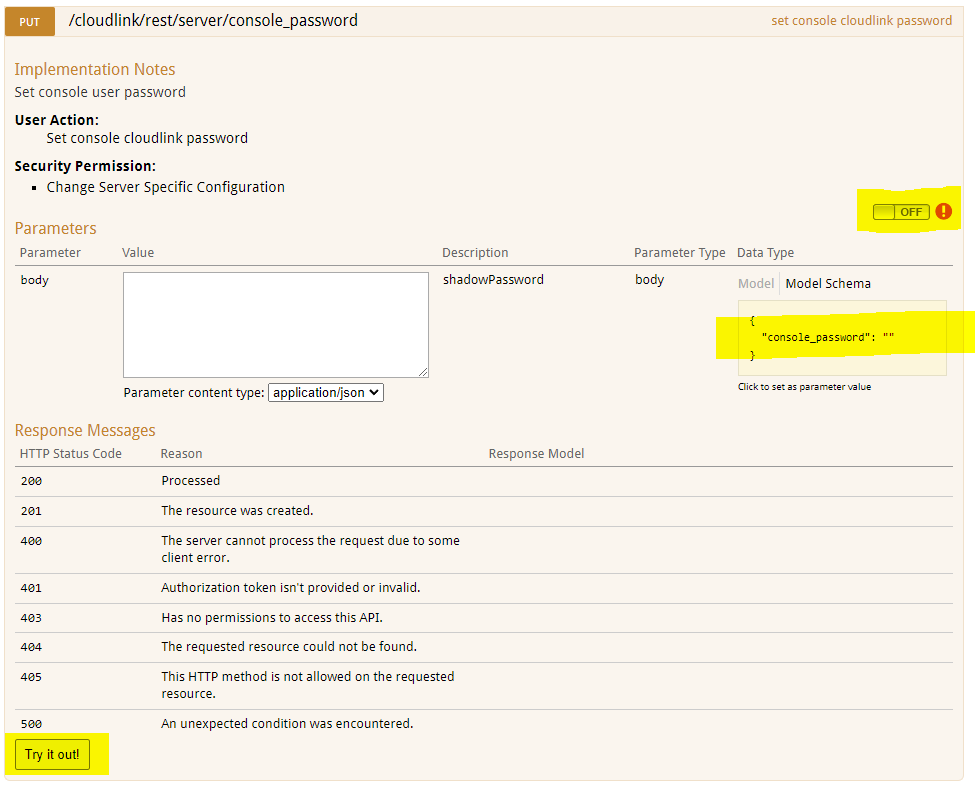
7. Klik op de uit-knop om te verifiëren. Het dialoogvenster OAuth2.0 Scopes-selectie verschijnt.
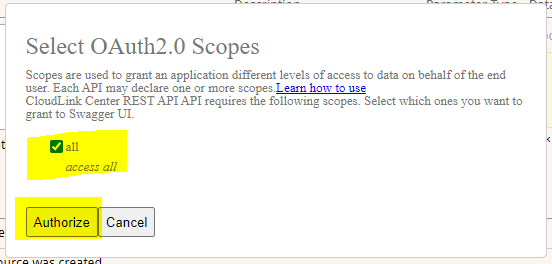
8. Selecteer alles en klik op Autoriseren.
9. Het aanmeldingsscherm wordt weergegeven. De gebruiker moet secadmin-referenties invoeren. (Niet aanwezig in 7.1.x en hoger.)
10. Klik op het gele vak Modelschema . De inhoud van de doos wordt gekopieerd naar de witte doos.

11. Typ het nieuwe Cloudlink-consolewachtwoord in het vak Body .
12. Klik op de knop Try it out.
13. Het resultaat van de actie wordt weergegeven.

Responscode 200 geeft een geslaagde wachtwoordwijziging aan.
2. Selecteer pagina REST Documentation
3. Klik op de knop Documentatie openen .
De documentatiepagina van Cloudlink Center REST API wordt geopend op een nieuw tabblad.
4. Scrol omlaag naar server: gedeelte Serverconfiguratie .
5. Klik op Weergeven/Verbergen om het gedeelte uit te vouwen.
6. Klik op Console CloudLink-wachtwoord instellen.
7. Klik op de uit-knop om te verifiëren. Het dialoogvenster OAuth2.0 Scopes-selectie verschijnt.
8. Selecteer alles en klik op Autoriseren.
9. Het aanmeldingsscherm wordt weergegeven. De gebruiker moet secadmin-referenties invoeren. (Niet aanwezig in 7.1.x en hoger.)
10. Klik op het gele vak Modelschema . De inhoud van de doos wordt gekopieerd naar de witte doos.
11. Typ het nieuwe Cloudlink-consolewachtwoord in het vak Body .
12. Klik op de knop Try it out.
13. Het resultaat van de actie wordt weergegeven.
Responscode 200 geeft een geslaagde wachtwoordwijziging aan.
受影响的产品
CloudLink SecureVM, CloudLink文章属性
文章编号: 000203931
文章类型: How To
上次修改时间: 23 2月 2023
版本: 5
从其他戴尔用户那里查找问题的答案
支持服务
检查您的设备是否在支持服务涵盖的范围内。