Zurücksetzen eines verlorenen Cloudlink-Konsolenpassworts, wenn ein secadmin-Passwort verfügbar ist
摘要: Der Artikel zeigt eine Möglichkeit, ein verlorenes Cloudlink-Konsolenkennwort mithilfe der REST API zurückzusetzen. Es ist möglich, das Zurücksetzen des Passworts über Cloudlink WebGUI durchzuführen. Der Benutzer muss sich als secadmin bei der WebGUI anmelden können. ...
本文适用于
本文不适用于
本文并非针对某种特定的产品。
本文并非包含所有产品版本。
说明
1. Öffnen Sie den Abschnitt ABOUT im linken Fensterbereich.
2. Wählen Sie die Seite REST-Dokumentation aus.
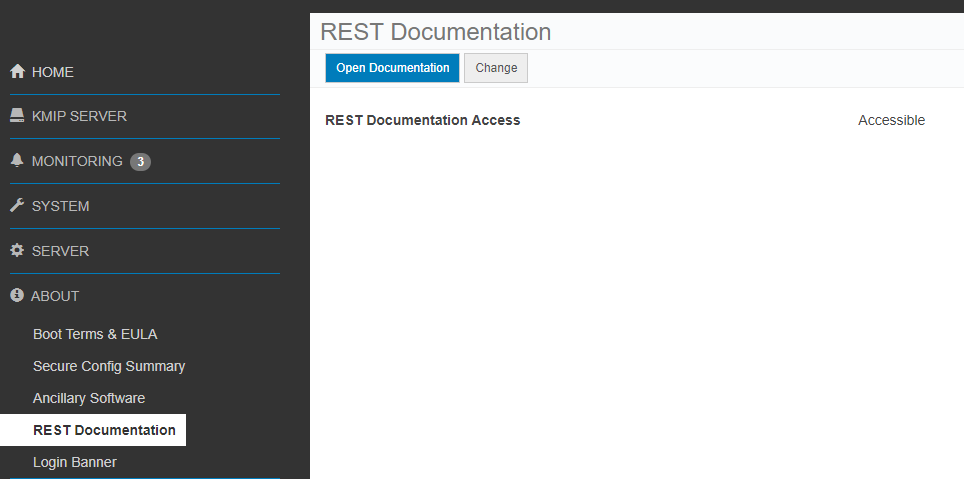
3. Klicken Sie auf die Schaltfläche Dokumentation öffnen .
Die Cloudlink Center REST API-Dokumentationsseite wird auf einer neuen Registerkarte geöffnet.

4. Scrollen Sie nach unten zum Abschnitt Server:Serverkonfiguration .
5. Klicken Sie auf Anzeigen/Ausblenden , um den Abschnitt zu erweitern.
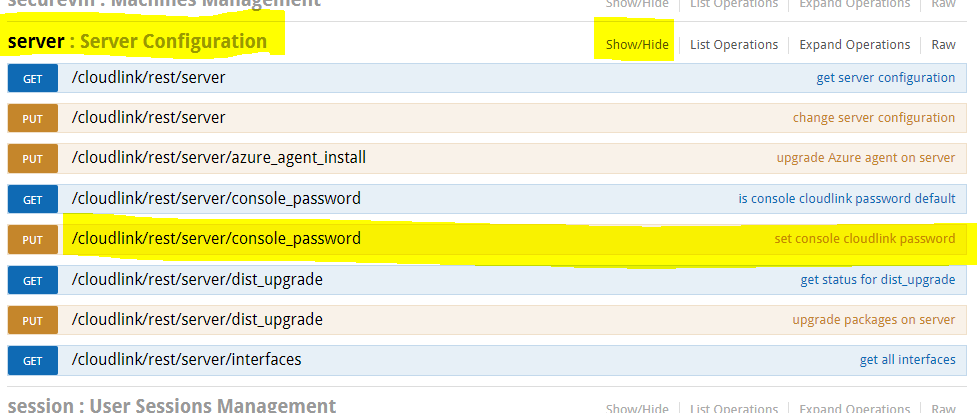
6. Klicken Sie auf Konsolen-Cloudlink-Kennwort festlegen.

7. Klicken Sie auf den Schalter AUS , um sich zu authentifizieren. Das Auswahldialogfeld "OAuth2.0 Scopes" wird angezeigt.

8. Wählen Sie alle aus und klicken Sie auf Autorisieren.
9. Der Anmeldebildschirm wird angezeigt. Der Benutzer muss secadmin-Anmeldedaten eingeben. (Nicht in 7.1.x und höher vorhanden.)
10. Klicken Sie auf das gelbe Feld Modellschema . Der Inhalt des Felds wird in den Whitebox-Text kopiert.

11. Geben Sie das neue Cloudlink-Konsolenpasswort in das Textfeld ein.
12. Klicken Sie auf die Schaltfläche Try it out! (Ausprobieren ).
13. Das Ergebnis der Aktion wird angezeigt.

Antwortcode 200 zeigt eine erfolgreiche Kennwortänderung an.
2. Wählen Sie die Seite REST-Dokumentation aus.
3. Klicken Sie auf die Schaltfläche Dokumentation öffnen .
Die Cloudlink Center REST API-Dokumentationsseite wird auf einer neuen Registerkarte geöffnet.
4. Scrollen Sie nach unten zum Abschnitt Server:Serverkonfiguration .
5. Klicken Sie auf Anzeigen/Ausblenden , um den Abschnitt zu erweitern.
6. Klicken Sie auf Konsolen-Cloudlink-Kennwort festlegen.
7. Klicken Sie auf den Schalter AUS , um sich zu authentifizieren. Das Auswahldialogfeld "OAuth2.0 Scopes" wird angezeigt.
8. Wählen Sie alle aus und klicken Sie auf Autorisieren.
9. Der Anmeldebildschirm wird angezeigt. Der Benutzer muss secadmin-Anmeldedaten eingeben. (Nicht in 7.1.x und höher vorhanden.)
10. Klicken Sie auf das gelbe Feld Modellschema . Der Inhalt des Felds wird in den Whitebox-Text kopiert.
11. Geben Sie das neue Cloudlink-Konsolenpasswort in das Textfeld ein.
12. Klicken Sie auf die Schaltfläche Try it out! (Ausprobieren ).
13. Das Ergebnis der Aktion wird angezeigt.
Antwortcode 200 zeigt eine erfolgreiche Kennwortänderung an.
受影响的产品
CloudLink SecureVM, CloudLink文章属性
文章编号: 000203931
文章类型: How To
上次修改时间: 23 2月 2023
版本: 5
从其他戴尔用户那里查找问题的答案
支持服务
检查您的设备是否在支持服务涵盖的范围内。