Data Domain:セキュア コネクト ゲートウェイにData Domainを追加/登録する方法
摘要: サマリー:このドキュメントでは、ConnectEMCの使用中にData Domainシステムをセキュア コネクト ゲートウェイに登録/追加する手順について詳しく説明します。
本文章適用於
本文章不適用於
本文無關於任何特定產品。
本文未識別所有產品版本。
說明
DDOSコード8.3.x以降を実行しているData Domainシステム:
- これらのシステムでは、connectemcの代わりにESE(SupportAssist)機能を使用するため、SupportAssistの設定方法の手順に従う必要があります。
PPDDシステムでSupportAssist/ESEを設定、アップデート、およびリセットする方法
DDOS 7.13.1.30以前を実行しているData Domainシステムでは、connectemcを実行します。
メモ: 最近、Dellはバックエンドの認証プロセスを廃止し、アクセス キーとPINベースの認証に切り替えました。
SRSを使用するDDOSコードにDDがまだ存在する場合、登録手順ではユーザー名が「アクセス キー」、パスワードが「PIN」になります。
高可用性システム(HA)
メモ: Data Domain HAシステムは、アクセス キーとPINを持つConnectEMCではSRS用に構成できません。ESE SupportAssist設定を使用するには、システムをDDOS 8.3.1.0、7.13.1.40以降にアップグレードする必要があります。
HAシステムでのSupportAssistの設定 HAスタンバイ(パッシブ)ノードでのSupportAssistの設定はサポートされていません。HAスタンバイ(パッシブ)ノードは、フェールオーバーを実行してアクティブ ノードにプロモートする必要があります。
スタンドアロンData Domainシステム:
CLI:
メモ:Data Domainを複数のSCGに登録する必要がある場合は、最初のSCGの後にゲートウェイを追加するためにcliコマンドが必要になります。
- sysadminとしてData Domainシステムにsshでログインします。
- 現在の設定を確認します。
- # support notification method show
- # support connectemc config show
- SCGにDDを登録します
- # connectemc device register <DD IP>をサポート esrs-gateway <SCG GWホスト名>
- ユーザー名は「アクセス キー」で、パスワードは「PIN」です。 Dell製品のアクセス キーとPINの生成
- サンプルの出力:
- # connectemc device register <DD IP>をサポート esrs-gateway <SCG GWホスト名>
# support connectemc device register 10.10.10.10 esrs-gateway myesrsgw01
Enter Service Link username: <Access Key>
Enter Service Link password: <PIN>
SCGに登録されたデバイス。
- 登録が成功したら、構成をもう一度確認し、 通知方法をconnectemcに設定します。
-
# support connectemc config show
Example output:
 # support connectemc config show
    ConnectEMC Configuration:
        ESRS gateway IP/hostname:    myesrsgw01
        Registered device IP(s):     10.10.10.10
# support notification method set connectemc
 # support notification method show
-
- テスト接続
-
 # support connectemc test
Example output:
# support connectemc test
    Sending test message through ConnectEMC...
    Test message successfully sent through ConnectEMC.
-
GUI:
- メンテナンス > サポート > チャネルの構成
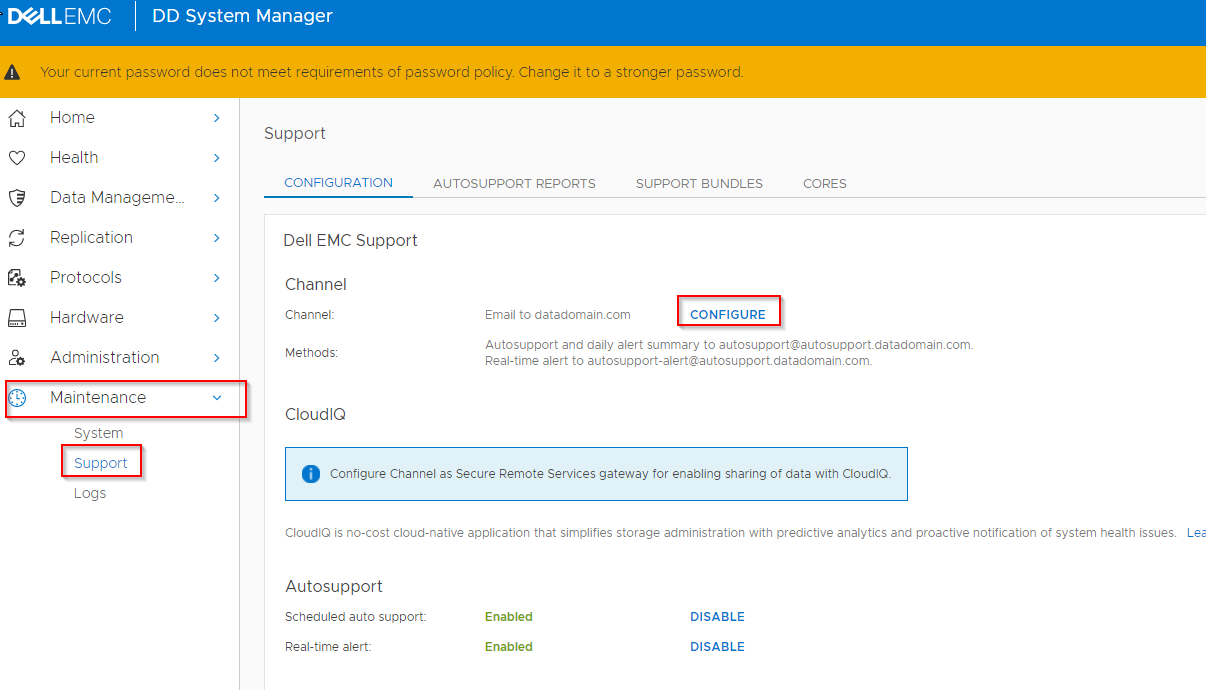
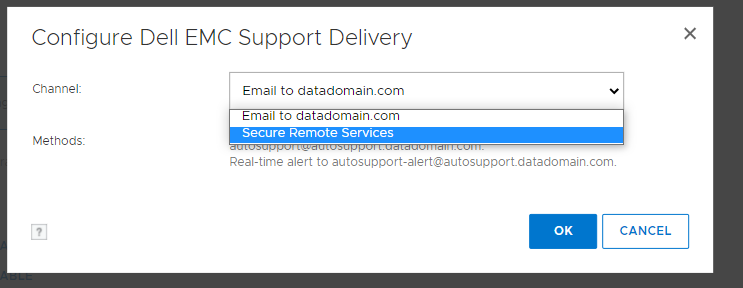
- [Secure Remote Services]を選択します。
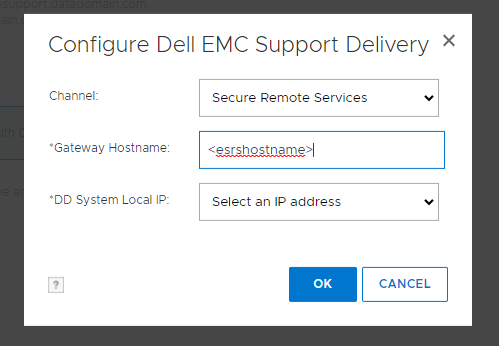
- ESRSホスト名を入力し、DD IPを選択します
- ユーザー名は「アクセス キー」で、パスワードは「PIN」です。 Dell製品のアクセス キーとPINの生成
- 登録が完了
受影響的產品
Data Domain文章屬性
文章編號: 000197719
文章類型: How To
上次修改時間: 14 7月 2026
版本: 9
向其他 Dell 使用者尋求您問題的答案
支援服務
檢查您的裝置是否在支援服務的涵蓋範圍內。