Як увімкнути налагоджувальне логування для Dell Endpoint Security Suite Enterprise Web Control та клієнтського фаєрволу
摘要: Дізнайтеся, як увімкнути налагоджувальне логування для Dell Endpoint Security Suite Enterprise Web Control та Client Firewall, використовуючи ці інструкції.
本文章適用於
本文章不適用於
本文無關於任何特定產品。
本文未識別所有產品版本。
說明
Примітка.
- Станом на травень 2022 року Dell Endpoint Security Suite Enterprise досяг завершення обслуговування. Цей продукт і його статті більше не оновлюються Dell.
- Станом на січень 2019 року Dell Endpoint Security Suite Pro досяг завершення технічного обслуговування. Цей продукт і його статті більше не оновлюються Dell.
- Для отримання додаткової інформації зверніться до політики Product Life Cycle (End of Support and End of Life) для Dell Data Security. Якщо у вас є питання щодо альтернативних статей, зверніться до своєї команди продажів або зверніться до endpointsecurity@dell.com.
- Зверніть увагу на Endpoint Security для додаткової інформації про поточні продукти.
У цій статті розглядається, як увімкнути налагоджувальне логування для усунення несправностей Dell Endpoint Security, корпоративного веб-контролю та функцій клієнтського міжмережевого екрану.
Уражені продукти:
- Dell Endpoint Security Suite Enterprise
- Dell Endpoint Security Suite Pro
Щоб допомогти Dell швидше виявити проблему, Dell Technologies рекомендує увімкнути багатослівність (налагоджувальне логування), а потім відтворити проблему перед збором логів.
Увага: Verbosity слід увімкнути лише для усунення проблеми. Dell Technologies рекомендує вимкнути багатослівність після вирішення проблеми. Кінцеві точки можуть зазнавати погіршення продуктивності, якщо увімкнено багатослівність.
- З веб-браузера перейдіть до консолі адміністрування Dell Data Security за адресою https://< servername.company.com>:8443/webui.
Примітка.
- Приклад <servername.company.com> може відрізнятися від DNS сервера у вашому окруженні.
- Порт 8443 може відрізнятися від порту Remote Management Console у вашому окруженні.
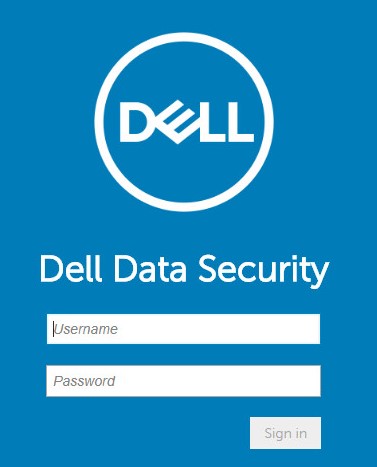
- Увійдіть у адміністративну консоль Dell Data Security.
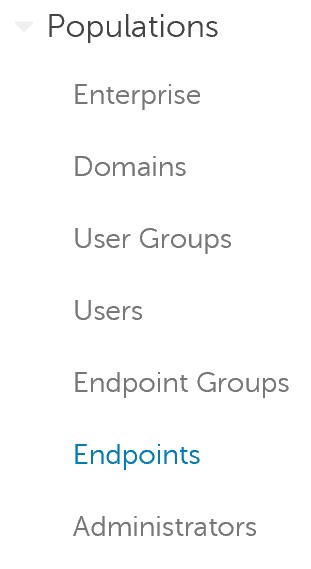
- У лівому меню розгорніть Популяції , а потім натисніть Endpoints.
- Натисніть на згадане ім'я хоста.
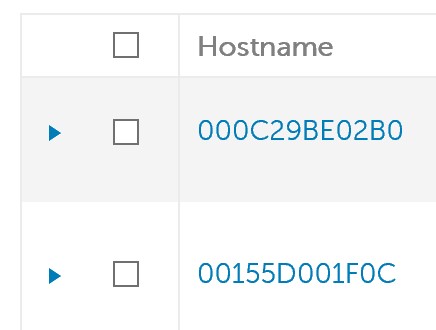 Примітка: Приклади Hostname будуть відрізнятися залежно від вашого середовища.
 - У розділі «Запобігання загрозам» натисніть «Налаштування захисту».
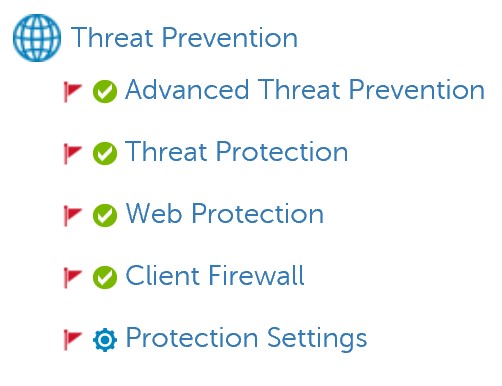
- Перевірте журнал налагодження для захисту вебу та журнал налагодження для міжмережевого екрану клієнта.

- У верхньому правому куті натисніть «Зберегти».

- Зробіть зміну політики.
Примітка.
- Для отримання додаткової інформації дивіться розділ How to Commit Policies for Dell Data Security Servers.
- Ім'я хоста отримує оновлену політику під час наступної реєстрації.
- Відтворіть проблему на ураженому імені хоста (Крок 4).
受影響的產品
Dell Endpoint Security Suite Pro, Dell Endpoint Security Suite Enterprise文章屬性
文章編號: 000130129
文章類型: How To
上次修改時間: 20 7月 2026
版本: 11
向其他 Dell 使用者尋求您問題的答案
支援服務
檢查您的裝置是否在支援服務的涵蓋範圍內。