Як усунути проблему без POST або запуску системи на ноутбуці Dell
摘要: У цій статті є детальні рекомендації щодо виявлення та усунення проблеми без самотестування (Power-On Self-Test) на ноутбуці Dell. Він охоплює симптоми проблеми без POST, наприклад, коли ноутбук не вмикається або показує ознаки активності. У статті також наведено покрокові інструкції для діагностики першопричини, включаючи перевірку джерел живлення, перевірку апаратних з'єднань та тестування окремих компонентів. Він пропонує рішення поширених і складних проблем без POST, допомагаючи вирішити проблему та відновити функціональність ноутбука. ...
本文章適用於
本文章不適用於
本文無關於任何特定產品。
本文未識別所有產品版本。
說明
У цій статті наведено поширені та розширені кроки для усунення проблем без POST. Дотримуйтесь кроків у кожному розділі послідовно.
Виправлення 1: Кроки усунення несправностей для вирішення поширених проблем без POST
Dell надає інформацію про такі проблеми, як комп'ютер не POST, не вмикається комп'ютер і комп'ютер не може завантажити Windows у нашій Бібліотеці підтримки.
Перейдіть на сторінку бібліотеки «Комп'ютер не POST: POST Error on Laptops and Desktops » для допомоги у вирішенні проблеми без POST.
ПРИМІТКА: Для апаратних кодів помилок, включаючи PSA та ePSA, коди помилок жорсткого диска та Windows, дивіться статтю Dell Knowledge Base Code Error Codes on Dell Commercial and Consumer Products.
ПРИМІТКА: Залиште цю сторінку відкритою для більш складних кроків з усунення несправностей, якщо це потрібно, щоб допомогти вирішити вашу проблему без POST.
Без усунення несправностей після публікації
Тривалість: 02:11
Субтитри: Це відео доступне кількома мовами. Натисніть іконку Closed Caption і виберіть потрібну мову.
Виправлення 2: переконайтеся, що налаштування яскравості максимальне
У добре освітленому просторі комп'ютер може бути увімкнений, але екран може виглядати порожнім, бо яскравість дисплея встановлена на найнижчий рівень, через що здається, що він не увімкнений.
Щоб налаштувати налаштування дисплея, виконайте наступні кроки:
- Багаторазово натискайте клавішу Збільшити яскравість (
 )
ПРИМІТКА: Коли нічого не відбувається, спробуйте натиснути і утримувати клавішу Function (
)
ПРИМІТКА: Коли нічого не відбувається, спробуйте натиснути і утримувати клавішу Function ( ) і потім багаторазово натисніть клавішу Increase Brightness (
 ) ().
) ().
Виправлення 3: підключіть зовнішній монітор
Підключення зовнішнього монітора дозволяє обійти LCD комп'ютера і допомогти визначити, чи є проблема з екраном, можливо, тому комп'ютер виглядає вимкненим.
Детальніше дивіться статтю Dell Knowledge Base « Як підключити монітор до комп'ютера Dell».
Виправлення 4: перевірте на перегрів
Переконайтеся, що всі вентиляційні отвори не перешкоджені. Ноутбуки мають захисні схеми, які відключають живлення, якщо компоненти, такі як процесор, перегріваються. Перегрів часто виникає при використанні ноутбука на поверхнях, таких як подушки чи дивани, які блокують вентиляційні отвори. Щоб запобігти перегріву, тримайте комп'ютер на твердій або міцній поверхні та забезпечте достатній зазор навколо вентиляційних отворів.
Дивіться відео та інструкції нижче, як забезпечити чистоту вентиляційних отворів.
Як очистити вентиляційні отвори
Тривалість: 02:00
Субтитри: Доступно кількома мовами. Натисніть на іконку субтитрів і виберіть мову, яку хочете використати.
- Від'єднайте адаптер змінного струму.
- Перевірте вентиляційні отвори комп'ютера на наявність пилу чи сміття.
Вентиляційні отвори можуть розташовуватися в різних місцях залежно від моделі комп'ютера. Дивіться інструкцію користувача для вашого комп'ютера Dell. - Використовуйте балончик зі стисненим повітрям, щоб видалити пил або сміття з вентиляційних отворів.
УВАГА: Дотримуйтесь інструкцій на боці балона зі стисненим повітрям, адже неправильне використання стисненого повітря може пошкодити ваш комп'ютер.УВАГА: Не намагайтеся здувати пил ротом, оскільки волога може назавжди пошкодити електронні чи електричні компоненти.УВАГА: Не використовуйте пилососи чи вентилятори. Пилососи та вентилятори створюють статичний шум і можуть пошкоджувати електронні або електричні компоненти всередині вашого комп'ютера.
Детальніше дивіться статтю Dell Knowledge Base «Вирішення проблем перегріву ноутбука Dell».
Виправлення 5: Шукайте ознаки фізичних ушкоджень
Незалежно від того, наскільки обережно ви будете, нещасні випадки можуть трапитися. Чи впав ноутбук, щось важке впало на нього або на нього пролилася рідина?
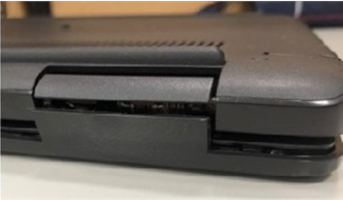
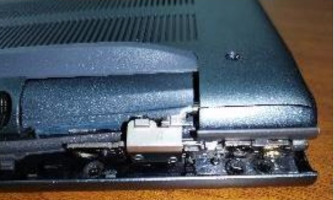
Рисунки 1 і 2: Приклад зламаного пластику
Внутрішні пошкодження, спричинені такими ситуаціями, можуть завадити комп'ютеру публікувати повідомлення.
Якщо у вас немає активної страховки на випадок випадкових пошкоджень, ви повинні самостійно покривати витрати на ремонт. Для позагарантійного ремонту дивіться статтю Dell Knowledge Base « Як організувати позагарантійний ремонт вашого комп'ютера Dell».
Як уникнути випадкових пошкоджень вашого комп'ютера Dell
Тривалість: 03:33
Субтитри: Це відео доступне кількома мовами. Натисніть іконку Closed Caption і виберіть потрібну мову.
Навчальний посібник з послуг з нещасних пошкоджень
Тривалість: 00:40
Закриті субтитри: Це відео доступне кількома мовами. Натисніть на іконку Закритих субтитрів і виберіть потрібну мову.
Виправлення 6: Чи замінили якісь компоненти?
Чи замінили або оновили нещодавно нову оперативну пам'ять, жорсткий диск чи інші компоненти? Якщо ваш ноутбук перестав працювати одразу після зміни апаратного забезпечення, є ймовірність, що нове обладнання несправне або встановлене неправильно.
Коли ви встановлюєте компонент самостійно, можливо, варто спробувати його перевстановлювати. Дивіться Інструкцію користувача для вашого комп'ютера Dell для детальної інформації про розбирання та повторне збирання.
УВАГА: Під час самостійного оновлення або заміни компонентів слід остерігатися електростатичного розряду (ESD). Дивіться статтю з бази знань Dell «Заходи безпеки при роботі з електронним та електричним обладнанням».
Dell пропонує відео для деяких комп'ютерів, щоб допомогти вам пройти заміну деталей, таких як акумулятор, жорсткий диск (SSD) або клавіатура. Перегляньте нашу Бібліотеку відео підтримки, а там, шукайте відео за номером моделі вашого комп'ютера.
Для позагарантійного ремонту дивіться статтю Dell Knowledge Base « Як організувати позагарантійний ремонт вашого комп'ютера Dell».
Виправлення 7: Перемістіть оперативну пам'ять на комп'ютер
Ноутбуки природно портативні, і хоча механізм закріплення оперативної пам'яті розроблений так, щоб утримувати її на місці, надмірне поштовхування іноді може призвести до розхитання оперативної пам'яті, що потенційно заважає ноутбуку публікуватися.
Якщо вам комфортно відкривати ноутбук, можна спробувати перевстановити модулі оперативної пам'яті, щоб перевірити, чи це спричиняє проблему. Дивіться Інструкцію користувача для вашого комп'ютера Dell для детальної інформації про розбирання та повторне збирання.
УВАГА: Під час самостійного оновлення або заміни компонентів слід остерігатися електростатичного розряду (ESD). Дивіться статтю з бази знань Dell «Заходи безпеки при роботі з електронним та електричним обладнанням».
Dell пропонує відео для деяких комп'ютерів, щоб допомогти вам пройти заміну деталей, таких як акумулятор, жорсткий диск (SSD) або клавіатура. Перегляньте нашу Бібліотеку відео підтримки, там знайдіть відео за номером моделі вашого комп'ютера.
Для допомоги з варіантами ремонту звертайтеся до технічної підтримки Dell.
Дивіться статтю Dell Knowledge Base « Як діагностувати та вирішувати поширені проблеми з пам'яттю на ноутбуці Dell » для отримання додаткової інформації.
Виправлення 8: Перевірте батарею на наявність набряку
Ноутбуки Dell використовують літій-іонні батареї, які можуть розбухати через вік акумулятора, кількість циклів заряджання або вплив високого нагрівання.
Роздута батарея може фізично пошкодити корпус продукту, що потенційно завадить ноутбуку розмістити повідомлення.
Чи помічали ви якісь із наступних проблем?
- Випуклість або набряк акумуляторного відсіку.
- Прогалини або розділення в корпусі ноутбука.
- Тачпад або клавіатура не клацають правильно або відчуваються піднятими.
- Екран не закривається повністю або виглядає неправильним.
- Підняття тачпада або клавіатури.
- Гойдання комп'ютера при розміщенні на рівній поверхні (не пов'язане з переломами чи відсутніми ногами).
- Нерівні шви там, де частини корпусу або кришки з'єднуються (розщеплення корпусу).
Будь-які пошкоджені компоненти системи або набряклий акумулятор слід відремонтувати або замінити перед відновленням роботи комп'ютера.
Для допомоги з ремонтом або заміною звертайтеся до технічної підтримки Dell.
Детальніше дивіться в інструкції Dell «Обробка набряклих літій-іонних акумуляторів».
Виправлення 9: замінити CMOS-батарею
Материнська плата ноутбука оснащена невеликою круглою батареєю, яка живить CMOS-чіп і зберігає параметри, такі як дата і час, швидкість вентилятора та послідовність завантаження. Це необхідно для завантаження операційної системи BIOS і керування всіма вхідними та вихідними компонентами під час завантаження.
Якщо ця батарея розряджена, це може завадити ноутбуку публікувати повідомлення.
Якщо вам комфортно відкривати ноутбук, можна спробувати замінити CMOS-батарею, щоб перевірити, чи це спричиняє проблему. Однак більшість людей обирають заміну його техніку.
Дивіться Інструкцію користувача для вашого комп'ютера Dell для детальної інформації про розбирання та повторне збирання.
Dell пропонує відео для деяких комп'ютерів, щоб допомогти вам пройти заміну деталей, таких як CMOS-батарея. Перегляньте нашу Бібліотеку відео підтримки, а там, шукайте відео за номером моделі вашого комп'ютера.
Для допомоги з ремонтом або заміною звертайтеся до технічної підтримки Dell.
УВАГА: Під час самостійного оновлення або заміни компонентів слід остерігатися електростатичного розряду (ESD). Дивіться статтю з бази знань Dell «Заходи безпеки при роботі з електронним та електричним обладнанням».
Якщо комп'ютер все одно не вмикається після виконання вищезазначених кроків, зверніться до технічної підтримки Dell для отримання доступних у вашому регіоні ремонту.
Чи досі у вас є проблеми з публікацією на вашому ноутбуці Dell? Якщо ваш ноутбук має активну апаратну гарантію, ви можете відправити його на ремонт до нашого ремонтного центру Dell. Наші сертифіковані техніки Dell діагностують і виправляють проблему без посту на вашому ноутбуці.
其他資訊
Рекомендовані статті
Ось кілька рекомендованих статей на цю тему, що можуть вас зацікавити.
- Розуміння кодів звукових сигналів на ноутбуках Dell
- Без POST, без живлення, без відео на настільному комп'ютері Dell
- Вирішуйте проблеми без живлення, без POST, без завантаження або без відео на вашому комп'ютері Dell
- Як усунути проблеми з живленням на ноутбуці Dell
- Як діагностувати та вирішити поширені проблеми з пам'яттю на ноутбуці Dell
受影響的產品
Chromebook, G Series, Alienware, Dell Plus, Dell Pro, Dell Pro Max, Dell Pro Plus, Dell Pro Premium, Inspiron, Latitude, Dell Pro Rugged, Vostro, XPS, Legacy Laptop Models, Mobile Workstations, Dell Pro Max 16 XE MC16250文章屬性
文章編號: 000141584
文章類型: How To
上次修改時間: 29 7月 2026
版本: 26
向其他 Dell 使用者尋求您問題的答案
支援服務
檢查您的裝置是否在支援服務的涵蓋範圍內。