如何手動續約、管理或取消 Office 365 訂用方案
摘要: 本文說明手動續約 Office 365 訂用方案、停用自動續約或取消訂用方案的程序。
本文章適用於
本文章不適用於
本文無關於任何特定產品。
本文未識別所有產品版本。
說明
注意:一開始設定 Office 365 時,預設會設定為自動續約訂用方案。此設定可隨時變更。若已停用自動續約,或您想要停用自動續約訂用方案,則必須執行下列步驟。
- 連線至 Dell Cloud 支援入口網站。
- 使用 Dell 提供的登入資料登入入口網站。使用者名稱通常是您的 Dell 客戶號碼,除非使用者已變更。
- 萬一您的密碼忘記 -請按一下 [Forgot Password] (忘記密碼)?- 重設密碼的連結會傳送至您設定初始訂用方案期間提供給 Dell 的電子郵件地址。

- 如果在密碼重設程序期間發生任何問題,請傳送電子郵件至 salessupport@office365.dell.com
- 萬一您的密碼忘記 -請按一下 [Forgot Password] (忘記密碼)?- 重設密碼的連結會傳送至您設定初始訂用方案期間提供給 Dell 的電子郵件地址。
- 選取「帳戶」。
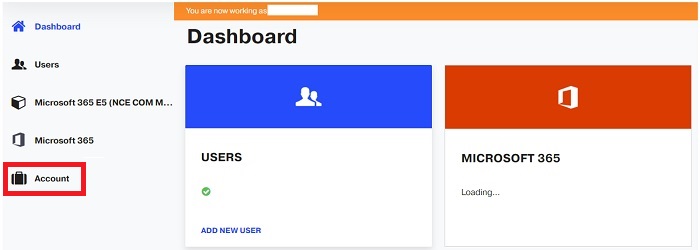
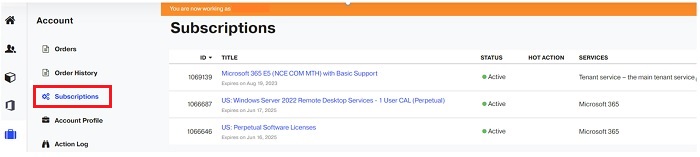
- 選取「訂用方案」,然後選取要續約的訂用方案。
- 選取「續約」以手動續約訂用方案。
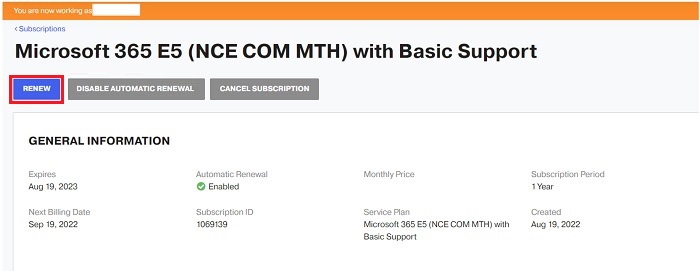 注意:如果您偏好停用自動續約訂用方案,請選取「停用自動續約」。
如需詳細資訊,請連絡:
部門 - Microsoft 365 Dell 技術支援 +833-673-6196
電子郵件地址 - cloudsoftwarehelp@dell.com
作業時間 - 24/7
部門 - Microsoft 365 Dell 銷售支援 +888-927-4010
電子郵件地址 - salessupport@office365.dell.com
作業時間 - 週一至週五上午 9 點至下午 6 點 EST
受影響的產品
Microsoft 365 from Dell文章屬性
文章編號: 000186188
文章類型: How To
上次修改時間: 09 3月 2023
版本: 6
向其他 Dell 使用者尋求您問題的答案
支援服務
檢查您的裝置是否在支援服務的涵蓋範圍內。