NRE: Java-välimuistin tyhjentäminen, Java-konsolin ottaminen käyttöön ja virheenkorjaus.
摘要: Tässä tietämyskannan artikkelissa on yleistietoja Java-välimuistin tyhjentämisestä, java-konsolin ottamisesta käyttöön ja Java-virheenkorjauksen määrittämisestä Microsoft Windows -järjestelmissä NRE (NetWorker Runtime Environment) -ympäristön avulla, jotta NMC (NetWorker Management Console) voidaan avata. ...
本文章適用於
本文章不適用於
本文無關於任何特定產品。
本文未識別所有產品版本。
說明
NetWorker Runtime Environment (NRE) tarjoaa Java Runtime Environment (JRE) -ympäristön, jota NetWorker-todennuspalvelu ja NMC (NetWorker Management Console) käyttävät.
Tuettujen lokien tasot pienimmästä suurimpaan ovat:
OFF
SEVERE
WARNING
INFO
CONFIG
FINER
FINER
JA
ALL

Java-välimuistin tyhjentäminen
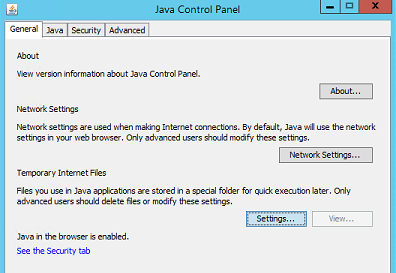
- Avaa NMC-ohjelmassa Resurssienhallinta.
- Siirry NRE-asennuskansioon. Oletus: C:\Program Files\NRE\java
- Asennetusta NRE-versiosta riippuen näkyviin voi tulla toinen JRE-kansio. Avaa Java-ohjauspaneeli valitsemalla .. \jre#.#.####\bin\ ja avaa javacpl.exe
- Valitse Yleiset-välilehdessäAsetukset...
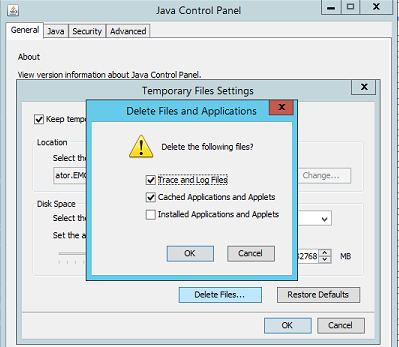
- Valitse Tilapäistiedostot ja asetukset - ikkunassa Poista tiedostot...
- Varmista , että Trace and Log Files and Cache Applications and Sovelma on valittu, ja valitse OK.
- Sulje jäljellä olevat ikkunat valitsemalla OK .
Enable Java Console
- Avaa NMC-ohjelmassa Resurssienhallinta.
- Siirry NRE-asennuskansioon. Oletus: C:\Program Files\NRE\java
- Asennetusta NRE-versiosta riippuen näkyviin voi tulla toinen JRE-kansio. Avaa Java-ohjauspaneeli valitsemalla .. \jre#.#.####\bin\ ja avaa javacpl.exe
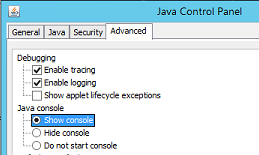
- Valitse Advanced-välilehti.
- Varmista, että Enable Tracing and Enable Logging (Ota käyttöön lokiinkirjaaminen) on valittu.
- Napsauta Show Console - valintanappia.
- Valitse Ota käyttöön.
- Sulje Java-ohjauspaneeli valitsemalla OK.
- Poista konsoli käytöstä toistamalla prosessi, mutta valitsemalla Piilota konsoli.
Enable Java Debug
- Ota Java-konsoli käyttöön edellä olevien ohjeiden mukaisesti.
- Avaa NRE NMC Launcher.
- Kirjaudu NetWorker Management Consoleen.
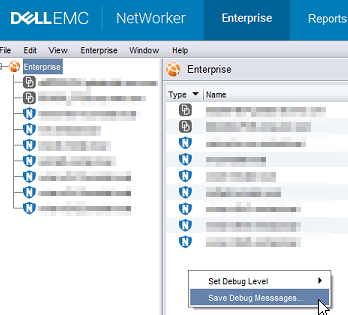
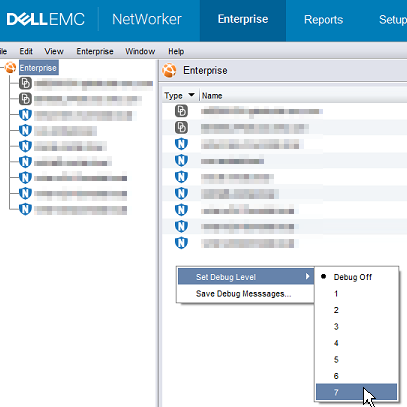
- Paina Enterprise-ikkunassa näppäinyhdistelmää CTRL+VAIHTO+kakkospainiketta.
- Valitse Save Debug Messages... ja määritä tulossijainti.
- Ctrl+VAIHTO+Napsauta Enterprise-ikkunassa uudelleen hiiren kakkospainikkeella.
- Valitse Haluamasi virheenkorjaustaso Set Debug Level -kohdasta. Tavallisesti 7.
- Tee NMC:ssä virheenkorjaustoimia. Kopioi tai tarkista java-konsoli-istunnon tulos ja kerää vaiheessa 5 luotu Java-tulostiedosto.
- Voit poistaa virheenkorjauksen käytöstä toistamalla prosessin, mutta poistamalla virheenkorjauksen käytöstä.
NRE-virheenkorjauksen ottaminen käyttöön:
NRE-virheenkorjauksen voi määrittää NRE:n sisällä. Program Files\NRE\logs\logConfig.properties-tiedosto. Lokin virheenkorjauksen oletustaso on WARNING.Tuettujen lokien tasot pienimmästä suurimpaan ovat:
OFF
SEVERE
WARNING
INFO
CONFIG
FINER
FINER
JA
ALL
Enable NMC (gstd) Debug (Ota NMC(gstd) -virheenkorjaus käyttöön):
Virheenkorjauksen voi ottaa käyttöön NMC:n gst-palvelussa NetWorker Management Consolessa.
- Valitse NMC:n Enterprise-näytössä Setup-välilehti .
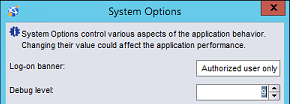
- Valitse Setup (Asetukset) -valikko ja valitse System Options (Järjestelmän asetukset).
- Määritä Järjestelmäasetukset-kohdassa virheenkorjaustaso tarvittaessa, yleensä9.
- Palvelua ei tarvitse käynnistää uudelleen. Tee NMC:n toimet, jotka edellyttävät virheenkorjausta.
- Kerää/tarkista gstd.raw NMC-palvelimesta.
Linux: /opt/lgtonmc/logs/gstd.raw
Windows: .. \Program Files\EMC NetWorker\Management\GST\logs\gstd.raw
Windows: .. \Program Files\EMC NetWorker\Management\GST\logs\gstd.raw
- Lisätietoja .raw-tiedostojen luonnista on kohdassa NetWorker: nsr_render_log käyttäminen.
其他資訊
Jos käytössä on Oracle JRE NRE JRE:n sijasta, lisätietoja on kohdassa NetWorker: Java-välimuistin tyhjentäminen, Java-konsolin ja virheenkorjauksen (Oracle Java) ottaminen käyttöön.
受影響的產品
NetWorker產品
NetWorker Family, NetWorker Series文章屬性
文章編號: 000203881
文章類型: How To
上次修改時間: 18 2月 2026
版本: 14
向其他 Dell 使用者尋求您問題的答案
支援服務
檢查您的裝置是否在支援服務的涵蓋範圍內。