NRE: Jak wyczyścić pamięć podręczną Java, włączyć konsolę Java i debugowanie.
摘要: Ten artykuł kb zawiera omówienie sposobu czyszczenia pamięci podręcznej Java, włączania konsoli Java i konfigurowania debugowania Java w systemach Microsoft Windows przy użyciu środowiska NetWorker Runtime Environment (NRE) w celu uzyskania dostępu do konsoli zarządzania NetWorker Management Console (NMC). ...
本文章適用於
本文章不適用於
本文無關於任何特定產品。
本文未識別所有產品版本。
說明
Środowisko runtime NetWorker (NRE) zapewnia środowisko Java Runtime Environment (JRE) używane przez usługę uwierzytelniania NetWorker i konsolę zarządzania NetWorker Management Console (NMC).
Obsługiwane poziomy dzienników od najniższego do najwyższego to:
INFORMACJE
O
POWAŻNYCH
OSTRZEŻENIACH
CONFIG
FINER
FINER FINER
ALL

Czyszczenie pamięci podręcznej Java
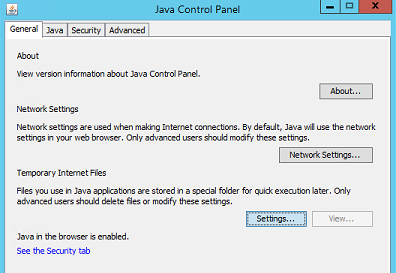
- Na kliencie NMC otwórz Eksplorator plików systemu Windows.
- Przejdź do lokalizacji instalacji NRE; Domyślny: C:\Program Files\NRE\java
- W zależności od zainstalowanej wersji NRE może być widoczny inny folder JRE. Aby otworzyć panel sterowania języka Java, przejdź do opcji .. \jre#.#.#_###\bin\ i otwórz javacpl.exe
- Na karcie Ogólne kliknij opcję Ustawienia...
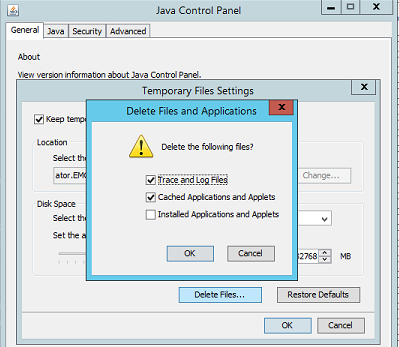
- W oknie Tymczasowe pliki i ustawienia kliknij opcję Usuń pliki...
- Upewnij się , że zaznaczono opcję Pliki śledzenia i dzienników oraz aplikacje pamięci podręcznej oraz aplety, kliknij przycisk OK.
- Kliknij przycisk OK , aby zamknąć pozostałe okna.
Włącz konsolę Java
- Na kliencie NMC otwórz Eksplorator plików systemu Windows.
- Przejdź do lokalizacji instalacji NRE; Domyślny: C:\Program Files\NRE\java
- W zależności od zainstalowanej wersji NRE może być widoczny inny folder JRE. Aby otworzyć panel sterowania języka Java, przejdź do opcji .. \jre#.#.#_###\bin\ i otwórz javacpl.exe
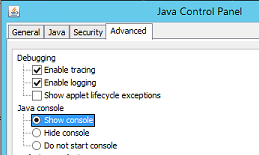
- Kliknij kartę Zaawansowane.
- Upewnij się, że włączona funkcja śledzenia i włączania rejestrowania jest zaznaczona.
- Kliknij przycisk opcji Pokaż konsolę .
- Kliknij przycisk Apply (Zastosuj).
- Kliknij przycisk OK, aby zamknąć panel sterowania języka Java.
- Aby wyłączyć konsolę, powtórz proces, ale wybierz opcję Ukryj konsolę.
Włącz debugowanie Java
- Włącz konsolę Java zgodnie z powyższymi instrukcjami.
- Otwórz narzędzie NRE NMC Launcher.
- Zaloguj się do konsoli zarządzania NetWorker.
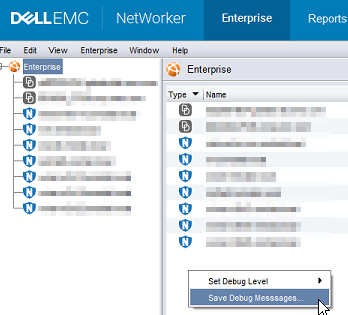
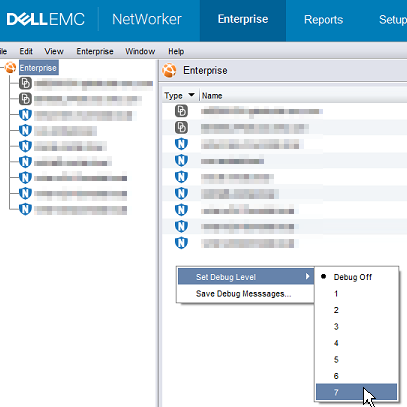
- W oknie Enterprise naciśnij kombinację klawiszy CTRL + SHIFT + kliknij prawym przyciskiem myszy.
- Kliknij przycisk Zapisz komunikaty debugowania... i określić lokalizację wyjściową.
- W oknie Enterprise naciśnij kombinację klawiszy CTRL + SHIFT + kliknij prawym przyciskiem myszy ponownie.
- W opcji Set Debug Level (Ustaw poziom debugowania) wybierz żądany poziom debugowania. Zazwyczaj 7.
- Wykonanie czynności w NMC, które wymagają debugowania. Skopiuj/przejrzyj dane wyjściowe z sesji konsoli Java i zbierz plik wyjściowy Java utworzony w kroku 5.
- Aby wyłączyć debugowanie, powtórz proces, ale wyłącz debugowanie.
Włączanie debugowania NRE:
Debugowanie NRE można skonfigurować wewnątrz NRE. Plik Program Files\NRE\logs\logConfig.properties. Domyślny poziom debugowania dziennika to OSTRZEŻENIE.Obsługiwane poziomy dzienników od najniższego do najwyższego to:
INFORMACJE
O
POWAŻNYCH
OSTRZEŻENIACH
CONFIG
FINER
FINER FINER
ALL
Włącz debugowanie NMC (gstd):
Debugowanie można włączyć w usłudze GST NMC z poziomu konsoli zarządzania NetWorker.
- Na ekranie NMC Enterprise kliknij kartę Setup (Konfiguracja ).
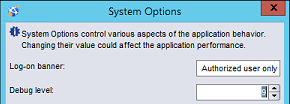
- Kliknij menu Setup (Konfiguracja) i wybierz opcję System Options (Opcje systemu)
- W menu Opcje systemuustaw poziom debugowania zgodnie z wymaganiami, zazwyczaj9.
- Ponowne uruchomienie usługi nie jest wymagane, wykonaj czynności z NMC wymagające debugowania.
- Zbierz/przejrzyj plik gstd.raw z serwera NMC.
Linux: /opt/lgtonmc/logs/gstd.raw
Windows: .. \Program Files\EMC NetWorker\Management\GST\logs\gstd.raw
Windows: .. \Program Files\EMC NetWorker\Management\GST\logs\gstd.raw
- Aby renderować pliki .raw, zobacz NetWorker: Korzystanie z nsr_render_log.
其他資訊
Jeśli używany jest Oracle JRE zamiast NRE JRE, zobacz NetWorker: Czyszczenie pamięci podręcznej Java, włączanie konsoli Java i debugowania (Oracle Java).
受影響的產品
NetWorker產品
NetWorker Family, NetWorker Series文章屬性
文章編號: 000203881
文章類型: How To
上次修改時間: 18 2月 2026
版本: 14
向其他 Dell 使用者尋求您問題的答案
支援服務
檢查您的裝置是否在支援服務的涵蓋範圍內。