NRE: Slik sletter du Java-hurtigbufferen, aktiverer Java-konsollen og feilsøking.
摘要: Denne KB-en gir en oversikt over hvordan du sletter Java-hurtigbufferen, aktiverer Java-konsollen og konfigurerer Java-feilsøking på Microsoft Windows-systemer ved hjelp av NetWorker Runtime Environment (NRE) for å få tilgang til NetWorker Management Console (NMC). ...
本文章適用於
本文章不適用於
本文無關於任何特定產品。
本文未識別所有產品版本。
說明
NetWorker Runtime Environment (NRE) gir Java Runtime Environment (JRE) som brukes av NetWorker-godkjenningstjenesten og NetWorker Management Console (NMC).
De støttede loggnivåene fra laveste til høyeste er:
AV ALVORLIG ADVARSELSINFORMASJON
– KONFIGURERING
AV GOD
FINERE
REGLER FOR REGLER
ALLE

Slette Java-hurtigbuffer
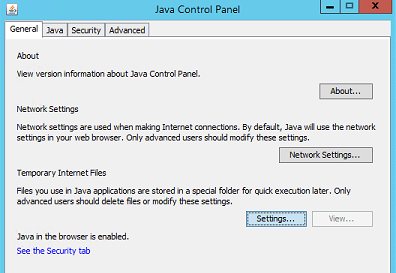
- Åpne Windows Filutforsker på NMC-klienten.
- Gå til nre-installasjonsplasseringen. Standard: C:\Programfiler\NRE\java
- Avhengig av NRE-versjonen som er installert, kan du se en annen JRE-mappe. Hvis du vil åpne Java-kontrollpanelet, går du til .. \jre#.#.#_###\bin\ og åpne javacpl.exe
- I kategorien Generelt klikker du på Innstillinger ...
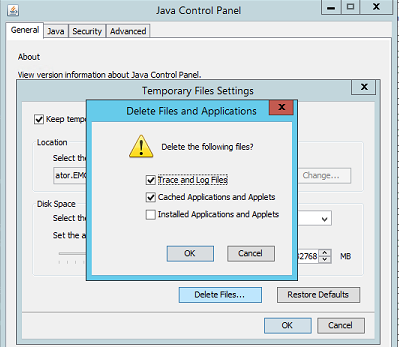
- I vinduet Temporary Files and Settings (Midlertidige filer og innstillinger ) klikker du på Delete Files (Slett filer) ...
- Kontroller at sporings- og loggfiler og hurtigbufferapplikasjoner og appleter er merket av, og klikk på OK.
- Klikk på OK for å lukke gjenværende vinduer.
Aktiver Java-konsoll
- Åpne Windows Filutforsker på NMC-klienten.
- Gå til nre-installasjonsplasseringen. Standard: C:\Programfiler\NRE\java
- Avhengig av NRE-versjonen som er installert, kan du se en annen JRE-mappe. Hvis du vil åpne Java-kontrollpanelet, går du til .. \jre#.#.#_###\bin\ og åpne javacpl.exe
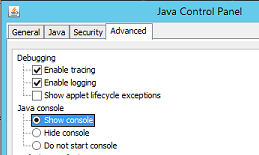
- Klikk på fanen Avansert.
- Kontroller at aktiver sporing og aktiver logging er merket av.
- Klikk på radioknappen Show Console (Vis konsoll ).
- Klikk på Apply (Bruk).
- Klikk på OK for å lukke Java-kontrollpanelet.
- Hvis du vil deaktivere konsollen, gjentar du prosessen, men velger Hide Console (Skjul konsoll).
Aktiver Java-feilsøking
- Aktiver Java-konsollen i henhold til trinnene ovenfor.
- Åpne NRE NMC Launcher.
- Logg på NetWorker Management Console.
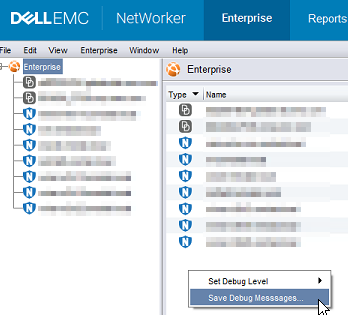
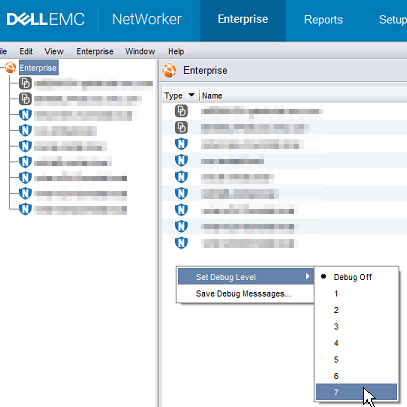
- Fra Enterprise-vinduet trykker du på CTRL+SHIFT+Høyreklikk.
- Klikk på Lagre feilsøkingsmeldinger ... og angi en utdataplassering.
- I Enterprise-vinduet trykker du på CTRL+SHIFT+ høyreklikker på nytt.
- Fra Set Debug Level (Angi feilsøkingsnivå) velger du ønsket feilsøkingsnivå. Vanligvis 7.
- Utfør handlinger i NMC som krever feilsøking. Kopier/se gjennom utdataene fra Java Console-økten, og samle inn Java-utdatafilen som ble opprettet i trinn 5.
- Hvis du vil deaktivere feilsøking, gjentar du prosessen, men angir Debug Off (Feilsøking av).
Aktivere NRE-feilsøking:
NRE-feilsøking kan konfigureres inne i NRE.. ProgramFiler\NRE\logs\logConfig.properties-fil. Standard feilsøkingsnivå for logg er ADVARSEL.De støttede loggnivåene fra laveste til høyeste er:
AV ALVORLIG ADVARSELSINFORMASJON
– KONFIGURERING
AV GOD
FINERE
REGLER FOR REGLER
ALLE
Aktiver feilsøking av NMC (gstd):
Feilsøking kan aktiveres på NMC-gst-tjenesten fra NetWorker Management Console.
- Fra NMC Enterprise-skjermbildet klikker du på fanen Setup (Oppsett ).
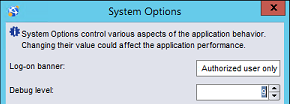
- Klikk på menyen Setup (Oppsett), og velg System Options (Systemalternativer) ...
- Fra System Options (Systemalternativer)angir du feilsøkingsnivået etter behov, vanligvis9.
- Ingen serviceomstart er nødvendig. Utfør handlinger fra NMC som krever feilsøking.
- Samle inn/gjennomgå gstd.raw fra NMC-serveren.
Linux: /opt/lgtonmc/logs/gstd.raw
Windows: .. \Program Files\EMC NetWorker\Management\GST\logs\gstd.raw
Windows: .. \Program Files\EMC NetWorker\Management\GST\logs\gstd.raw
- Hvis du vil gjengi .raw-filer, kan du se NetWorker: Slik bruker du nsr_render_log.
其他資訊
Hvis Oracle JRE brukes i stedet for NRE JRE, kan du se NetWorker: Slik sletter du Java-hurtigbuffer, aktiverer Java-konsoll og feilsøking (Oracle Java).
受影響的產品
NetWorker產品
NetWorker Family, NetWorker Series文章屬性
文章編號: 000203881
文章類型: How To
上次修改時間: 18 2月 2026
版本: 14
向其他 Dell 使用者尋求您問題的答案
支援服務
檢查您的裝置是否在支援服務的涵蓋範圍內。