NRE: Så här rensar du Java-cacheminnet, aktiverar Javakonsolen och felsökning.
摘要: I den här kunskapsdatabasartikeln får du en översikt över hur du rensar Java-cacheminnet, aktiverar Java-konsolen och konfigurerar Java-felsökning på Microsoft Windows-system med NetWorker Runtime Environment (NRE) för åtkomst till NetWorker Management Console (NMC). ...
本文章適用於
本文章不適用於
本文無關於任何特定產品。
本文未識別所有產品版本。
說明
NetWorker Runtime Environment (NRE) tillhandahåller den Java Runtime Environment (JRE) som används av NetWorker-autentiseringstjänsten och NetWorker Management Console (NMC).
De loggnivåer som stöds från lägsta till högsta är:
OFF
SEVERE
WARNING
INFO
CONFIG
FINE
FINER
HIGHEST
ALL

Rensa Java-cacheminne
- Öppna Utforskaren i Windows på NMC-klienten.
- Gå till NRE-installationsplatsen. Standard: C:\Program\NRE\java
- Beroende på vilken NRE-version som är installerad kan en annan JRE-mapp visas. Öppna Kontrollpanelen för Java genom att gå till .. \jre#.#.####\bin\ och öppna javacpl.exe
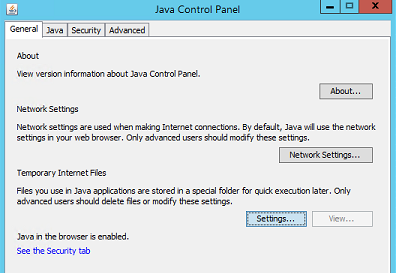
- På fliken Allmänt klickar du på Inställningar ...
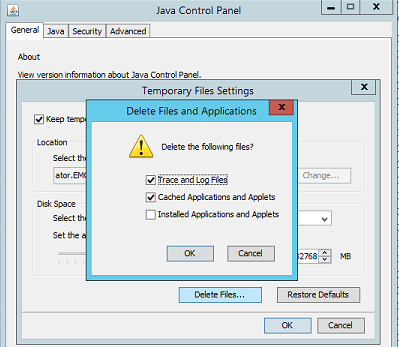
- I fönstret Temporära filer och inställningar klickar du på Ta bort filer...
- Kontrollera att Spårnings- och loggfiler och cacheprogram och appletar är markerade. Klicka på OK.
- Klicka på OK för att stänga återstående fönster.
Aktivera Javakonsolen
- Öppna Utforskaren i Windows på NMC-klienten.
- Gå till NRE-installationsplatsen. Standard: C:\Program\NRE\java
- Beroende på vilken NRE-version som är installerad kan en annan JRE-mapp visas. Öppna Kontrollpanelen för Java genom att gå till .. \jre#.#.####\bin\ och öppna javacpl.exe
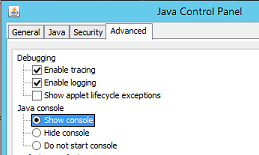
- Klicka på fliken Avancerat.
- Kontrollera att Enable Tracing and Enable Logging (aktivera spårning och aktivera loggning) är markerade.
- Klicka på alternativknappen Visa konsol .
- Klicka på Apply (tillämpa).
- Klicka på OK för att stänga Kontrollpanelen för Java.
- Om du vill avaktivera konsolen upprepar du proceduren men väljer Hide Console.
Aktivera Java-felsökning
- Aktivera Javakonsolen enligt ovanstående steg.
- Öppna startprogrammet för NRE NMC.
- Logga in på NetWorker Management Console.
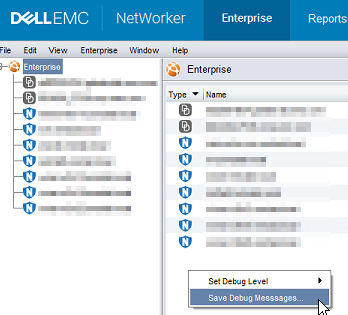
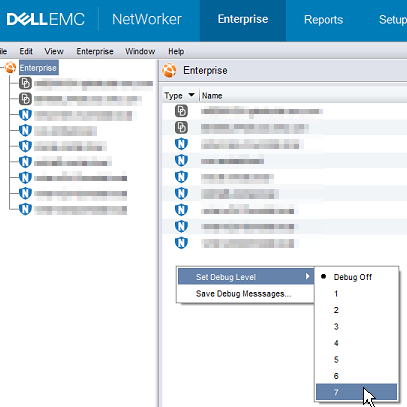
- I Enterprise-fönstret, CTRL + SKIFT + högerklicka.
- Klicka på Save Debug Messages ... och anger en utdataplats.
- I enterprise-fönstret , CTRL + SKIFT + högerklicka igen.
- Välj önskad felsökningsnivå i Set Debug Level. Vanligtvis 7.
- Utför åtgärder inom NMC som kräver felsökning. Kopiera/granska utdata från Javakonsolsessionen och samla in Java-utdatafilen som skapades i steg 5.
- Om du vill avaktivera felsökningen upprepar du proceduren men ställer in Felsökning av.
Aktivera NRE-felsökning:
NRE-felsökning kan konfigureras i NRE. Filen Program Files\NRE\logs\logConfig.properties. Standardnivån för loggfelsökning är WARNING.De loggnivåer som stöds från lägsta till högsta är:
OFF
SEVERE
WARNING
INFO
CONFIG
FINE
FINER
HIGHEST
ALL
Aktivera felsökning av NMC (gstd):
Felsökning kan aktiveras på NMC:s gst-tjänst från NetWorker Management Console.
- På NMC:s Enterprise-skärm klickar du på fliken Konfiguration .
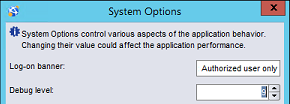
- Klicka på inställningsmenyn och välj Systemalternativ...
- Från Systemalternativställer du in felsökningsnivån efter behov, vanligtvis9.
- Ingen service krävs för att starta om, utför åtgärder från NMC som kräver felsökning.
- Samla in/granska gstd.raw från NMC-servern.
Linux: /opt/lgtonmc/logs/gstd.raw
Windows: .. \Program Files\EMC NetWorker\Management\GST\logs\gstd.raw
Windows: .. \Program Files\EMC NetWorker\Management\GST\logs\gstd.raw
- Information om hur du återger .raw-filer finns i NetWorker: Så här använder du nsr_render_log.
其他資訊
Om Oracle JRE används i stället för NRE JRE läser du NetWorker: Så här rensar du Java-cacheminnet, aktiverar Java-konsolen och felsökning (Oracle Java).
受影響的產品
NetWorker產品
NetWorker Family, NetWorker Series文章屬性
文章編號: 000203881
文章類型: How To
上次修改時間: 18 2月 2026
版本: 14
向其他 Dell 使用者尋求您問題的答案
支援服務
檢查您的裝置是否在支援服務的涵蓋範圍內。