PowerEdge:如何在Red Hat Linux、Ubuntu Linux、VMware ESXi 和 Windows Server 上安装 PERCCLI 实用程序
摘要: 如何在Red Hat Linux、Ubuntu Linux、VMware ESXi 和 Windows Server 上安装 PERCCLI 实用程序。
本文章適用於
本文章不適用於
本文無關於任何特定產品。
本文未識別所有產品版本。
說明
如何在Red Hat Linux、Ubuntu Linux、VMware ESXi 和 Windows Server 上安装 PERCCLI 实用程序
提醒:通常在其他 PERCCLI 实用程序文档中,您会看到 PERCCLI 命令示例引用实用程序名称为“perccli”。 PERCCLI 最新迭代的名称显示为“perccli64”。
目录
- 在Red Hat Linux上安装 PERCCLI:
- 在 Ubuntu Linux 上安装 PERCCLI
- 在 VMware ESXi 上安装 PERCLI
- 在 Windows Server 上安装 PERCLI
1: 在Red Hat Linux上安装 PERCCLI:
将 PERCCLI 安装文件复制到服务器:
- 在命令行中工作时,我们可以使用几种不同的方法。
方法 1: 使用 SSH 和 FTP 客户端进行传输。
- 在 Red Hat 安装中打开终端。

图 1:在 RHEL 中打开终端
- 切换到 root 用户。
- 这是可选的,但是对于需要 root 权限的命令,您可能需要输入 "
sudo"。
# su -
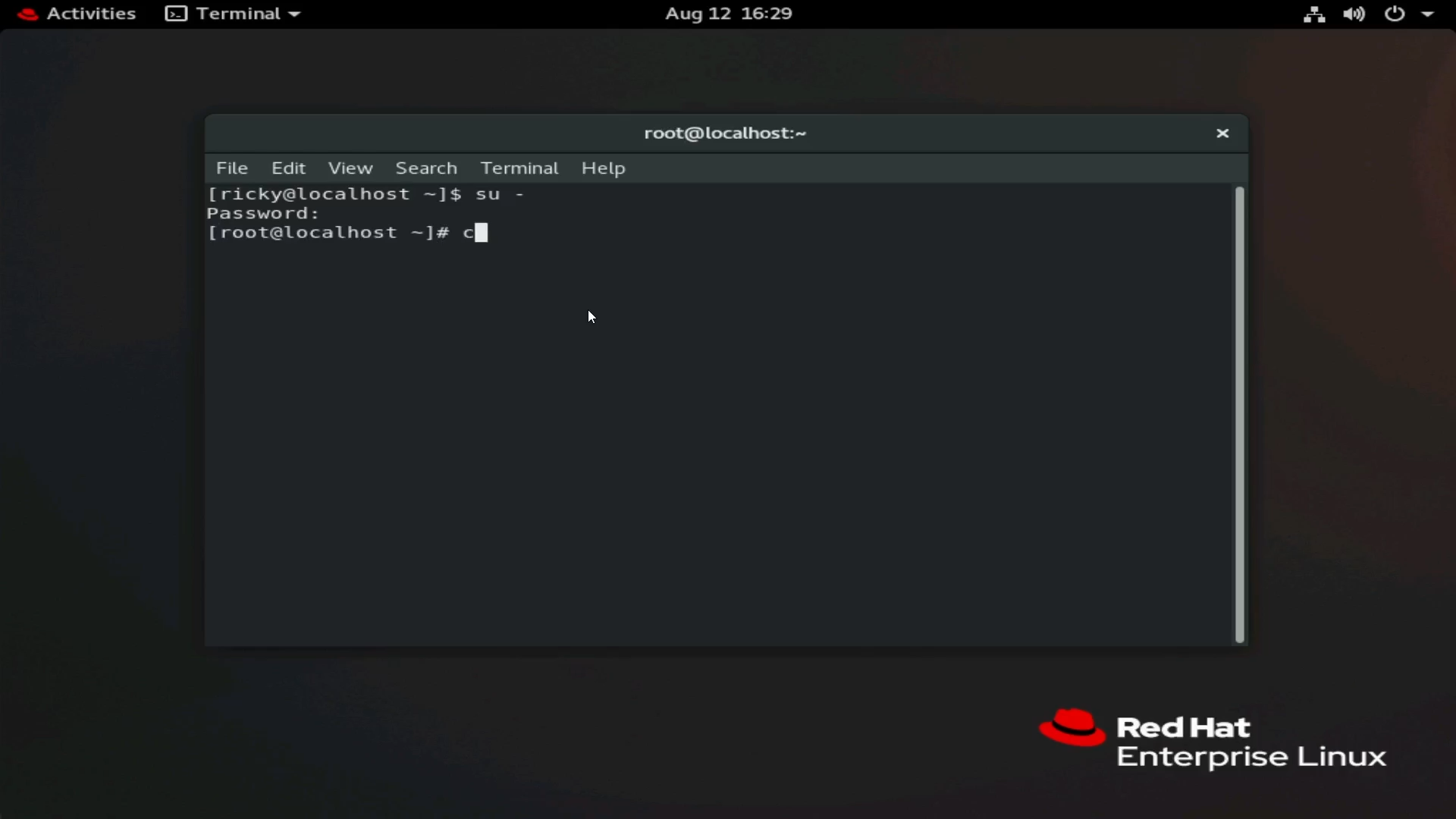
图 2:切换到 root 用户。
- 在此示例中,我们有一个 SSH 服务。您可以使用
scp命令将文件从另一个 Linux 主机传输到此主机。更方便用户的选择是使用 FTP 客户端,例如 Filezilla 或 WinSCP。在本例中,我使用的是 WinSCP。
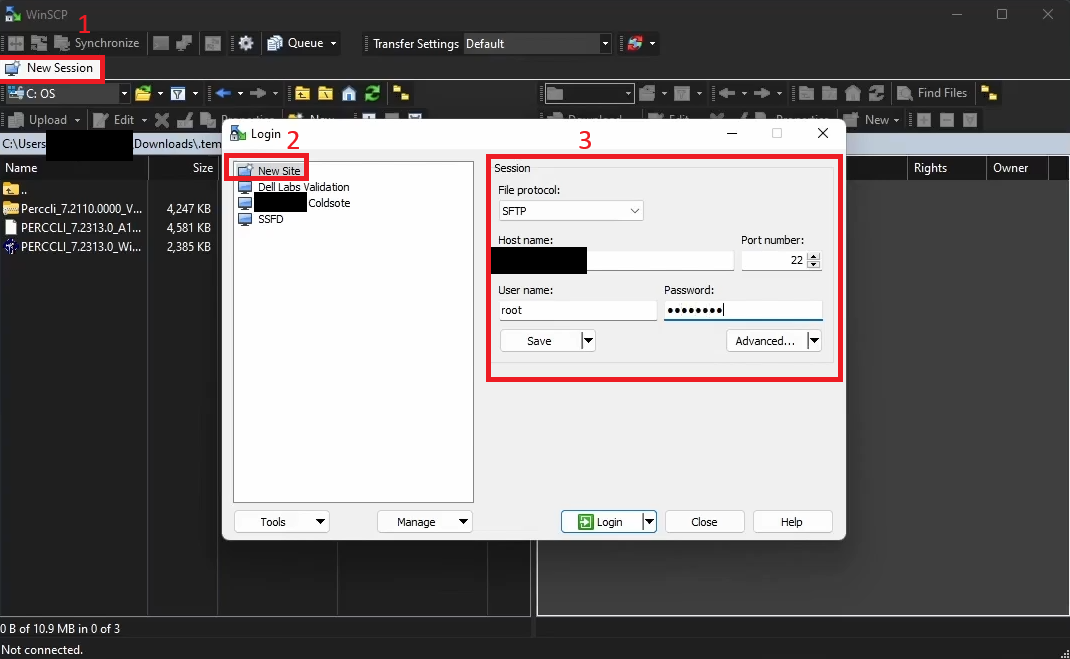
图 3:WinSCP 详细信息:通过 SFTP 连接到服务器。
- 在上面的屏幕截图中,您可以看到 WinSCP 中的关键点。
提醒:一些个人身份信息被涂黑。

图 4:工作站和服务器的 WinSCP 目录
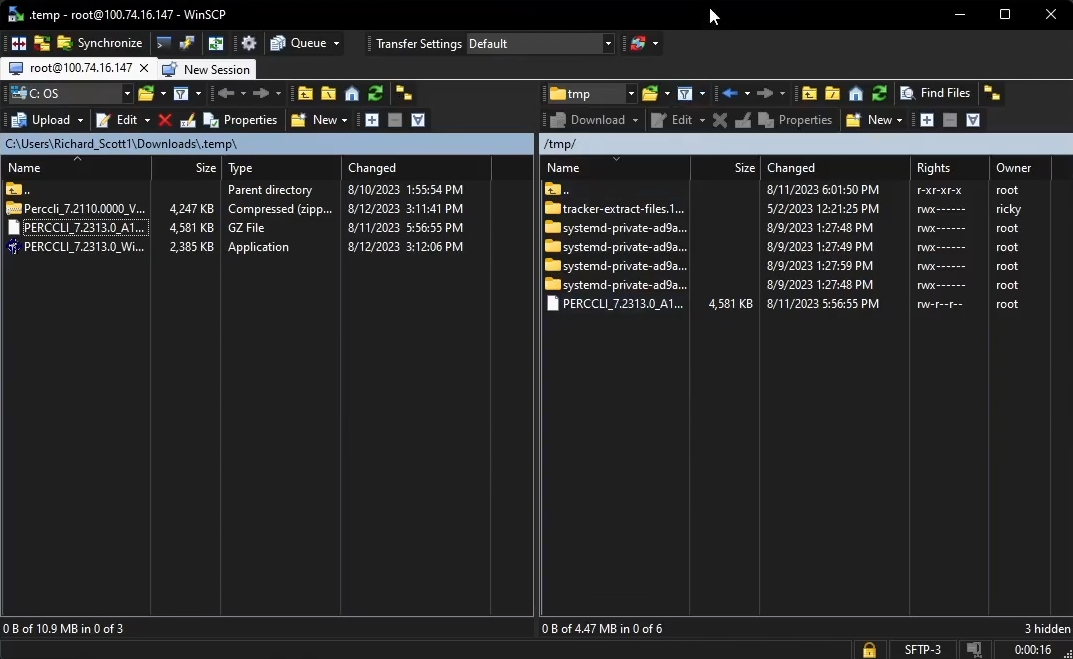
图 5:WinSCP 显示已传输的文件
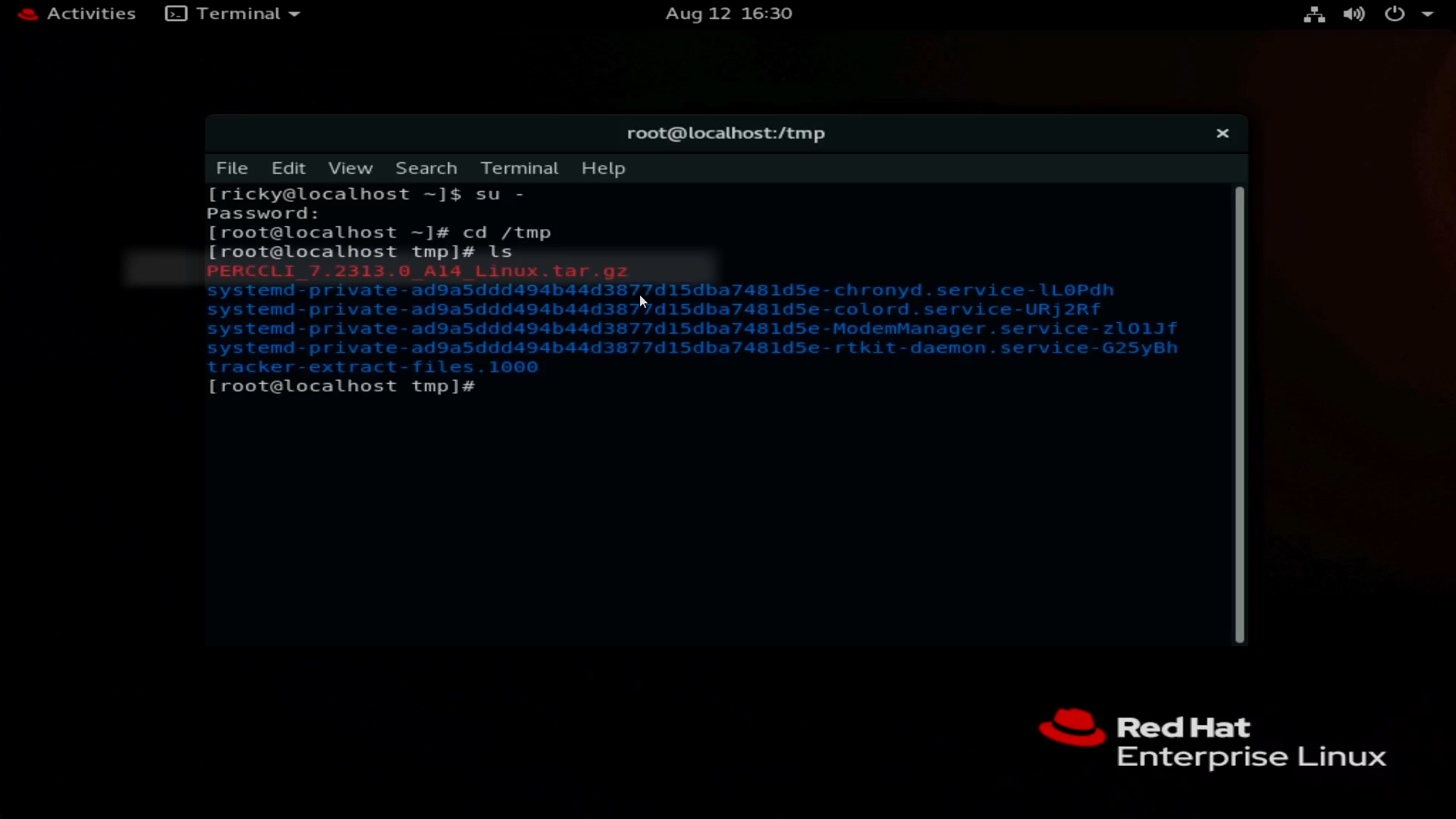
图 6:使用 WinSCP 传输后终端中显示的文件。
- 创建新会话。这将打开一个子菜单,用于输入服务器信息。
- 单击“New Site”,开始输入服务器信息。
- 输入服务器信息。使用 SFTP 和端口 22 作为通过 SSH 隧道传输的协议。输入主机名或 IP 地址、用户凭据以进行连接。
- 登录到服务器后,您可以浏览服务器的文件结构。
- 作为本文的示例,我已移至
/tmp目录。
- 作为本文的示例,我已移至
- 将 PERCCLI 文件拖到右侧,以开始传输到服务器。传输完成后,您将在文件系统中看到该文件。
- 使用
ls命令列出终端内目录中的项目。
方法 2: 使用 wget 命令
- 浏览至 Dell.com/support 网站并找到 PERCCLI 实用程序文件。
- 复制文件的链接地址。
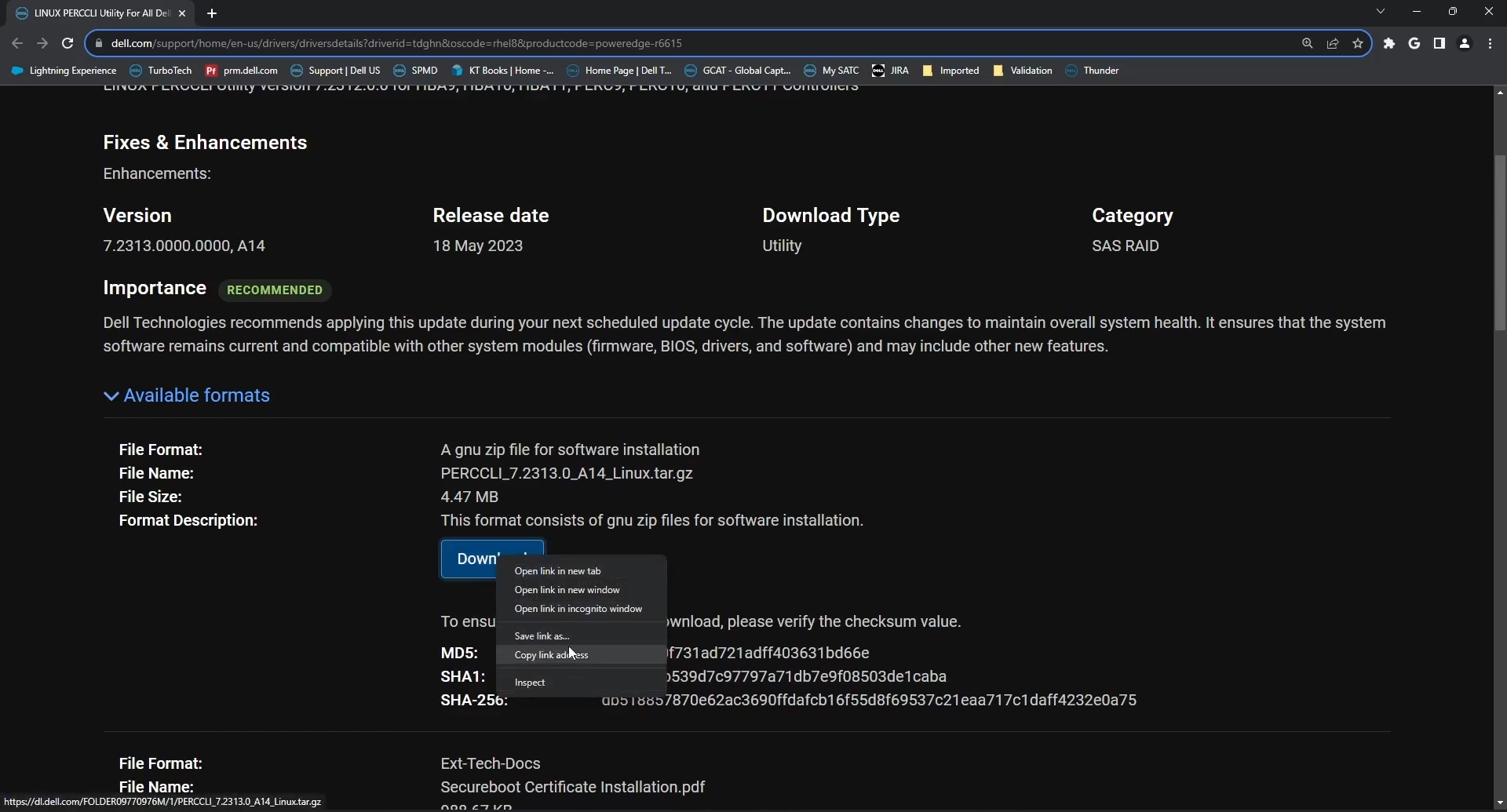
图 7:从戴尔支持网站下载 PERCCLI 实用程序 Linux 软件包。
- 返回服务器,键入以下命令:
# wget <PERCCLI link>
- 在本例中,我使用 iDRAC 虚拟控制台的虚拟剪贴板通过 iDRAC 将复制的链接发送到服务器。
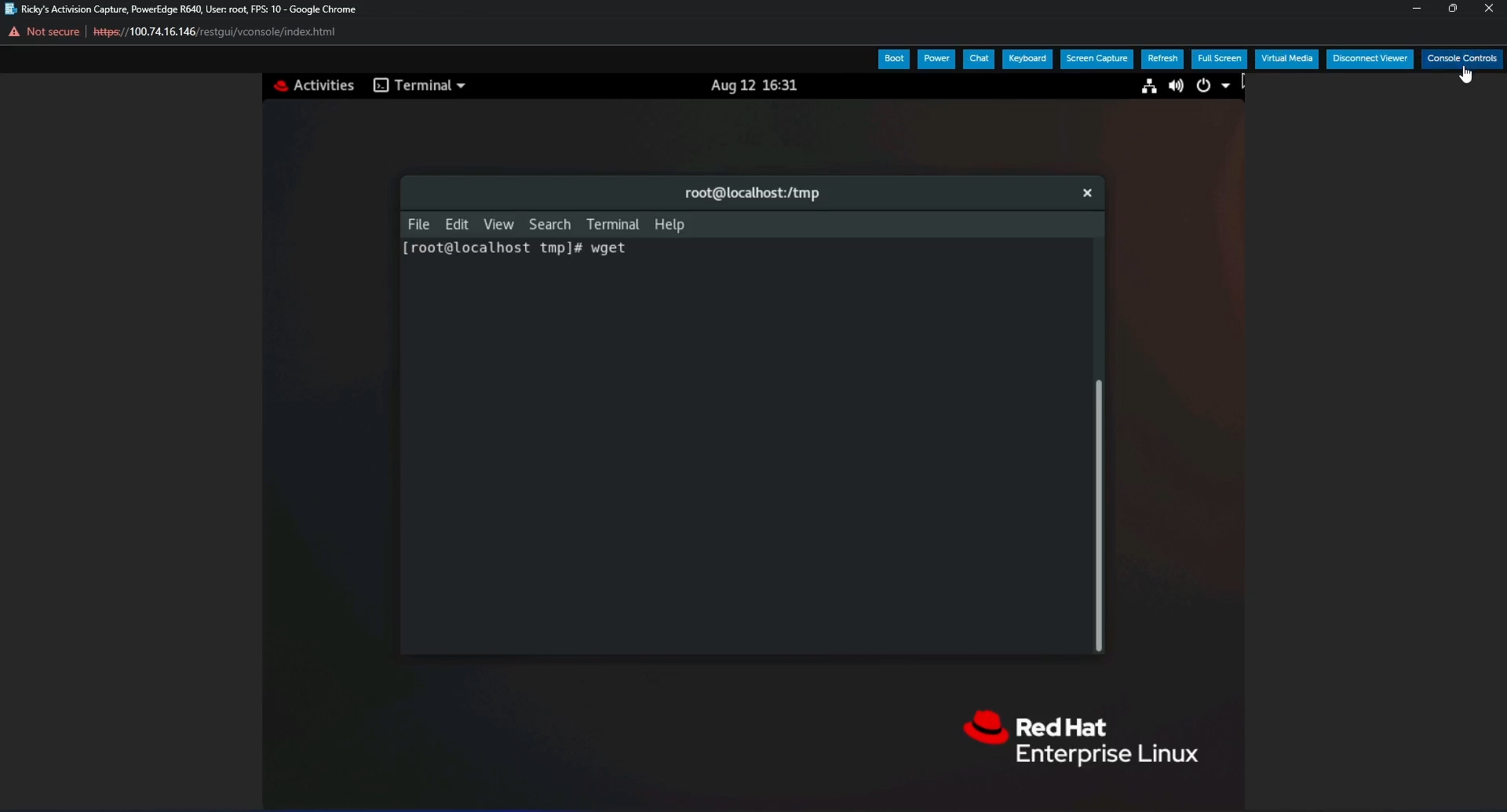
图 8: wget 命令(终端中)
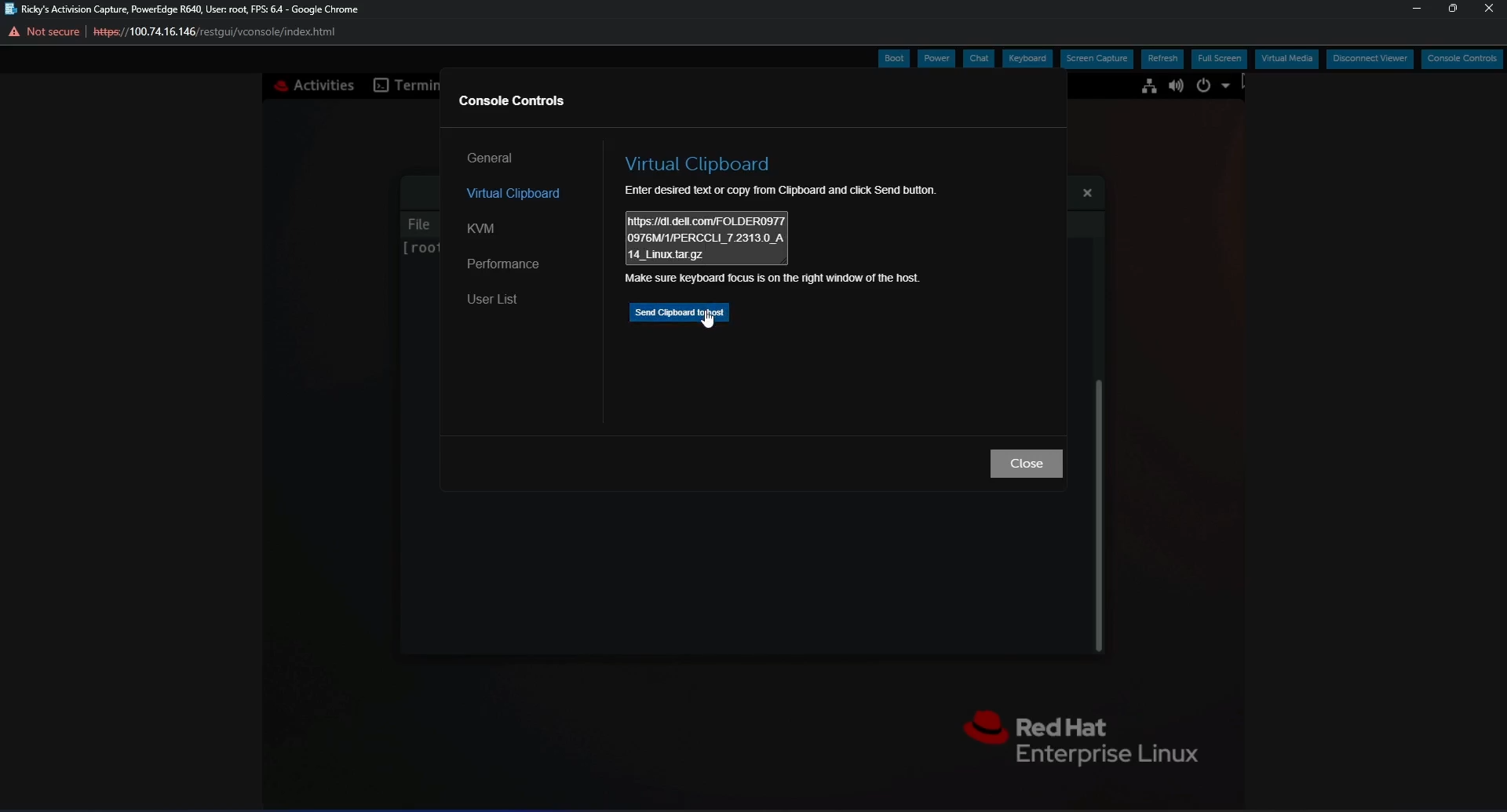
图 9:iDRAC 虚拟剪贴板中的复制和粘贴功能,用于将文件链接发送到服务器
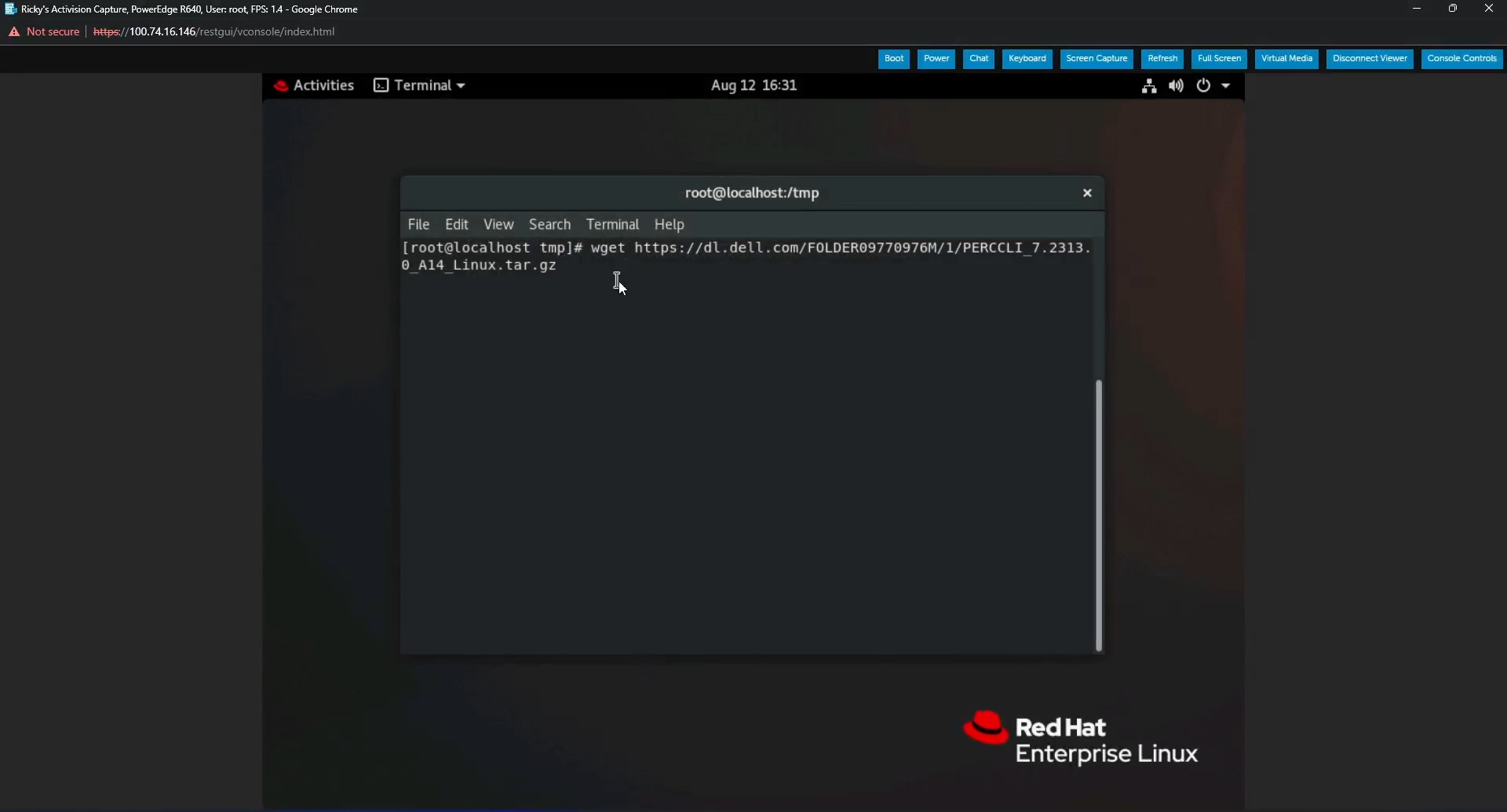
图 10: wget 使用 iDRAC 虚拟剪贴板粘贴后,在终端中包含完整链接的命令
- 按 Enter 键,您将看到文件正在下载,一旦完成,就可以使用 ls 命令进行验证。
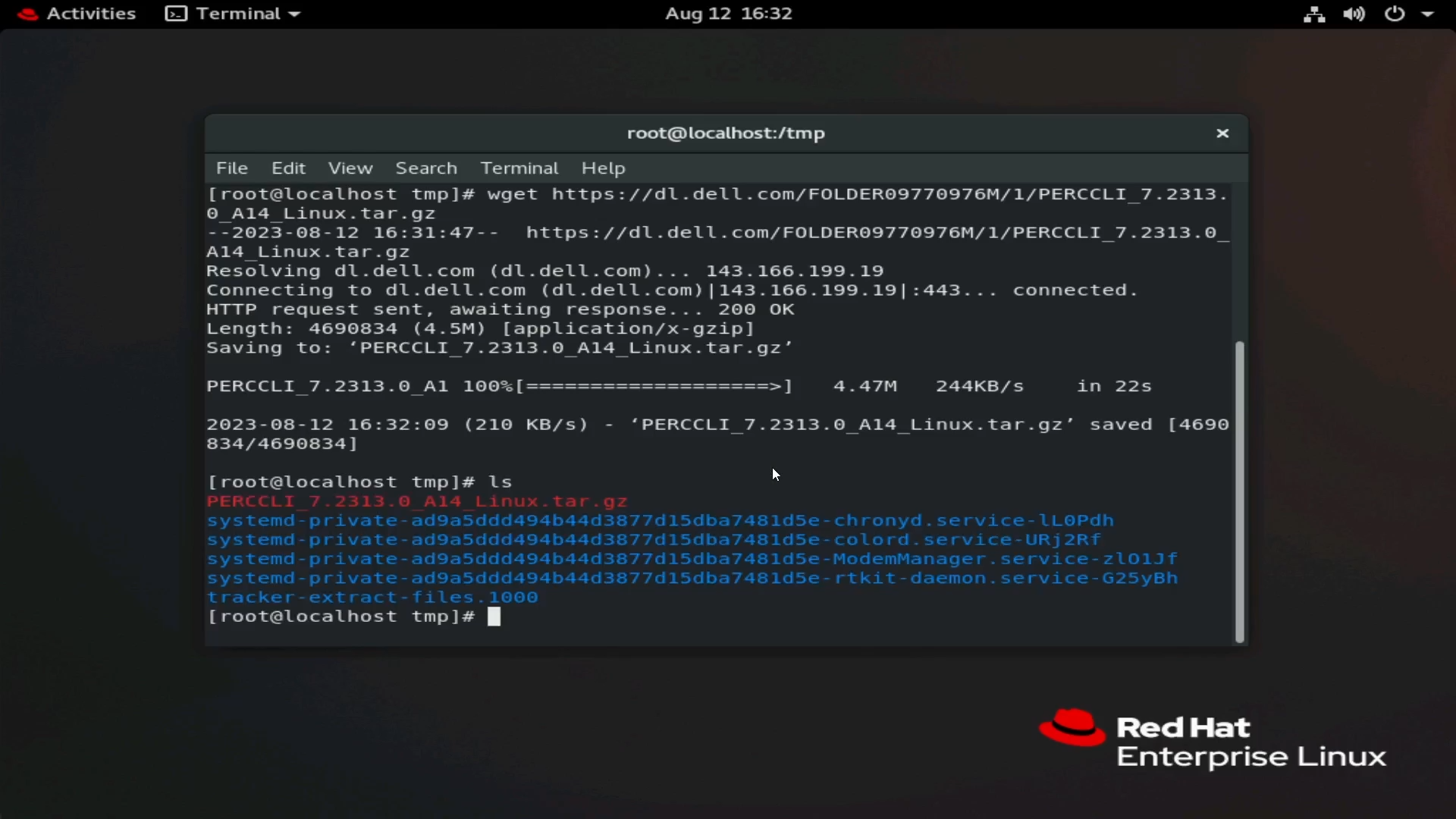
图 11:使用 wget 命令下载的文件
解压文件:
- 解压文件。
提醒键入命令时,您可以键入 PERC 实用程序的第一个字母,然后按 <Tab> 键,系统会为您完成该行。它区分大小写,因此请确保在大小写方面与文件名一致。
- 运行命令:
tar xzvf PERCCLI_7.2313.0_A14.Linux.tar.gz
- 完成后,您可以使用
ls命令并查看 PERCCLI 目录
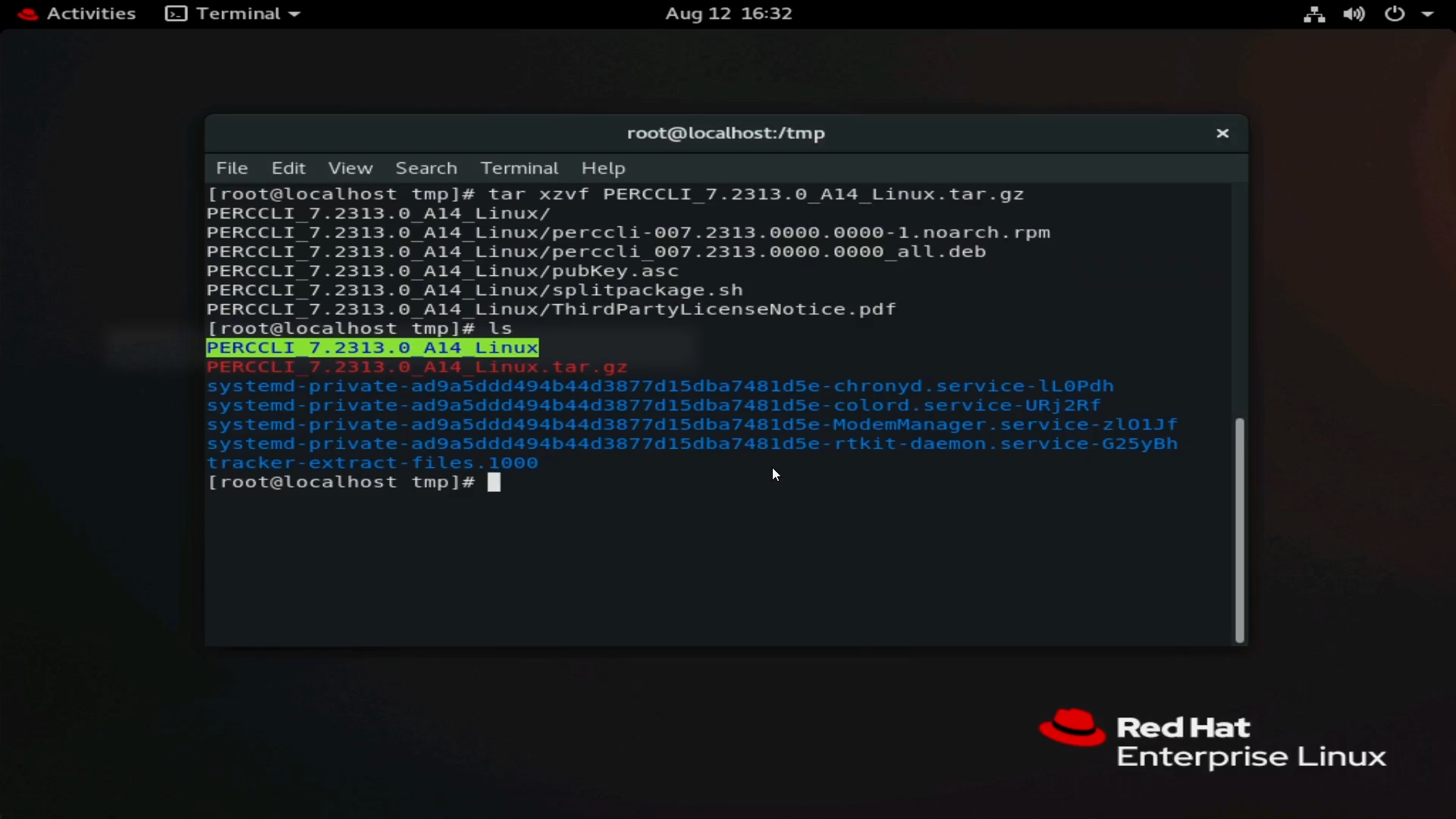
图 12:文件解压后的 PERCCLI 目录
- 导航到解压的目录。就像解压文件时一样,您可以键入
cd命令和目录名称的第一个字母,然后按 <Tab> 键以自动完成。 - 在目录中时,您会看到文件。对于此 Red Hat 环境,我们使用
RPM文件中定义。
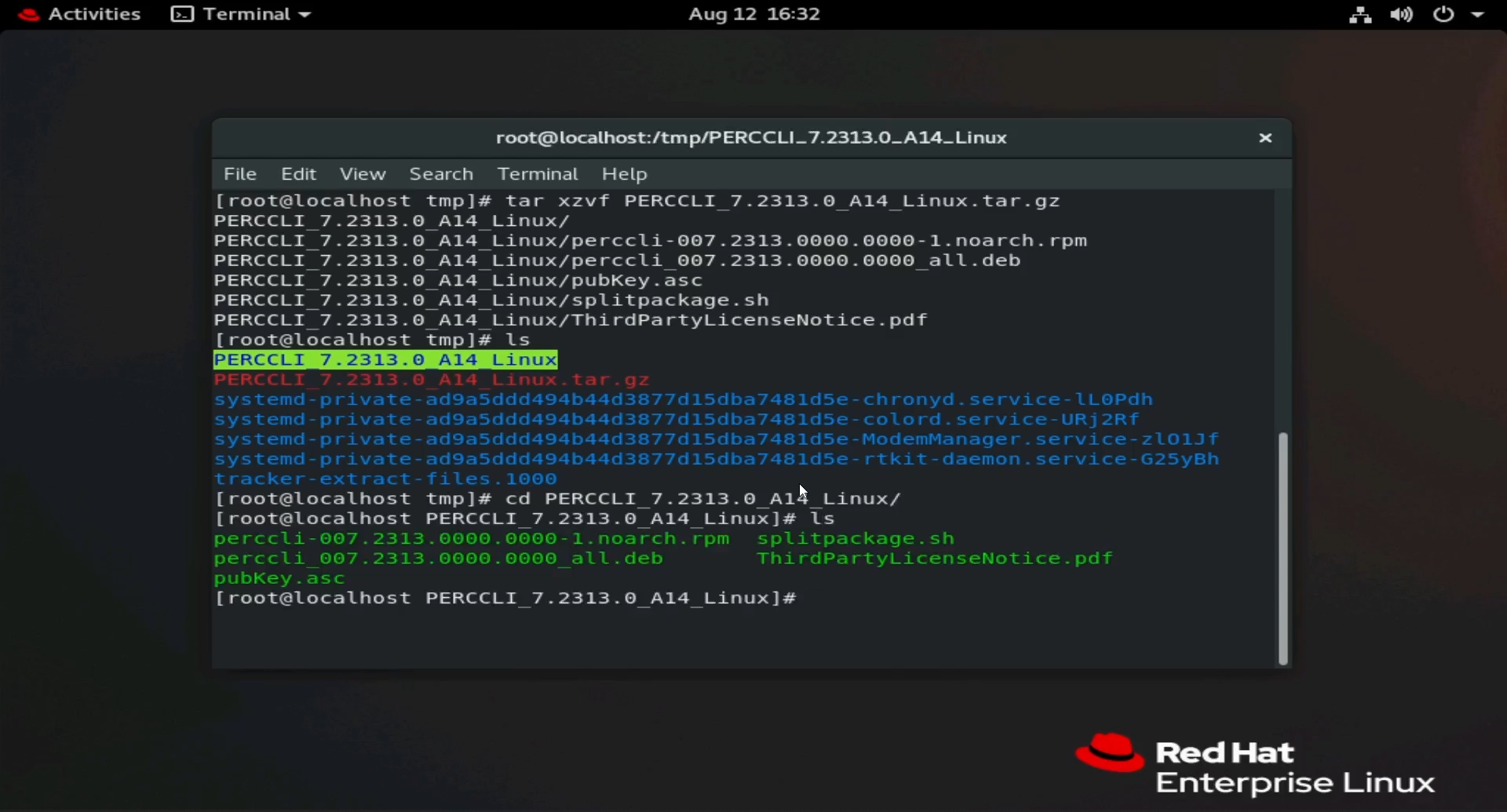
图 13:解压目录中的文件列表。在 RHEL 中, RPM 文件被使用。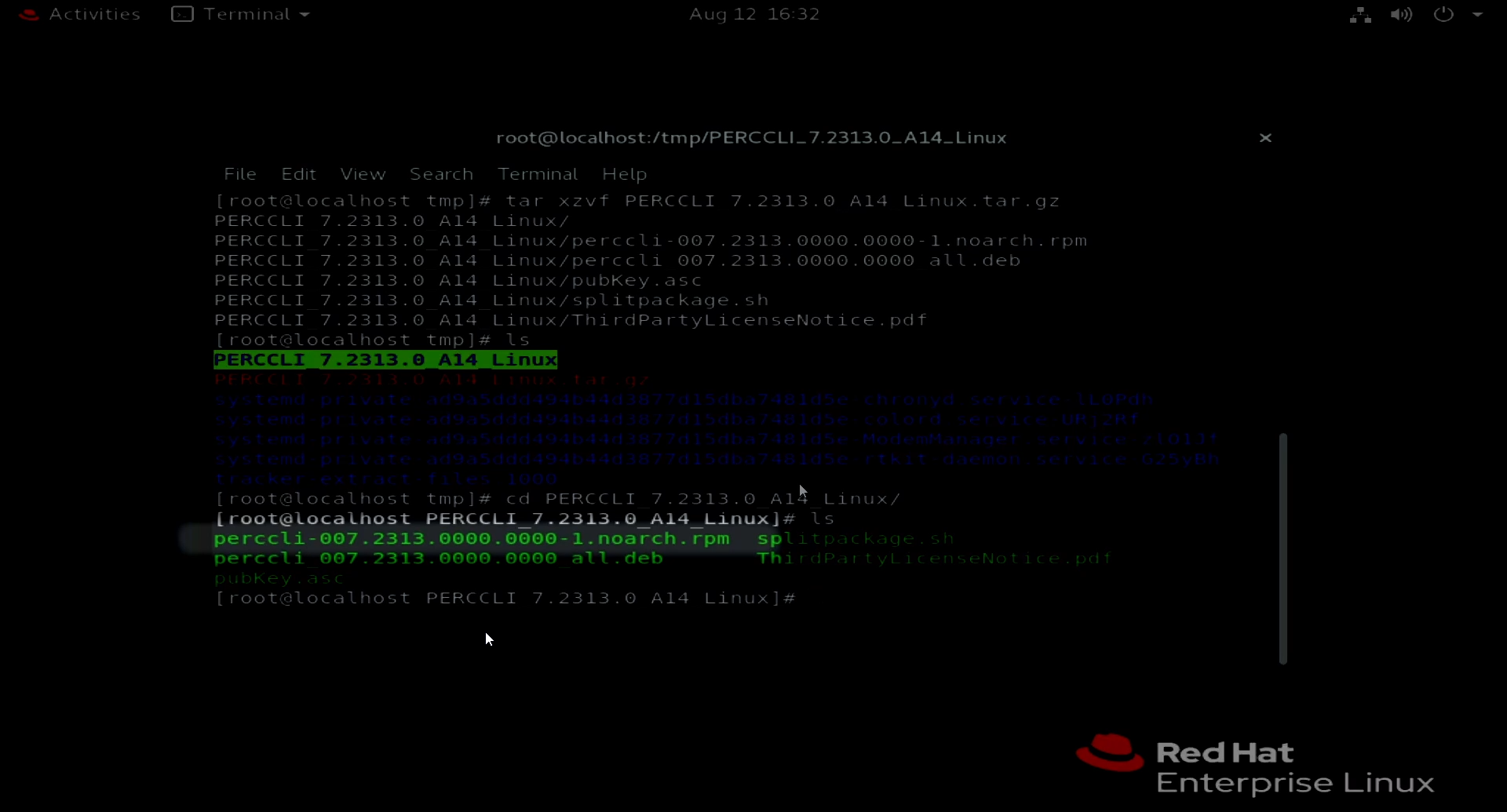
图 14:在终端中突出显示 RPM 文件。
安装 PERCCLI:
- 在此 Red Hat 安装中,我们使用
RPM命令进行安装。按 <Tab> 键以自动填入文件名。
# rpm -ivh perccli-007.2313.0000.0000-1.noarch.rpm
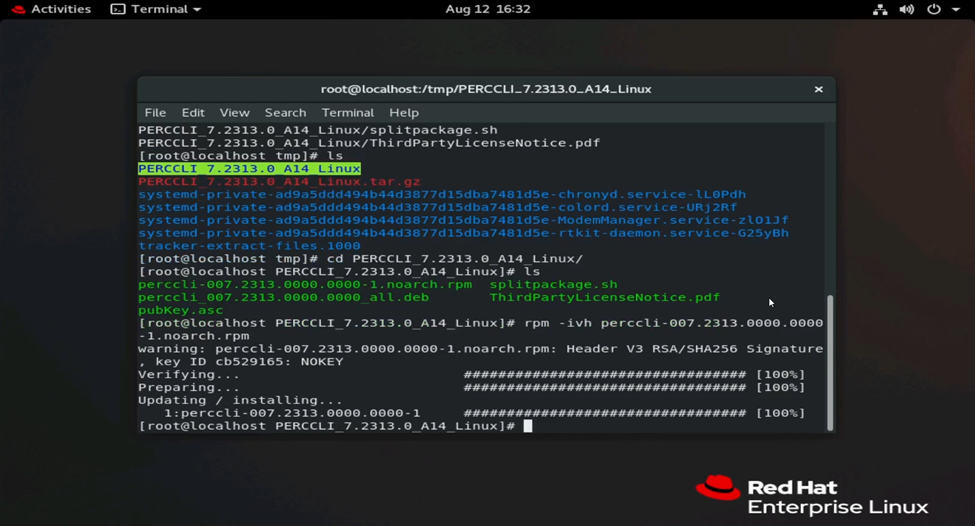
图 15: RPM 命令(用于安装实用程序)。
- 安装完成后,导航到安装位置。您会看到 PERCCLI 实用程序。
# cd /opt/MegaRAID/perccli
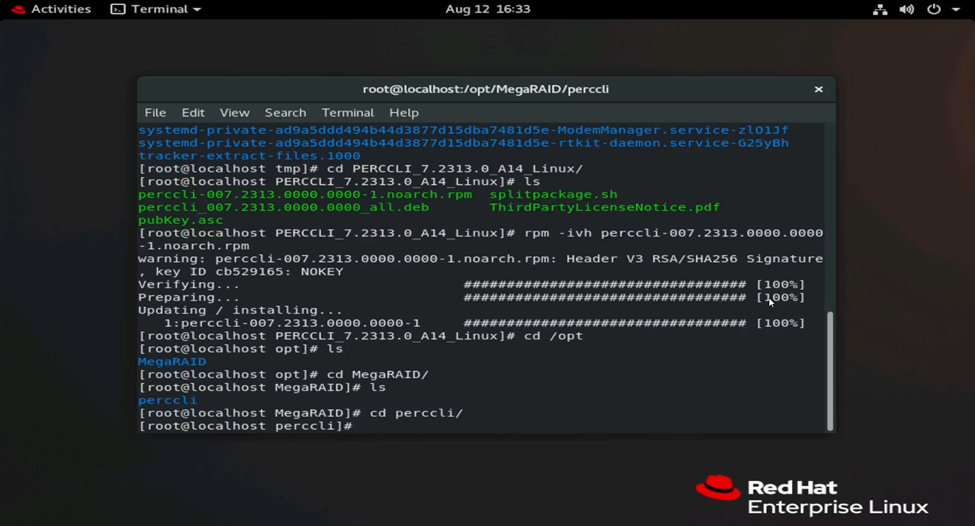
图 16:导航到 PERCCLI 安装目录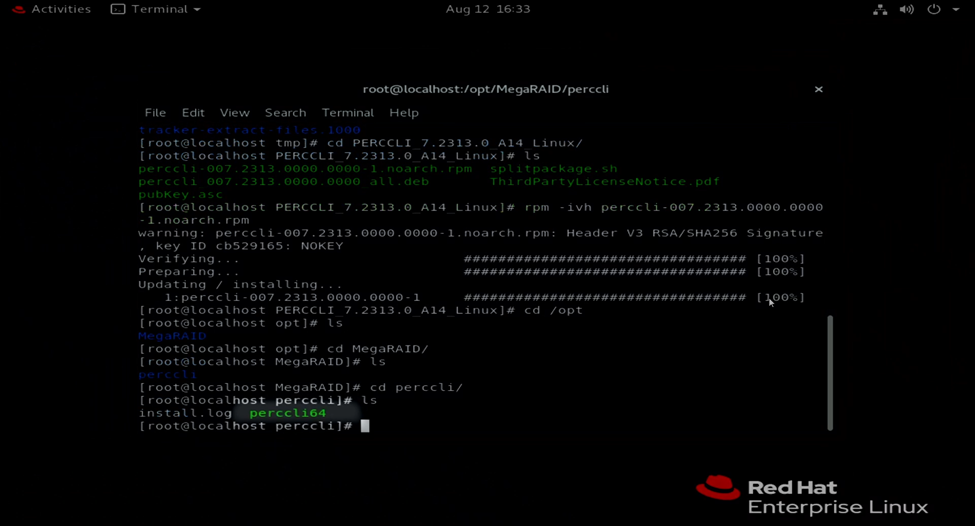
图 17:终端中显示的 PERCCLI 实用程序 perccli64。
运行一些命令:
- 您现在可以运行 PERCCLI 命令。在 PERCCLI 目录中时,使用
./perccli64。如果您不在该目录中,则可以键入完整目录来调用它,即/opt/MegaRAID/perccli/perccli64. - 这里举个例子,我们发出命令来显示控制器,然后显示有关该控制器的详细信息。
# ./perccli64 show
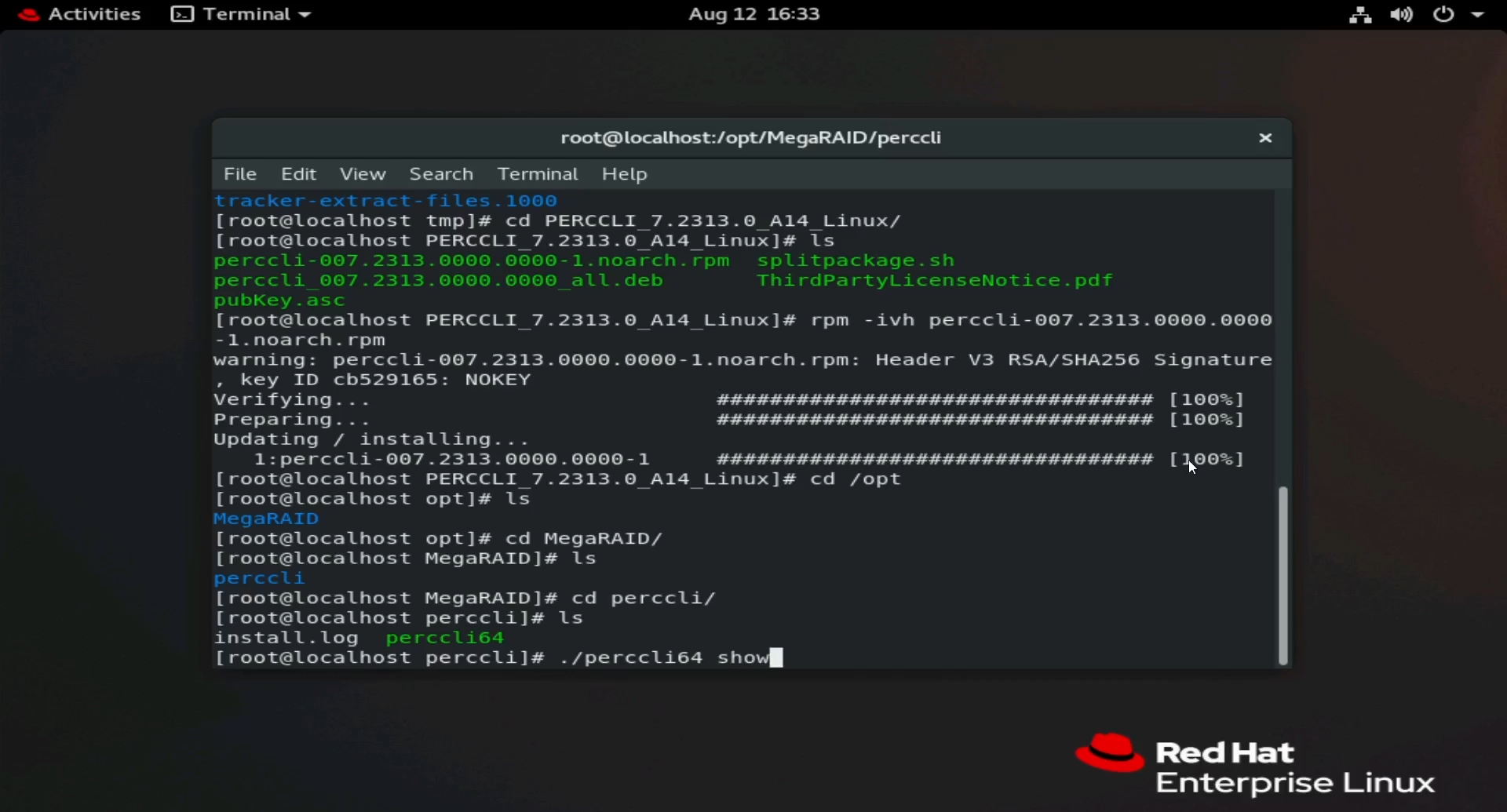
图 18:运行命令 ./perccli64 /show。
- 详细信息显示我们有一个控制器,即 HBA330。控制器已枚举为控制器 0。
提醒:在大多数安装中将有一个 PERC 控制器,列为控制器 0。请注意可能具有多个控制器的配置。确保您以控制器 0、控制器 1 等为目标
- 现在,我们可以在其他命令中调出控制器 0。命令格式为
./perccli64 /cx, 其中“x”是我们要使用的控制器的编号。
# ./perccli64 /c0 show
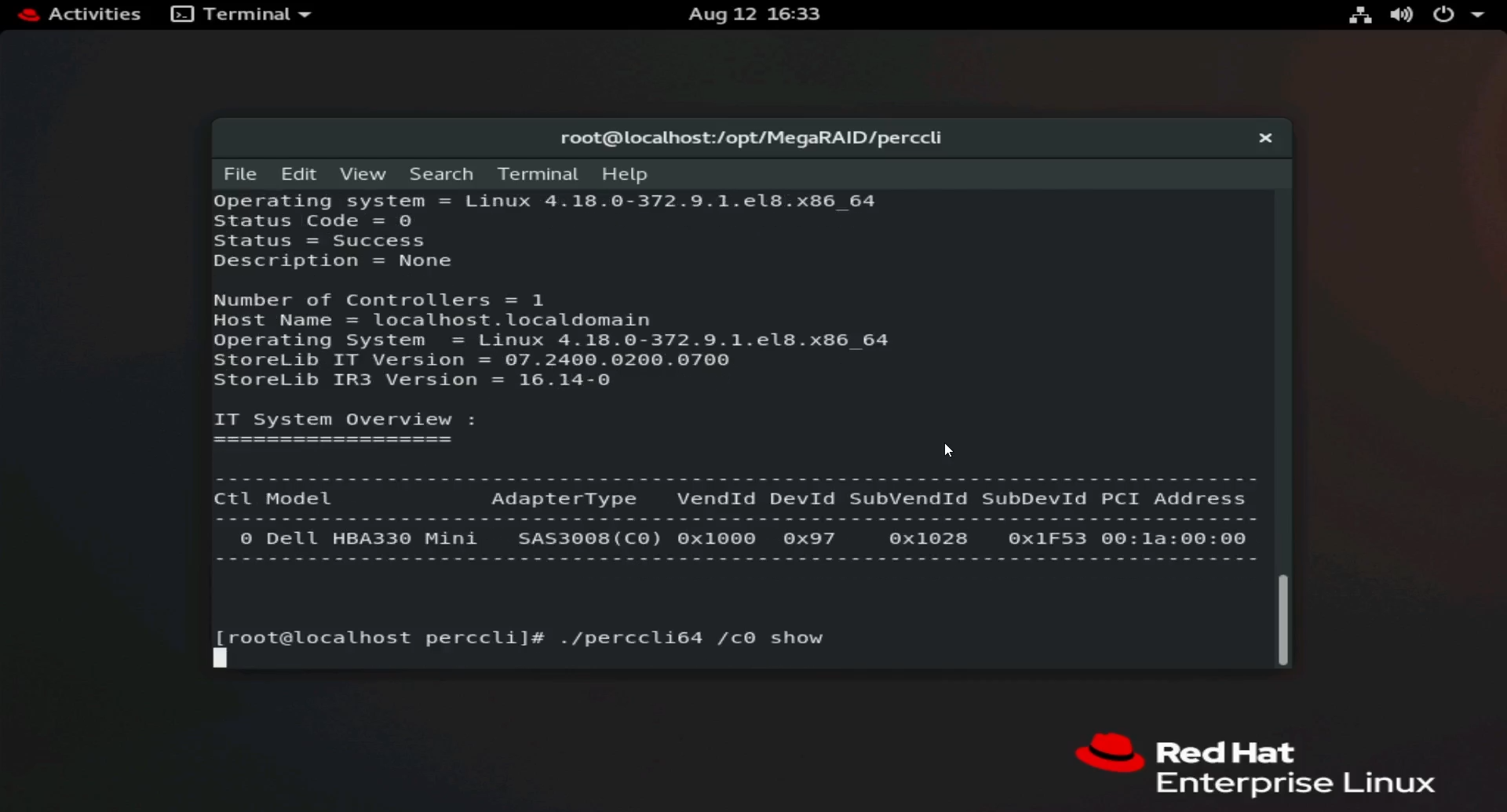
图 19:运行命令 ./perccli64 /c0 show。
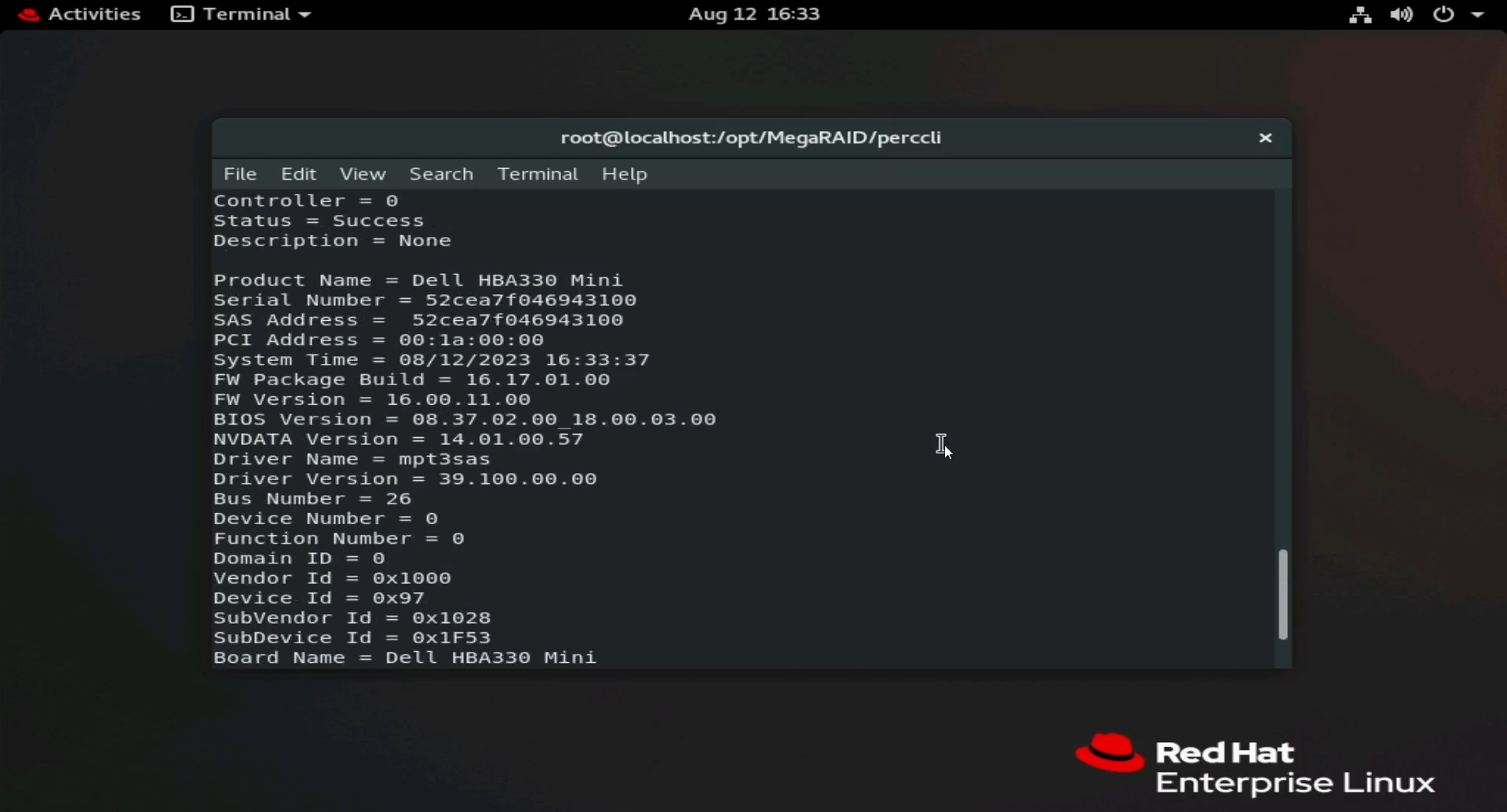
图 20:PERCCLI show 命令的输出。
- 您会看到它显示控制器的不同方面,例如固件版本和 SAS 地址。
2:在 Ubuntu Linux 上安装 PERCCLI
- 在此示例中,我们没有像 Red Hat 示例中那样的用户界面。但这没有改变任何事情,我们在终端中完成了所有操作。使用 FTP 客户端通过 SSH 传输,或使用 wget 命令下载实用程序。
- Ubuntu 中唯一真正的区别是我们用于安装的文件。我们使用 .deb 文件进行安装,而不是使用
RPM文件。
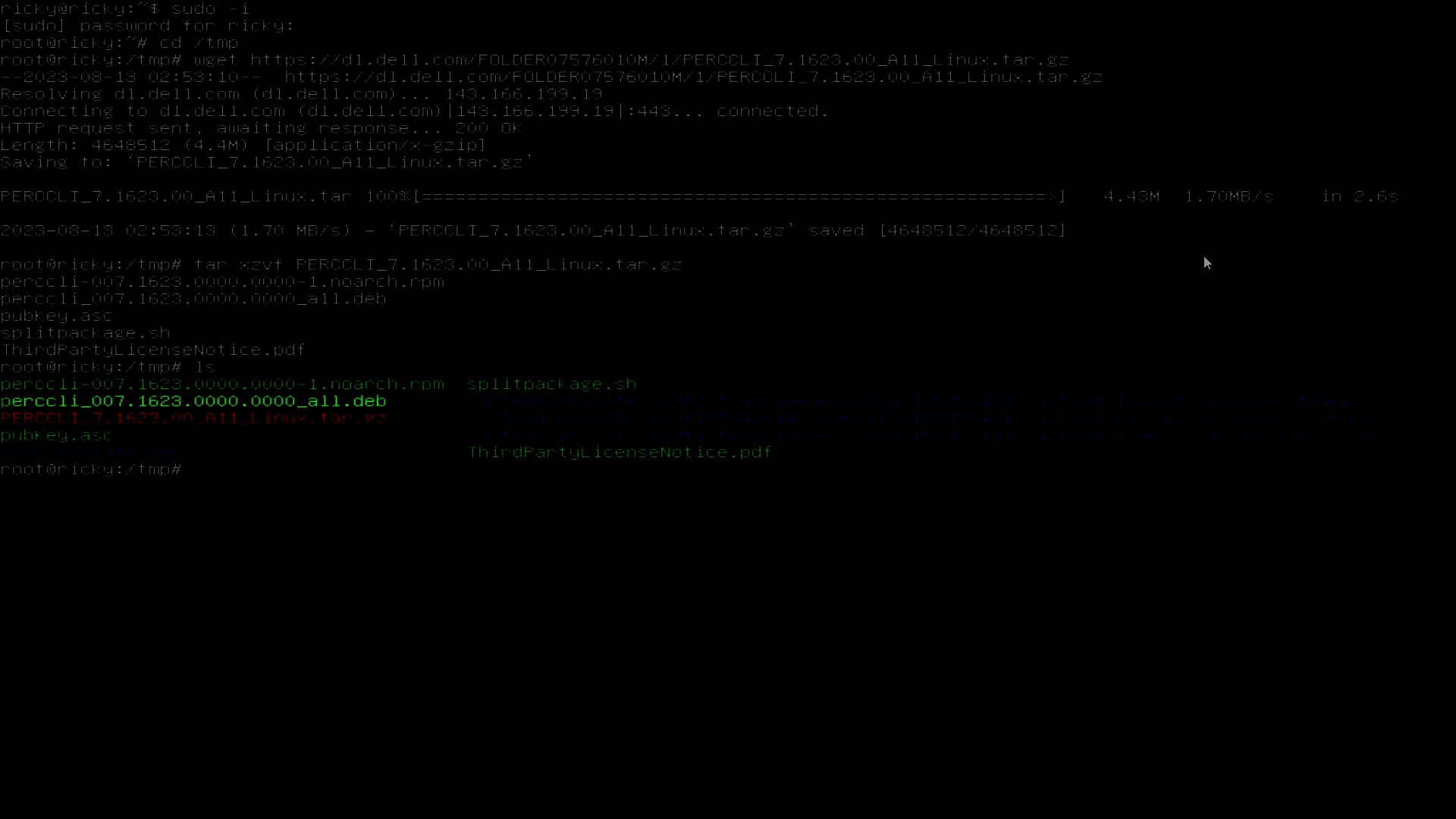
图 21:Ubuntu 命令 shell 中显示的 Debian 文件.deb
- 与在 Red Hat 中一样,您可以在键入文件的第一个字符后按 <Tab> 键以自动填充。使用命令安装:
# dpkg -i perccli_007.1623.0000.0000_all.deb
- 安装后,您可以导航到
/opt/MegaRAID/perccli,然后开始运行命令,与 Red Hat 示例中一样。
3: 在 VMware ESXi 上安装 PERCLI
将 PERCCLI 实用程序复制到服务器:
- 在此示例中,我们进行了 ESXi 7.0 的全新安装。
- 要像在 Linux 示例中那样使用 FTP 客户端,我们首先必须启用 SSH。安装完成后,我们还必须启用命令 Shell 以运行
perccli命令。 - 在打开的屏幕上,按 <F2> 键,此时会显示登录菜单。输入凭据后,将显示系统菜单。导航至“Troubleshooting Options”。
- 启用“ESXi Shell”,还启用“SSH”。
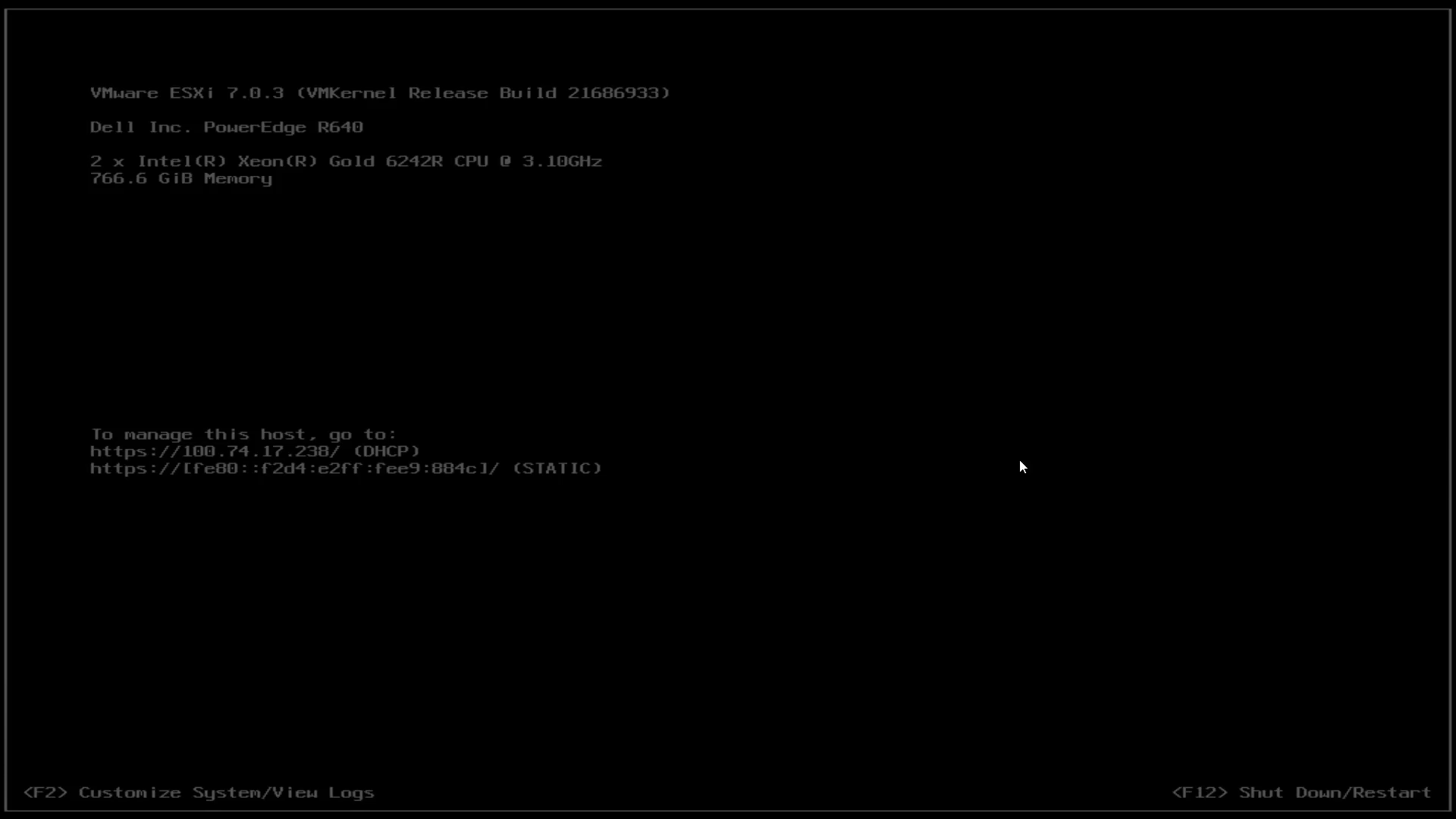
图 22:新 ESXi 安装
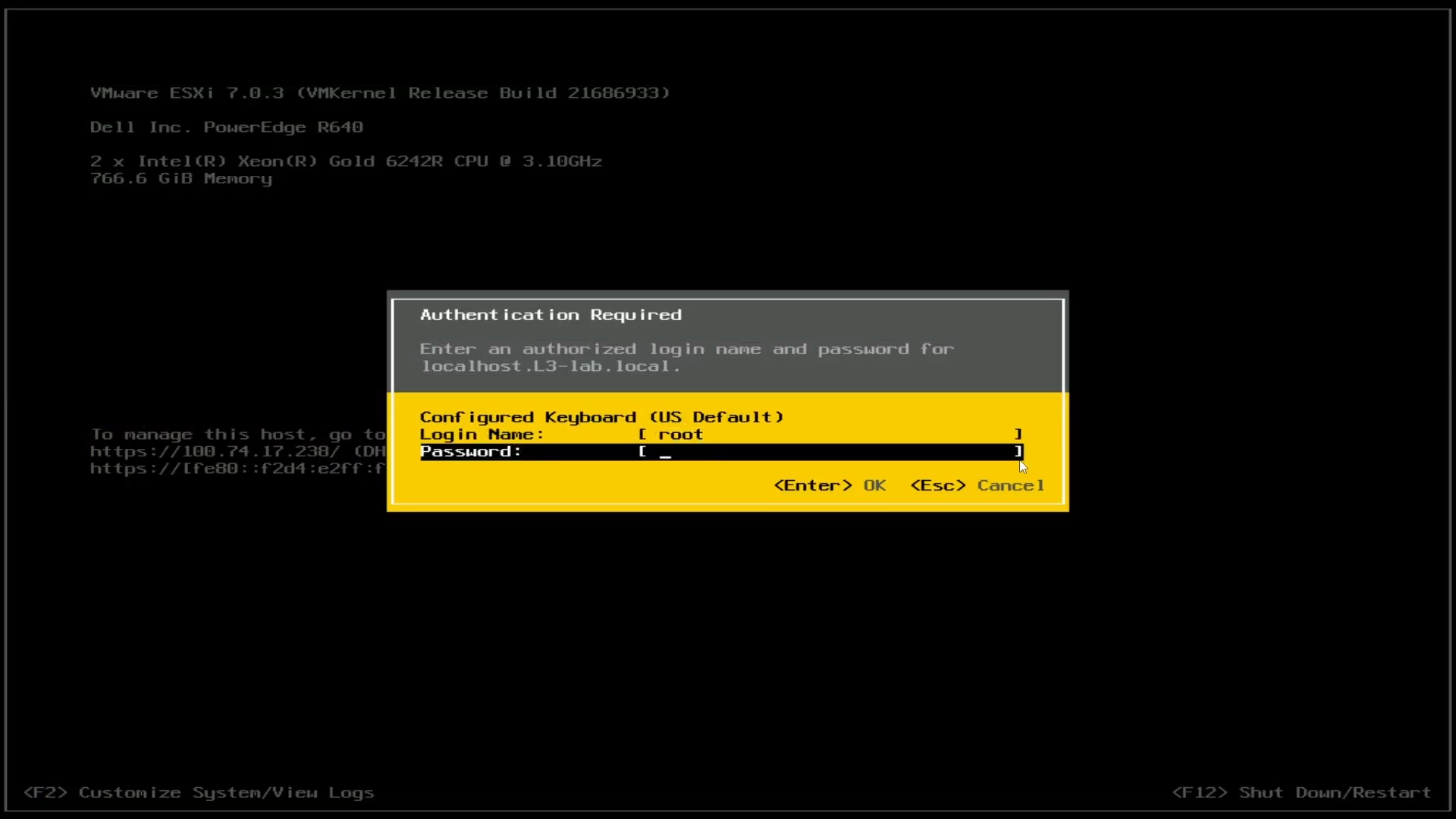
图 23:ESXi 登录
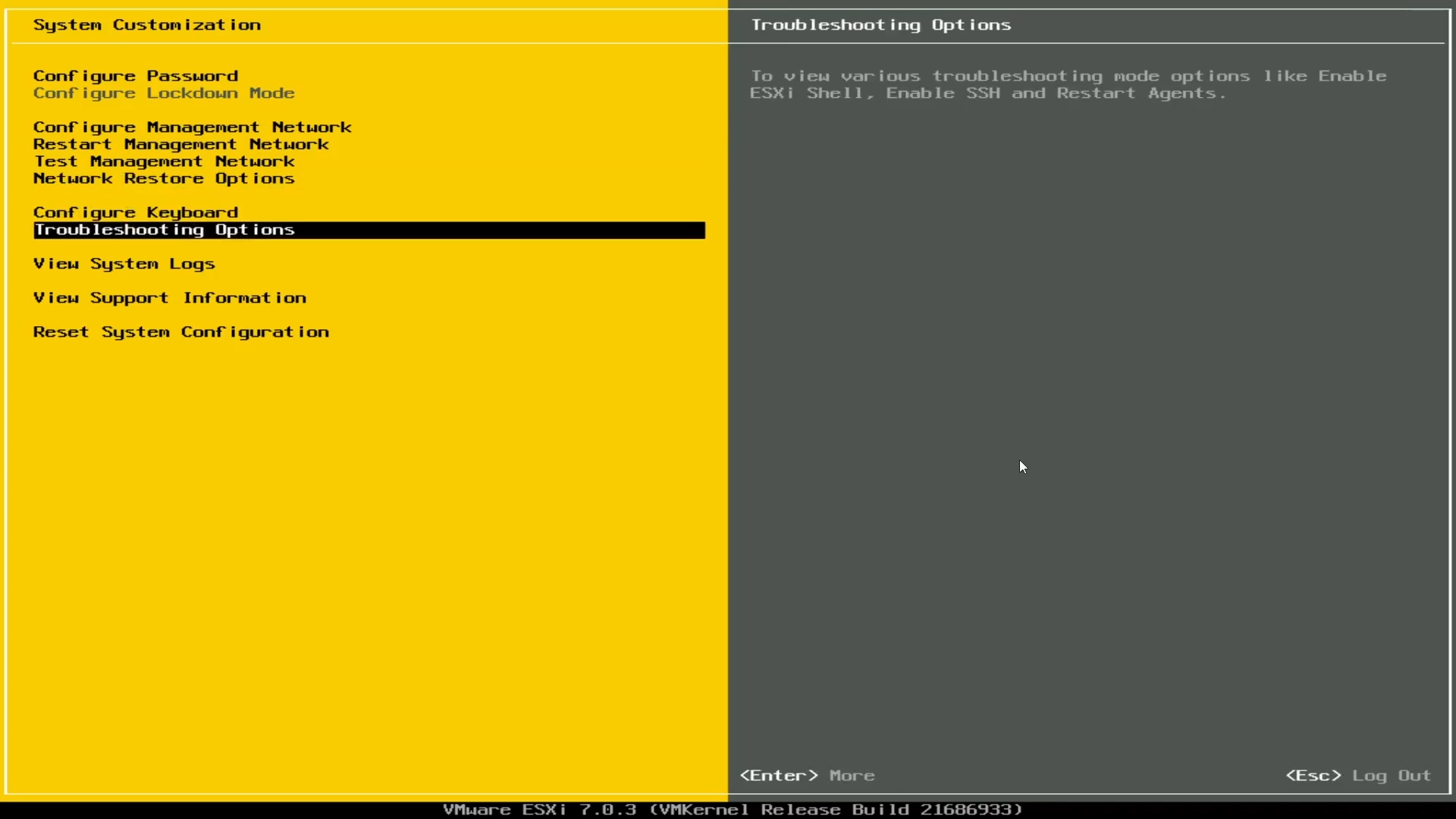
图 24:ESXi 故障处理选项
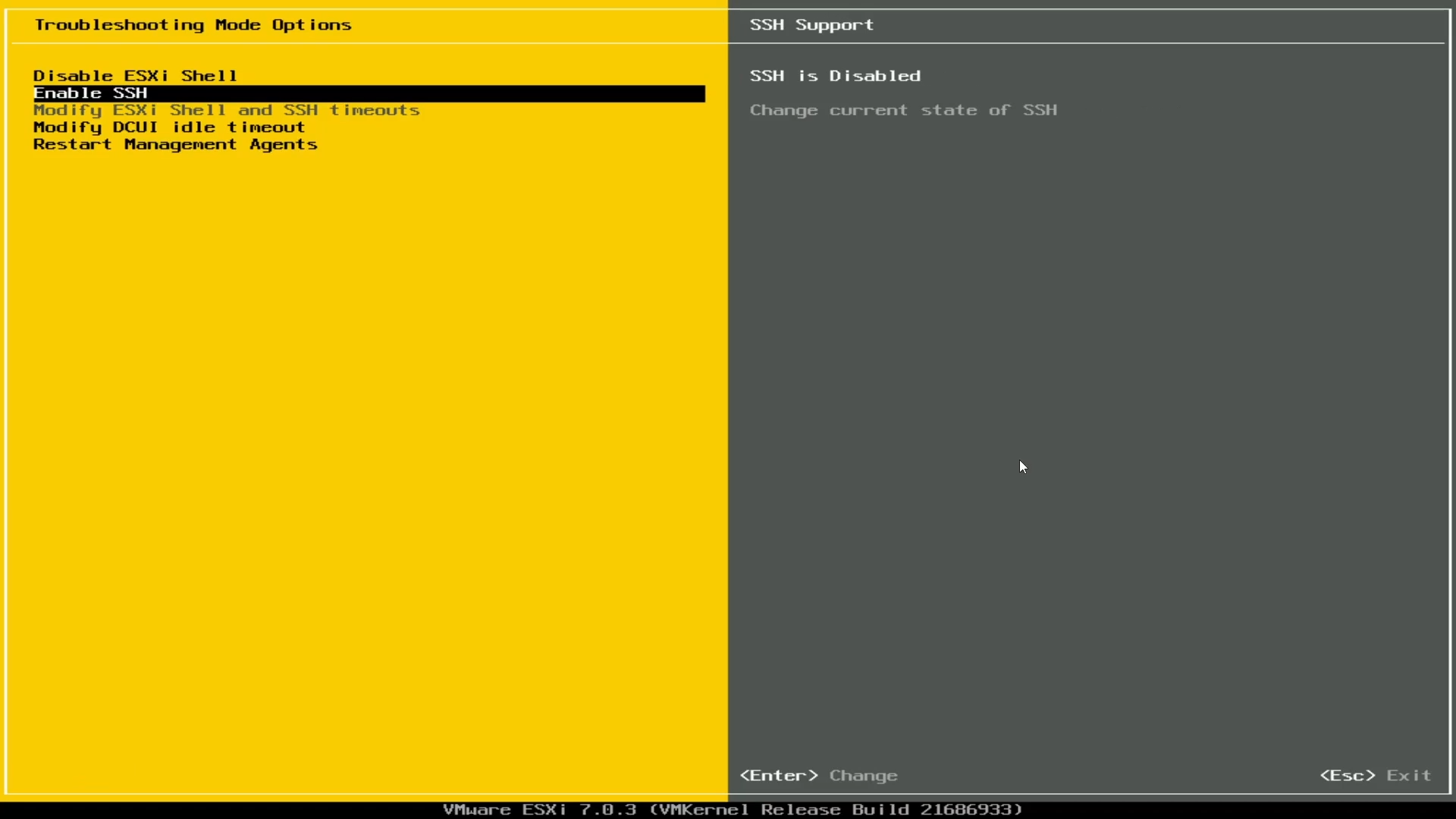
图 25:启用 ESXi Shell,启用 SSH
- 启用 SSH 后,我们无法使用 FTP 客户端进行传输,与 Linux 示例中一样。
- 在本示例中,我使用 vSphere 用户界面来传输到数据存储区。
- 使用在主屏幕上找到的主机的 IP 地址。
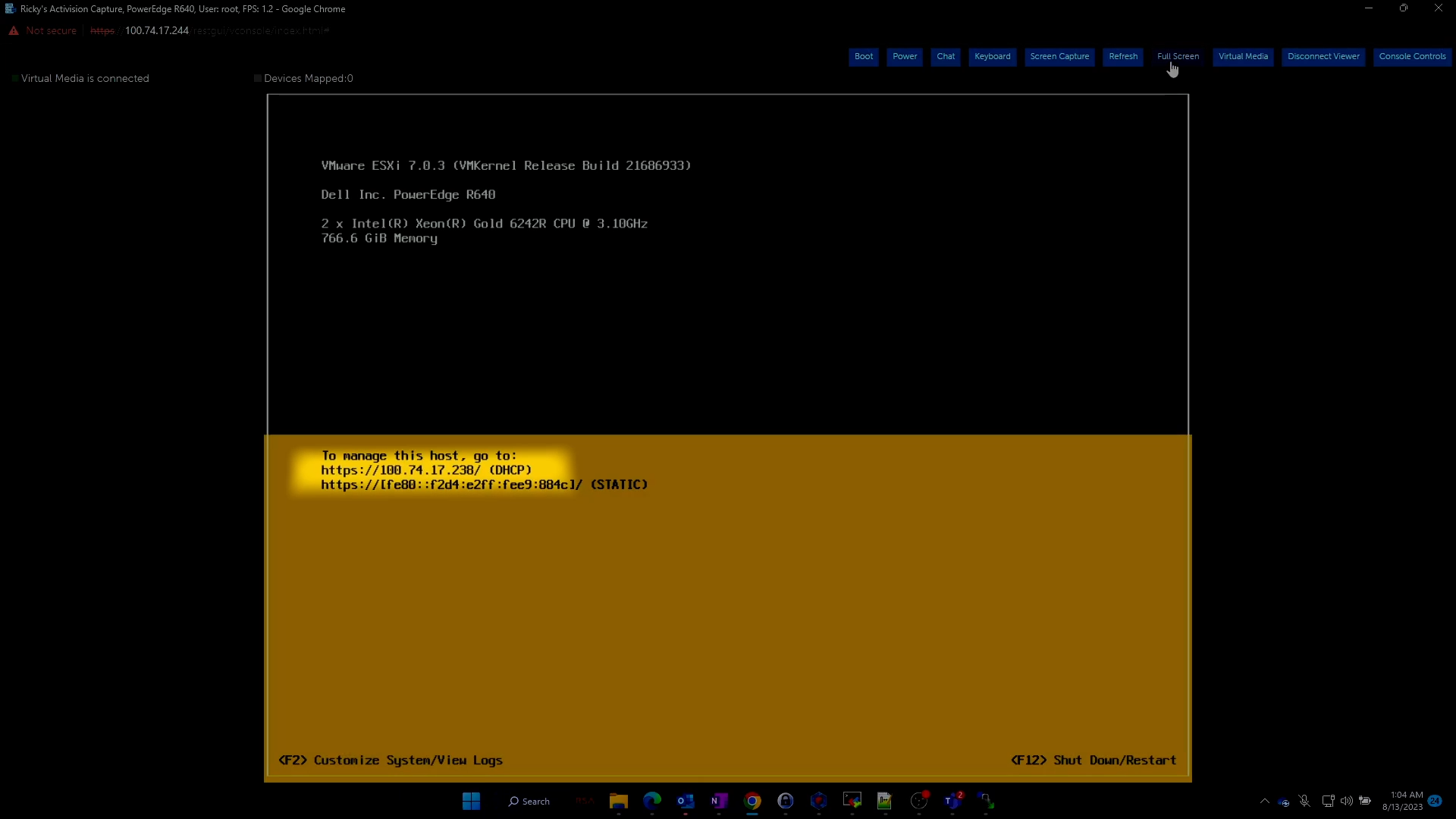
图 26:ESXi 主屏幕上显示的 IP 地址
- 使用该 IP 地址并将其输入到网络上任何机器上的浏览器中。此时会打开登录门户,您可以输入凭据进行登录。
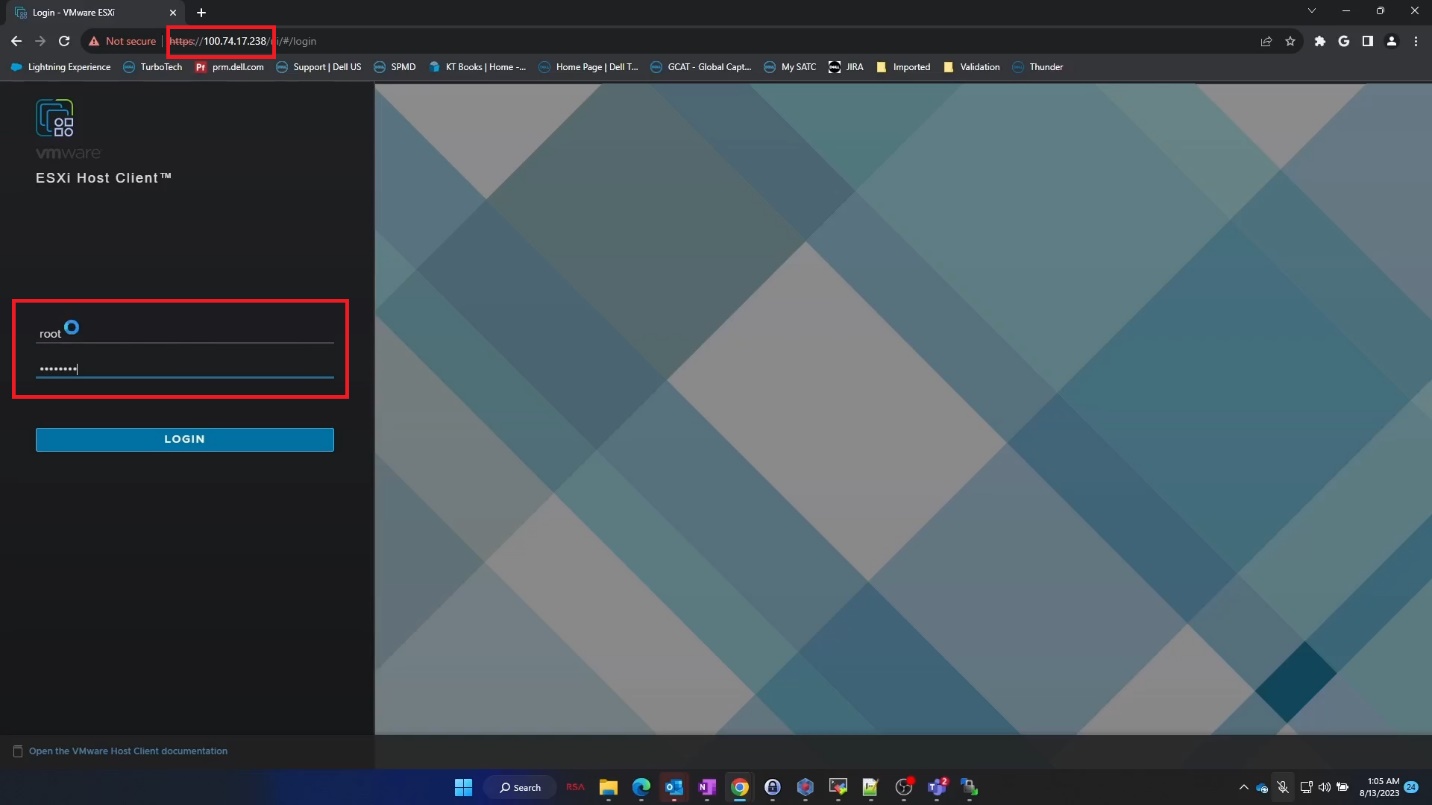
图 27:通过浏览器进行 ESXi Web 客户端登录
- 登录后,转至 Storage,单击数据存储区。接着单击数据存储区浏览器
- 此时将出现一个子菜单,然后您可以单击 Upload。
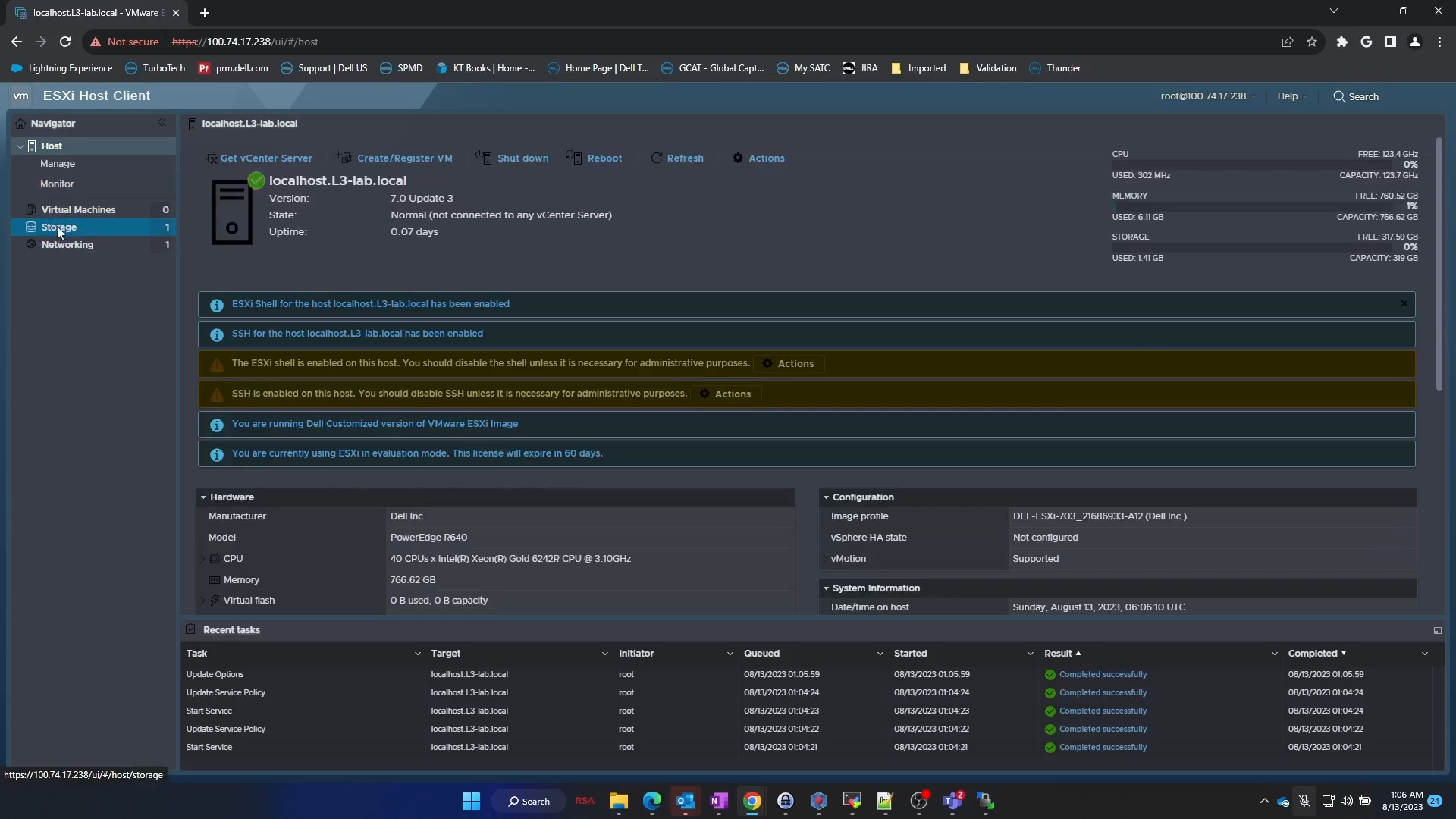
图 28:Web 客户端主屏幕导航到存储。
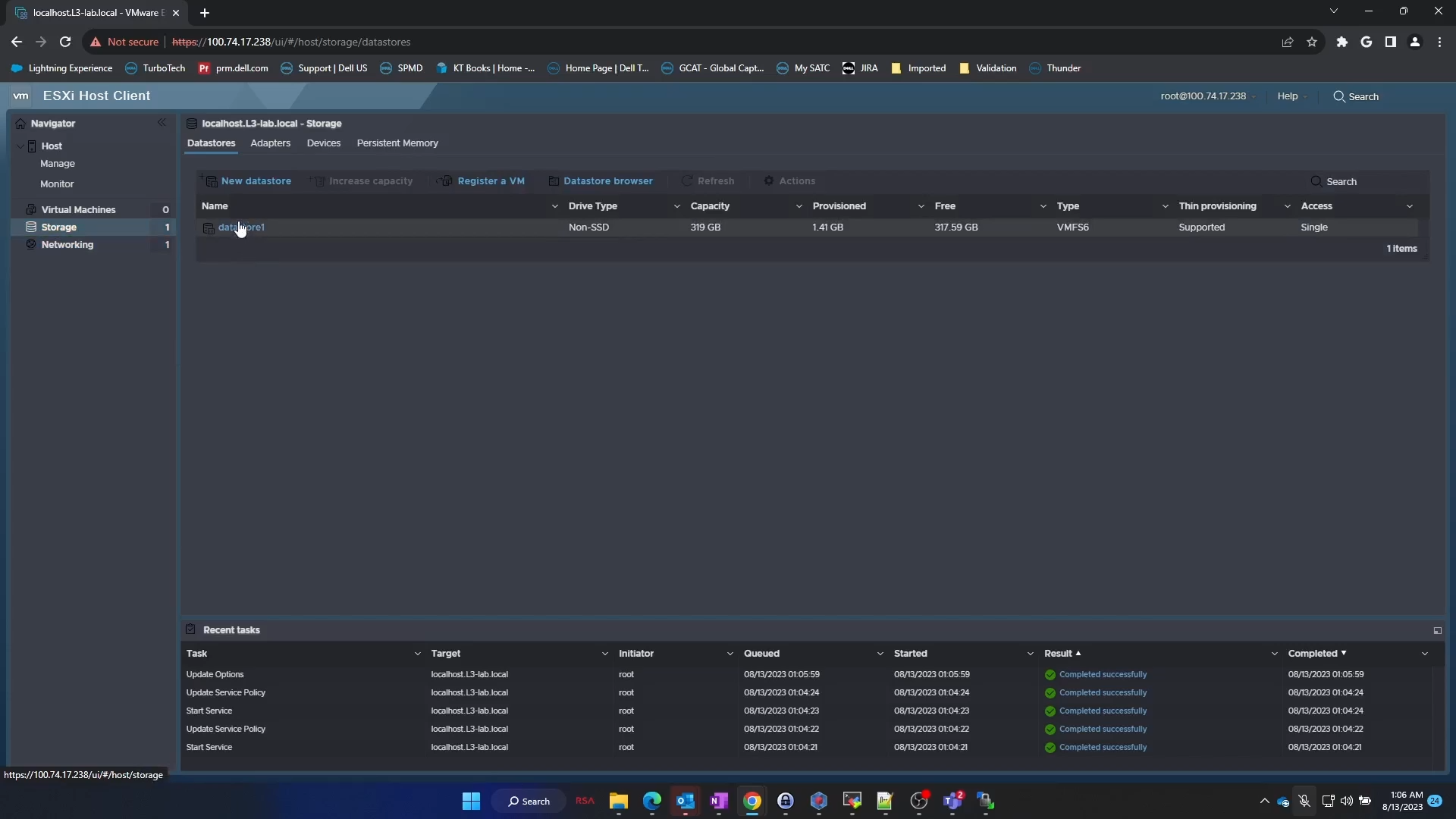
图 29:Web 客户端中的数据存储区选择
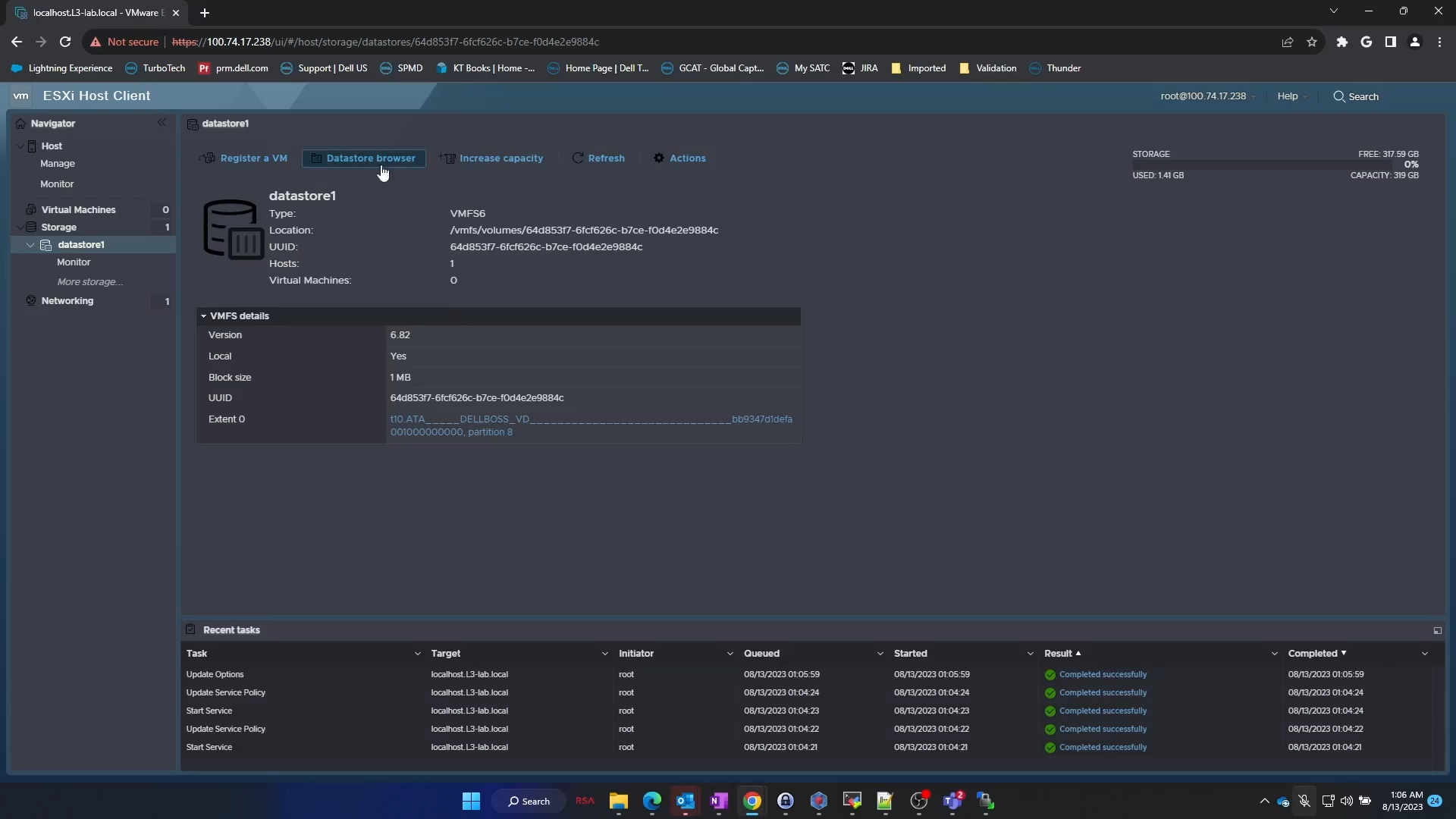
图 30:数据存储区浏览器
- VMware 安装文件是一个 .zip 文件。建议解压此 .zip 文件。
- 解压后,在目录中查找
.vib文件中定义。
<Extracted .zip folder> / <ESXi version folder> / vib20 / vmware_perccl64 / .vib file
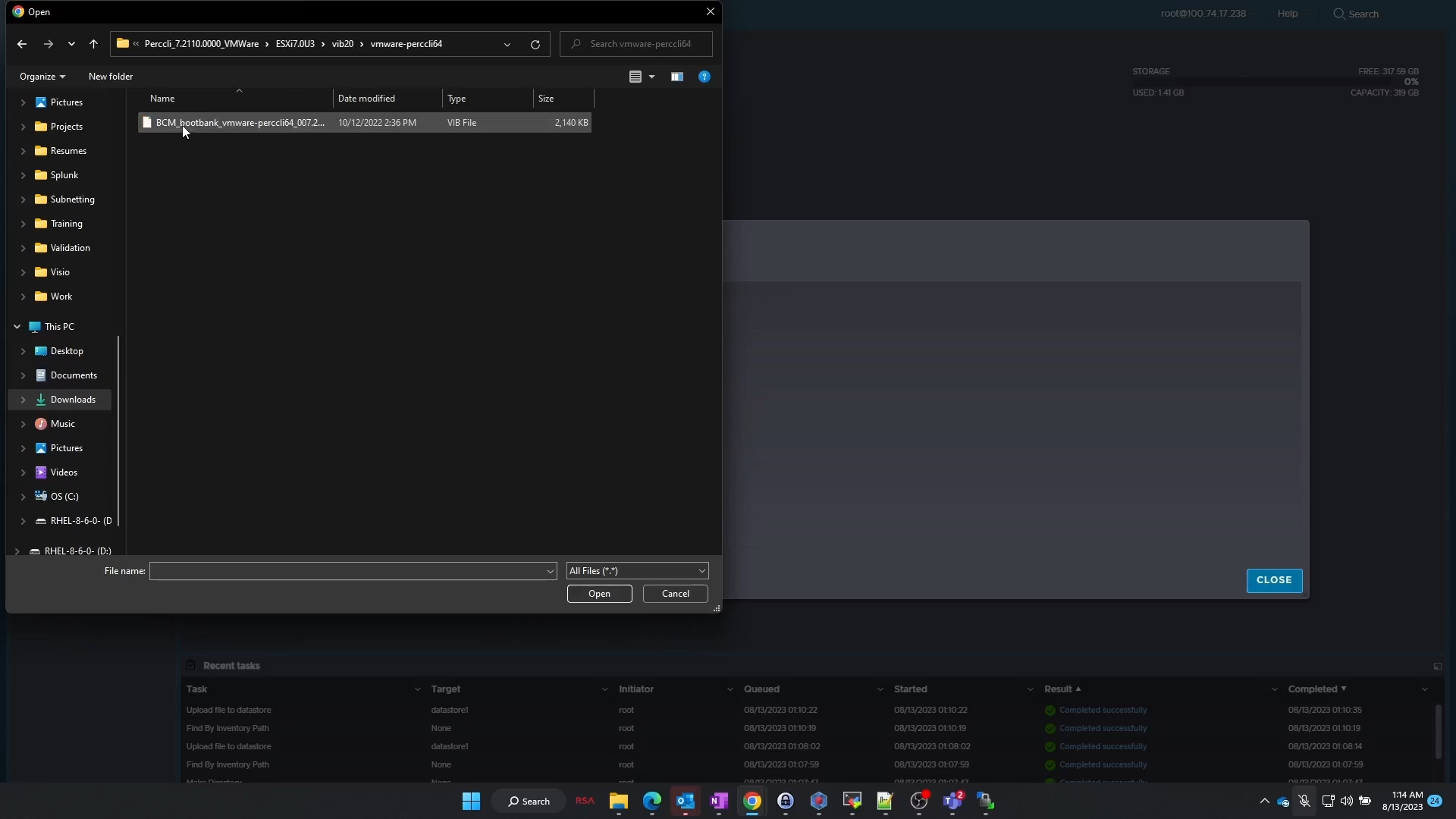
图 31:在 Windows 工作站上解压 ESXi PERCCLI zip 文件

图 32:将 .VIB 文件上传到数据存储。
- 现在文件已经上传完毕,我们回到服务器控制台。
- 我们想要访问命令行 shell。按
<Alt> + <F1>进入命令行并登录。
安装 PERCCLI:
- 登录后,导航到数据存储目录。
- 在这个无其他修改的 ESXi 全新安装中,您可以导航至:
/vmfs/volumes/datastore1/
提醒:
datastore1 是此数据存储区的默认名称。客户可能已修改此名称。
- 进入后,您可以使用
ls命令来验证VIB文件是否在那里。
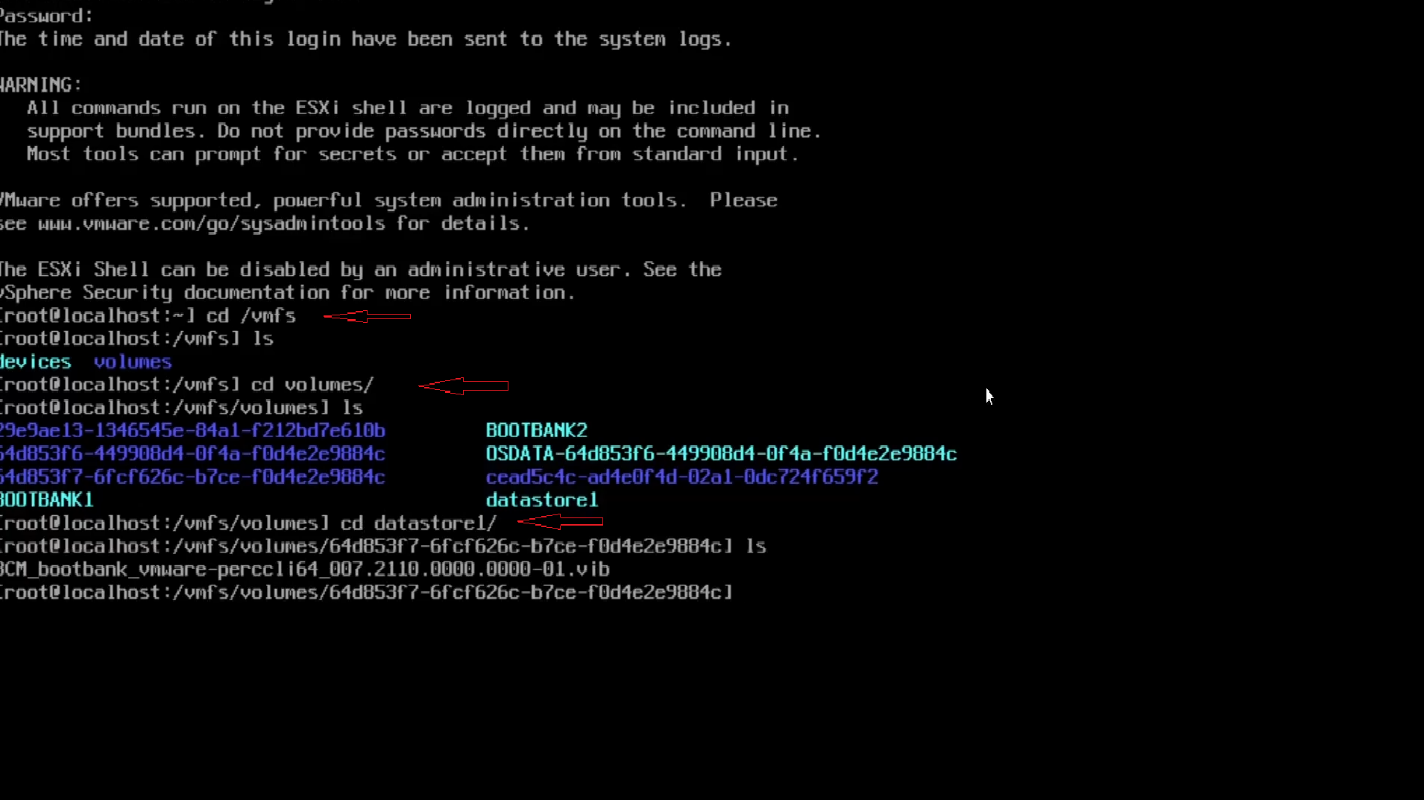
图 33:列出数据存储区的内容以验证文件已上传。
- 要进行安装,请使用命令:
# esxcli software vib install -v /vmfs/volumes/datastore1/<filename of .vib file>
- 别忘了使用 <TAB> 键自动填充文件名的其余部分。
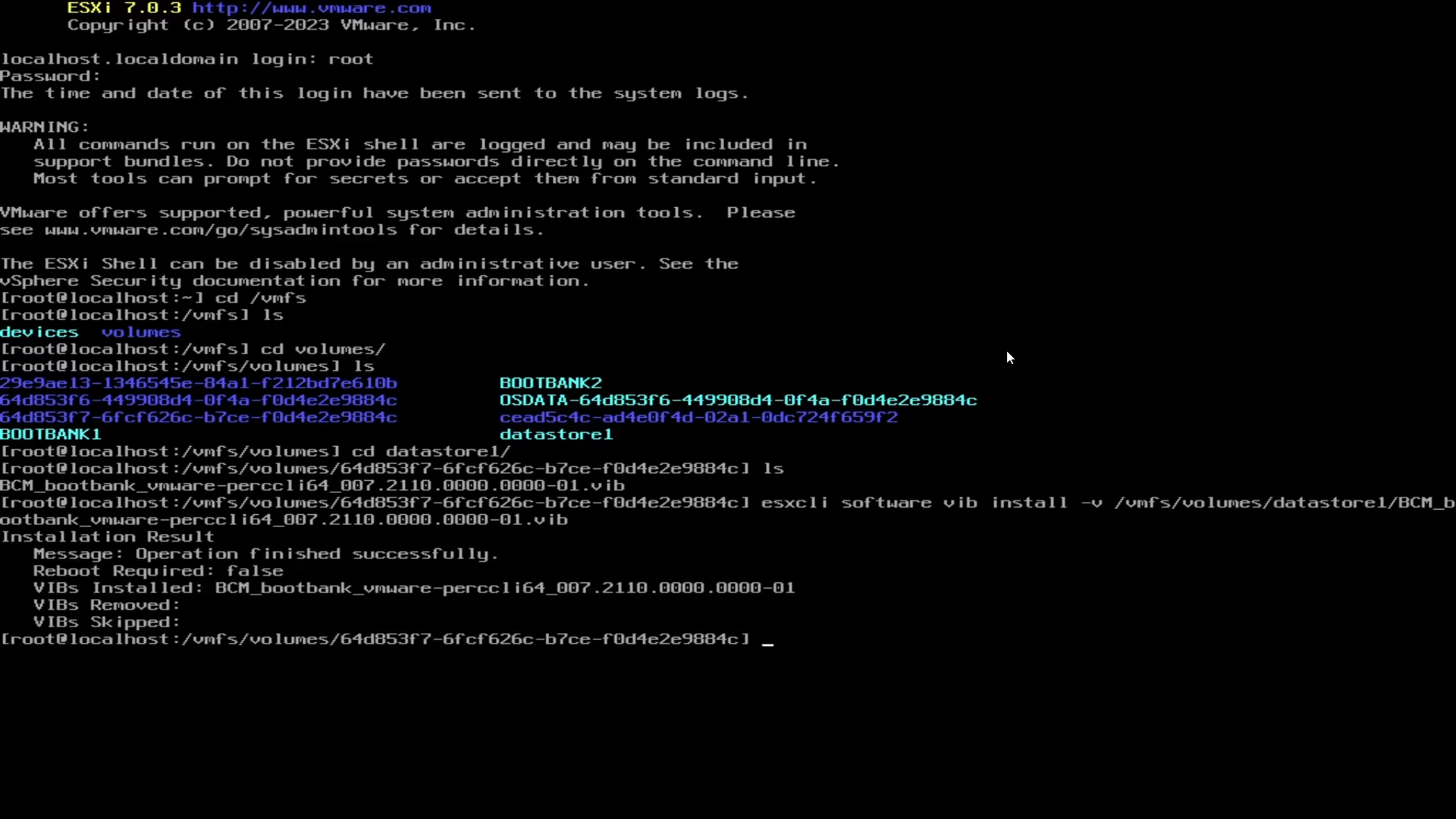
图 34:使用 VIB 文件安装 PERCCLI 的命令。
- 现在,我们必须导航到该目录。ESXi 中的目录与 Linux 安装中的目录不同。
- 导航到:
/opt/lsi/perccli64 - 现在可以像在 Linux 示例中一样运行命令。
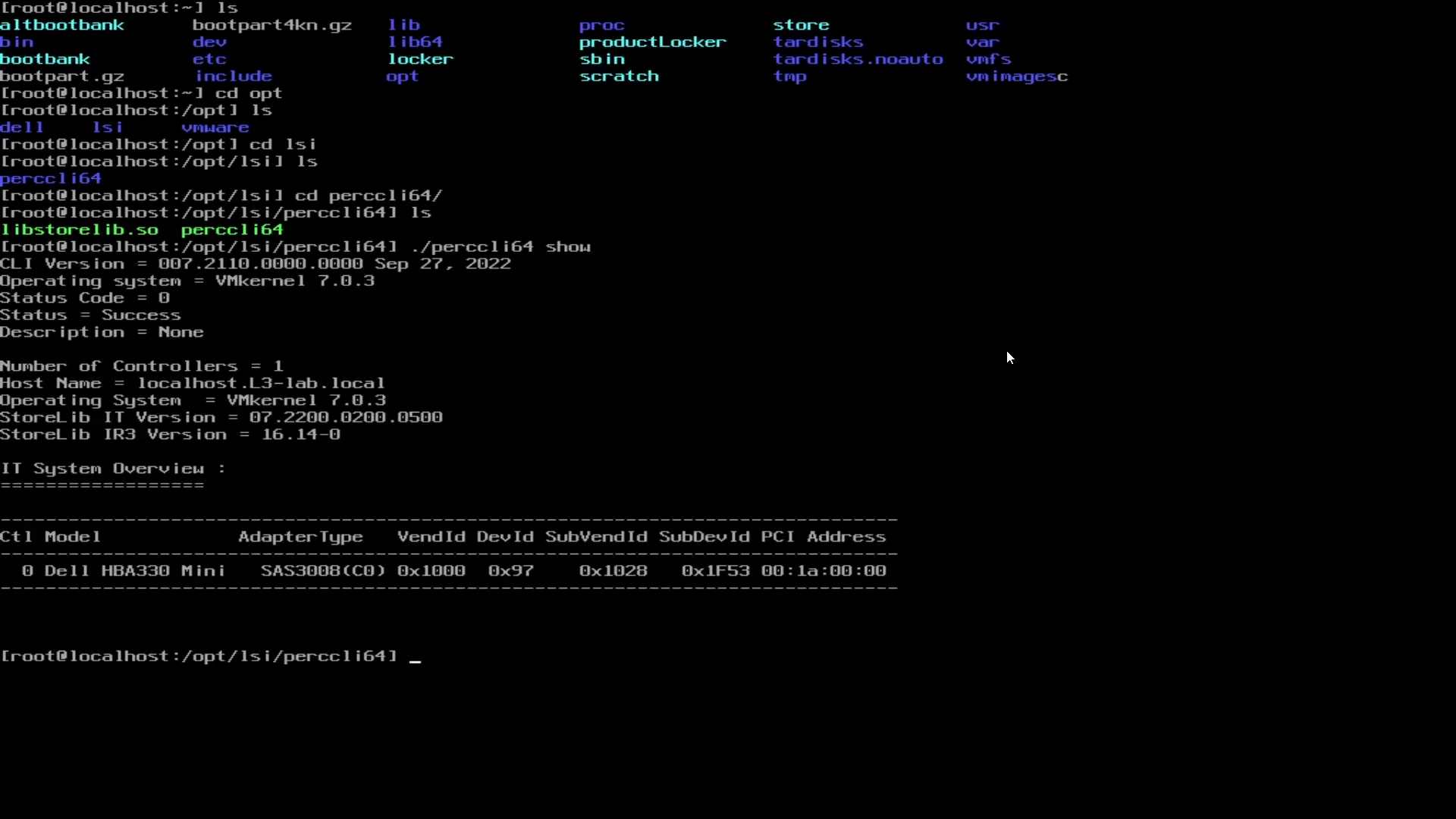
图 35:导航到 PERCCLI 目录
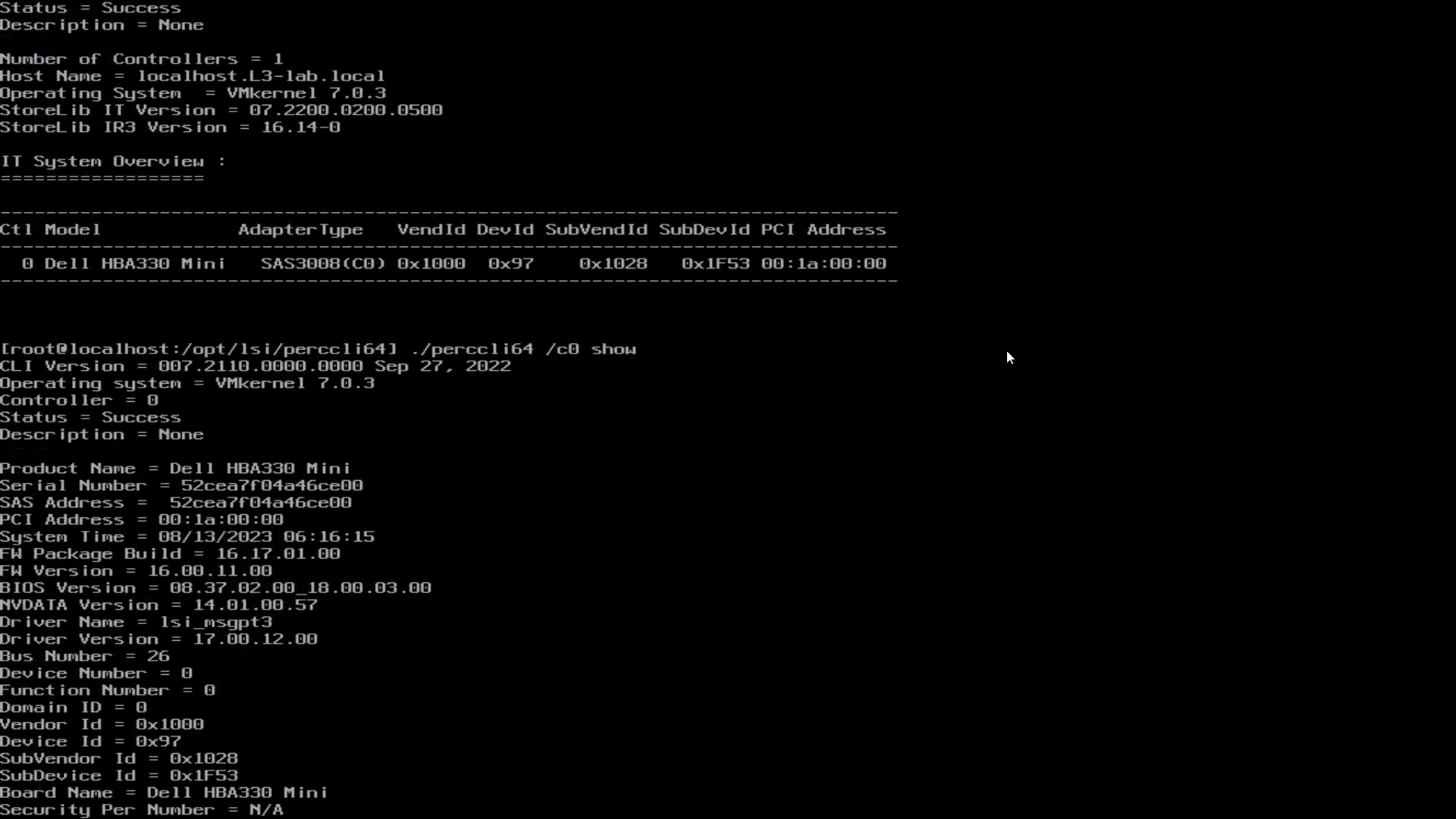
图 36:在 ESXi 命令 shell 中运行 PERCCLI 命令
4: 在 Windows Server 上安装 PERCLI
- 首先从戴尔支持网站下载软件包。下载后,运行软件包,它会将 PERCCLI 内容解压到一个文件夹中
- 在此示例中,我将默认文件夹更改为
C:\PERCCLI
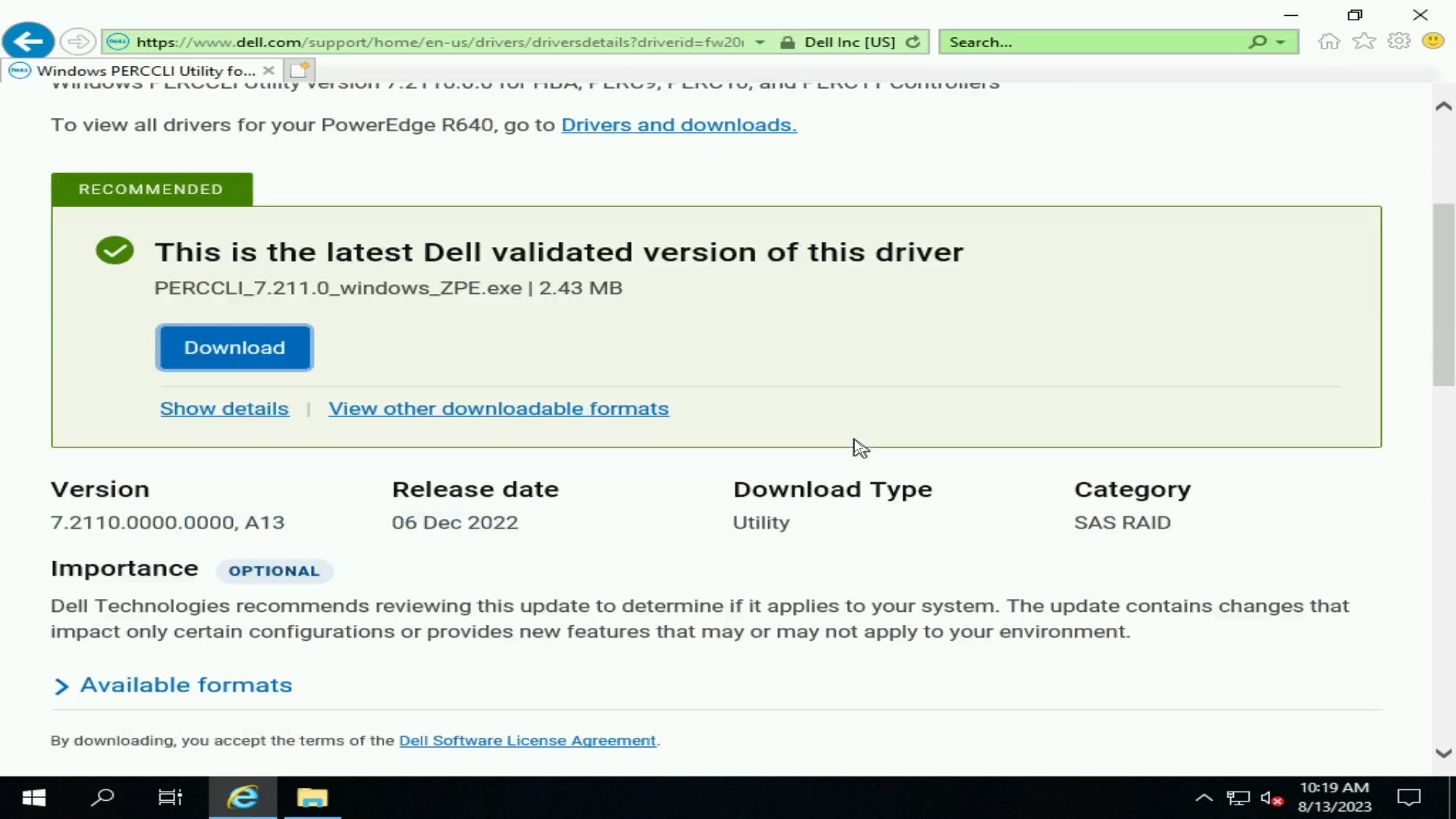
图 37:从戴尔支持网站下载 Windows PERCCLI 实用程序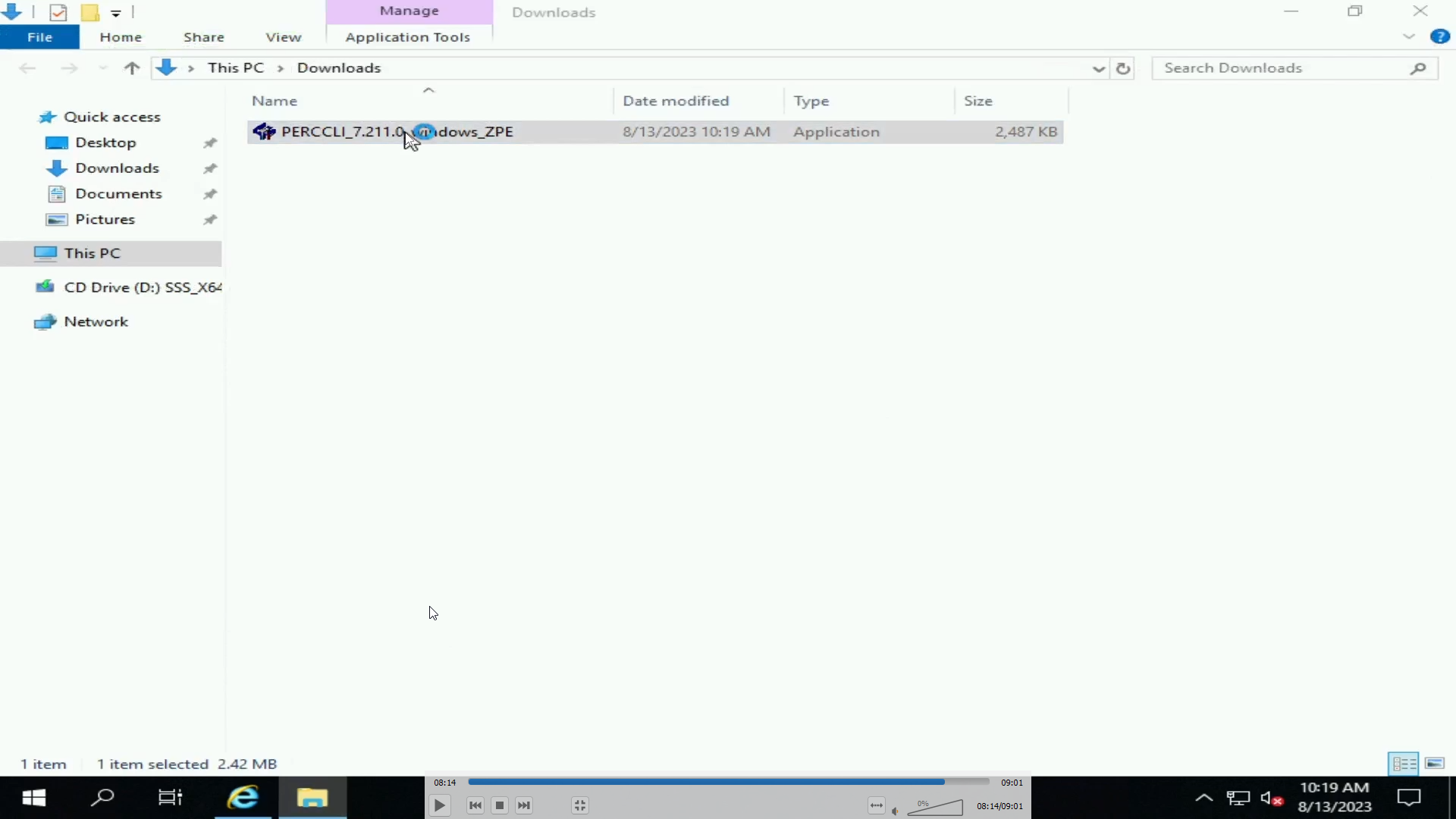
图 38:在 Windows 服务器上下载的 PERCCLI EXE 文件
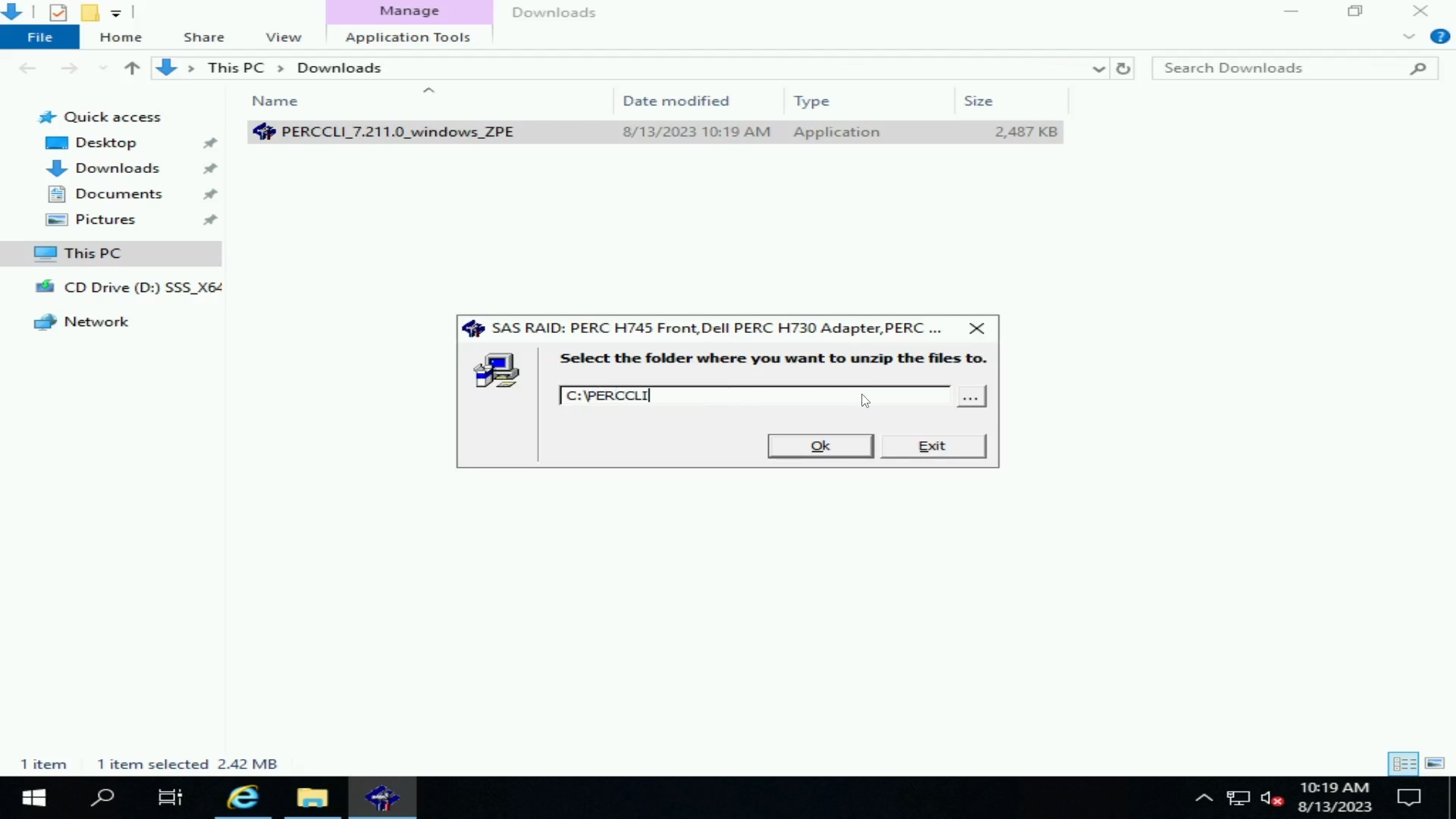
图 39: 解压 PERCCLI 文件
- 在命令行中导航到文件夹。一种方法是在 Windows 资源管理器用户界面中导航到该文件夹。接着在地址栏中键入“
cmd”,它会打开该文件夹中已有的命令行 - 然后,我们可以调用 PERCCLI 实用程序,跟其他示例中一样
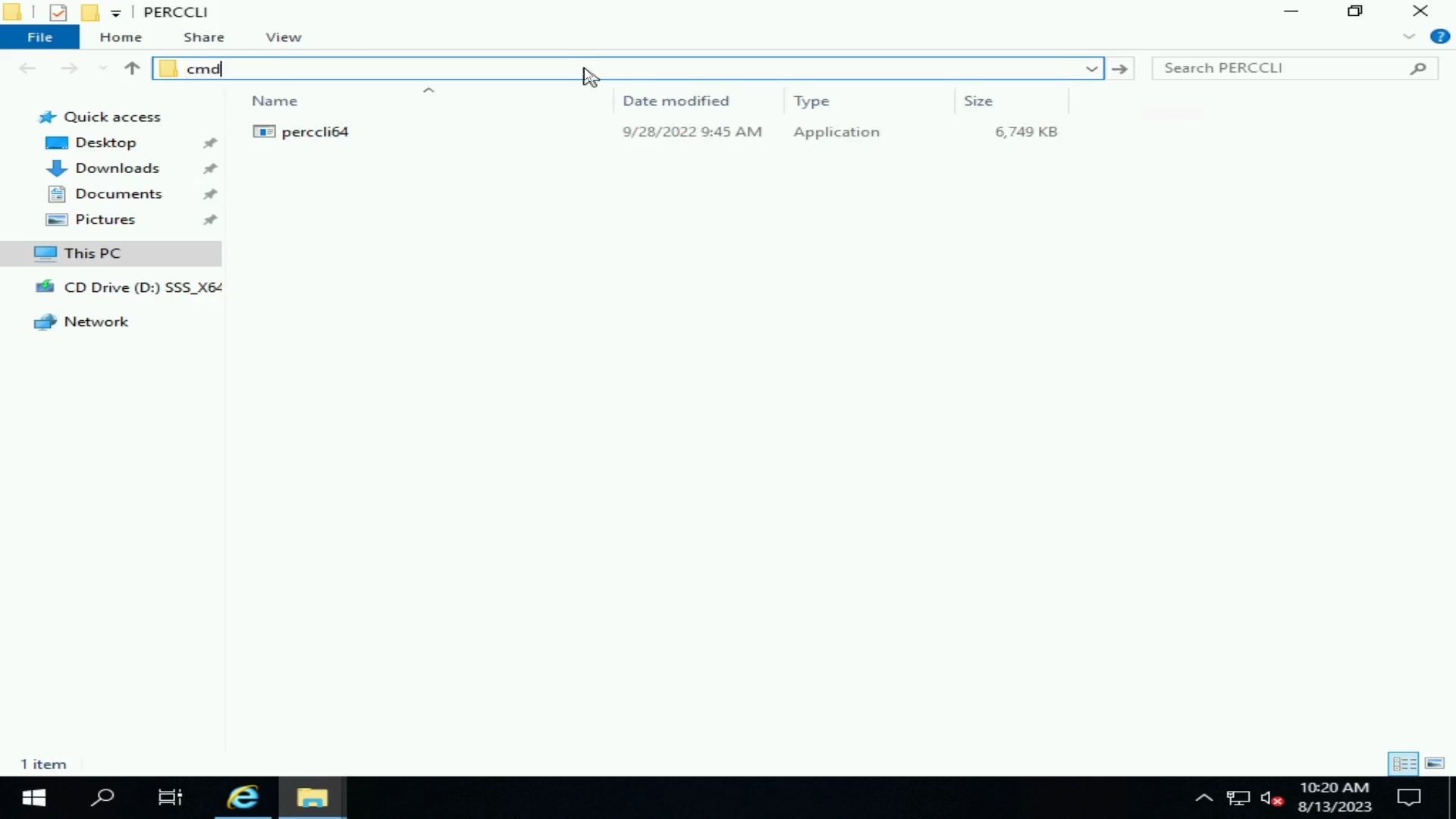
图 40:解压的 PERCCLI 文件
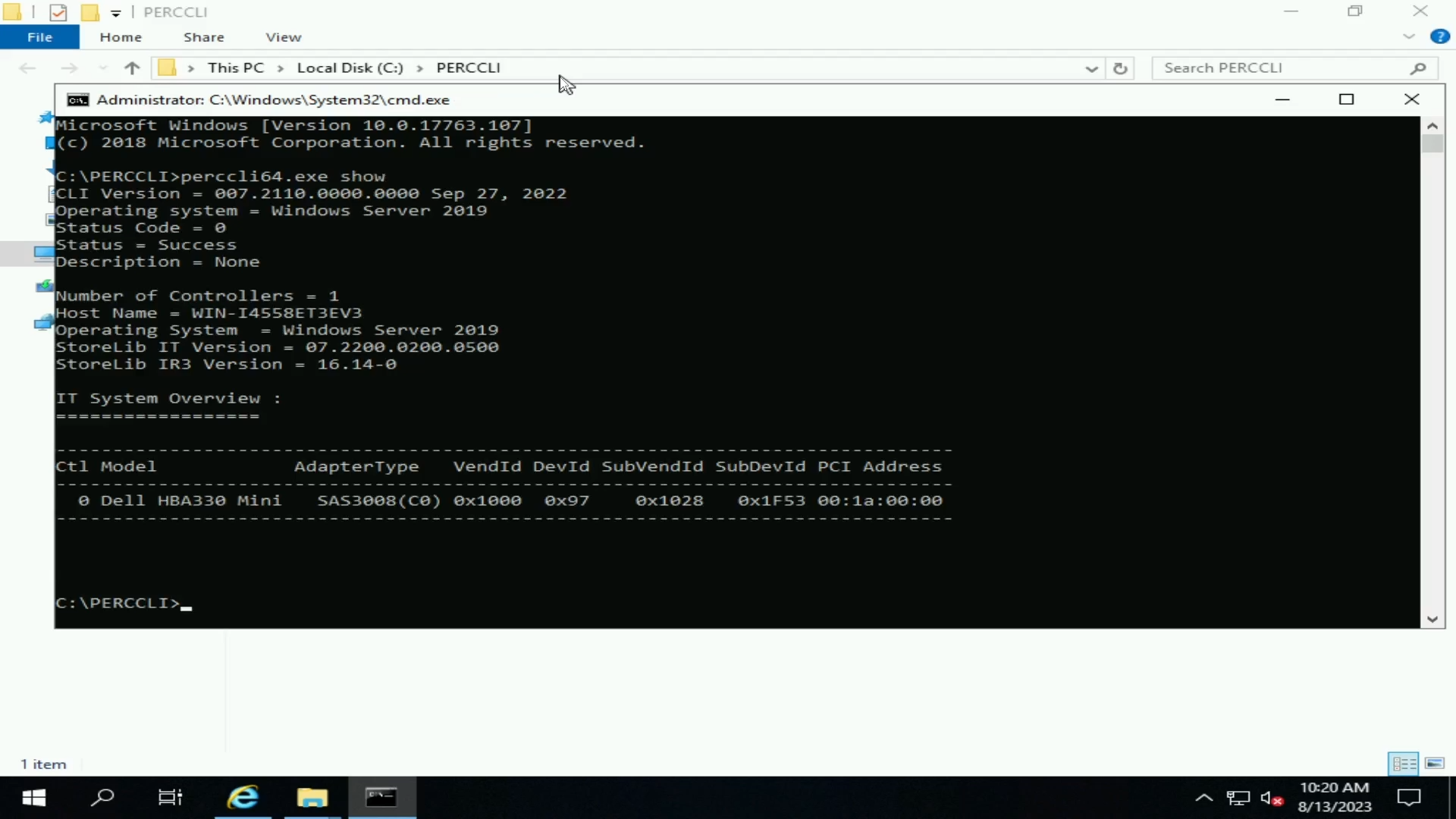
图 41:PERCCLI show 命令

图 42:PERCCLI controller show 命令
受影響的產品
Microsoft Windows Server 2016, Microsoft Windows Server 2019, Microsoft Windows Server 2022, Red Hat Enterprise Linux Version 7, Red Hat Enterprise Linux Version 9, Red Hat Enterprise Linux Version 8, Ubuntu Server LTS, VMware ESXi 6.7.X
, VMware ESXi 7.x, VMware ESXi 8.x
...
產品
PowerEdge RAID Controller H345, PowerEdge RAID Controller H350 Adapter SAS, PowerEdge RAID Controller H355 Front SAS, PowerEdge RAID Controller H355 Adapter SAS, PowerEdge RAID Controller H745, PowerEdge RAID Controller H745P MX
, PowerEdge RAID Controller H750 Adapter SAS, PowerEdge RAID Controller H755 Adapter, PowerEdge RAID Controller H755 MX Adapter, PowerEdge RAID Controller H755N Front NVMe, PowerEdge RAID Controller H755 Front SAS, PowerEdge RAID Controller H965i Adapter, PowerEdge RAID Controller H965i Front, PowerEdge RAID Controller H965i MX, Poweredge C4140, PowerEdge C6420, PowerEdge C6520, PowerEdge C6525, PowerEdge C6615, PowerEdge C6620, PowerEdge FC640, PowerEdge M640, PowerEdge M640 (for PE VRTX), PowerEdge MX5016s, PowerEdge MX740C, PowerEdge MX750c, PowerEdge MX760c, PowerEdge MX840C, PowerEdge R240, PowerEdge R250, PowerEdge R260, PowerEdge R340, PowerEdge R350, PowerEdge R360, PowerEdge R440, PowerEdge R450, PowerEdge R540, PowerEdge R550, PowerEdge R640, PowerEdge R6415, PowerEdge R650, PowerEdge R650xs, PowerEdge R6515, PowerEdge R6525, PowerEdge R660, PowerEdge R660xs, PowerEdge R6615, PowerEdge R6625, PowerEdge R740, PowerEdge R740XD, PowerEdge R740XD2, PowerEdge R7415, PowerEdge R7425, PowerEdge R750, PowerEdge R750XA, PowerEdge R750xs, PowerEdge R7515, PowerEdge R7525, PowerEdge R760, PowerEdge R760XA, PowerEdge R760xd2, PowerEdge R760xs, PowerEdge R7615, PowerEdge R7625, PowerEdge R840, PowerEdge R860, PowerEdge R940, PowerEdge R940xa, PowerEdge R960, PowerEdge RAID Controller H740P, PowerEdge RAID Controller H965e Adapter, PowerEdge T150, PowerEdge T160, PowerEdge T340, PowerEdge T350, PowerEdge T360, PowerEdge T440, PowerEdge T550, PowerEdge T560, PowerEdge T640, PowerEdge XE2420, PowerEdge XE7420, PowerEdge XE7440, PowerEdge XE8545, PowerEdge XE8640, PowerEdge XE9640, PowerEdge XE9680
...
文章屬性
文章編號: 000217748
文章類型: How To
上次修改時間: 10 3月 2025
版本: 7
向其他 Dell 使用者尋求您問題的答案
支援服務
檢查您的裝置是否在支援服務的涵蓋範圍內。