PowerProtect:SQLテーブルのリストアを実行する方法
摘要: この文書では、SMSプラグインを使用してSQLテーブルのリストアを実行する方法について説明します。
本文章適用於
本文章不適用於
本文無關於任何特定產品。
本文未識別所有產品版本。
說明
データをリストアする必要があるSQL Serverに接続します。
- 管理者ユーザーとしてSQL Management Studioを開きます。
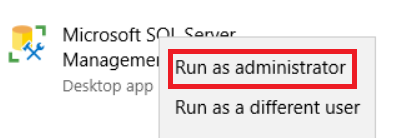
図1: 管理者ユーザーとしてSQL Management Studioを開く
- SMSプラグインを開きます。

図2:SMSプラグインを開く
- Database Restore Table タブ> General セクションで、リストア設定を構成します。
- PowerProtect DDシステム: バックアップが保存されているDDを選択します。
- SQL Serverホスト: リストアするデータベースが保護されているソースSQL Serverを選択します。
- SQL Serverインスタンス: リストアするデータベースを含むSQL Serverインスタンスを選択します。
- データベース:リストアするデータベースとバックアップ日を選択します。

図3:データベース リストア テーブル タブからリストア設定を構成します。
- [ オプション ]ページで、次の設定を定義します。
- Mount folder: バックアップをマウントする必要があるパス。
- マウント期限切れ: データベースのマウントをアクティブに保つ時間数を定義します。大きなDBの場合、リストアはすべてのデータの読み取りに時間がかかる可能性があるため、時間を最大に延長することをお勧めします。
- デバッグ レベルを選択します。トラブルシューティングの目的でデバッグ レベルを設定する
![[オプション]ページで設定を定義する](https://supportkb.dell.com/img/ka06P000000PyKnQAK/ka06P000000PyKnQAK_ja_4.jpeg)
図4:[オプション]ページで設定を定義します。
- テーブルのリストア処理を実行し、[ 監視 ]ページで進行状況を監視します。
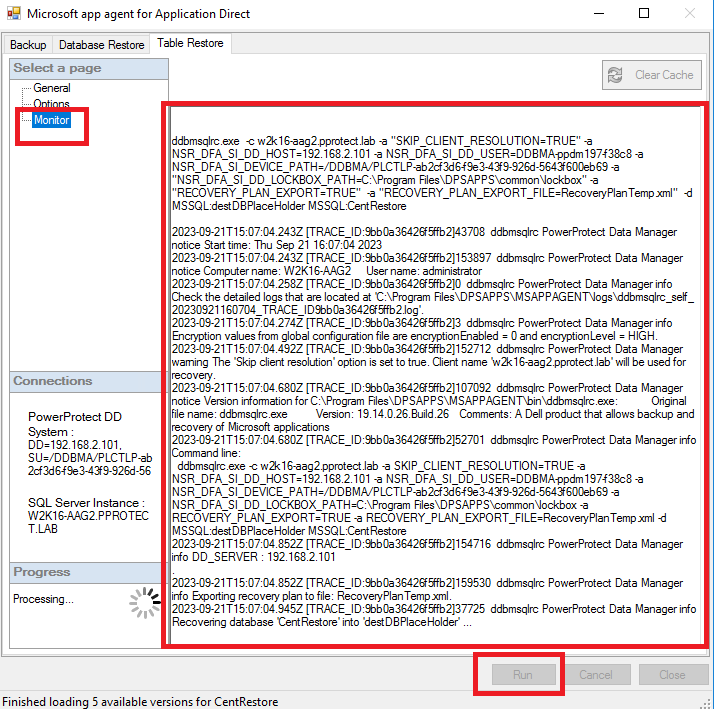
図5:テーブルのリストア処理の進行状況を監視します。
- タスク マネージャーで、マウント サービスが実行されていることを確認します。

図6:マウント サービスが実行されていることを確認します。
- マウント操作が完了すると、Item Pointソフトウェアが開始されます。ステップ4で定義したマウント パスをポイントするデータ ソースを構成します。

図7:定義されたマウント パスをポイントするデータ ソースを構成します。
- テーブルリストア処理を実行するデータベース名を選択します。
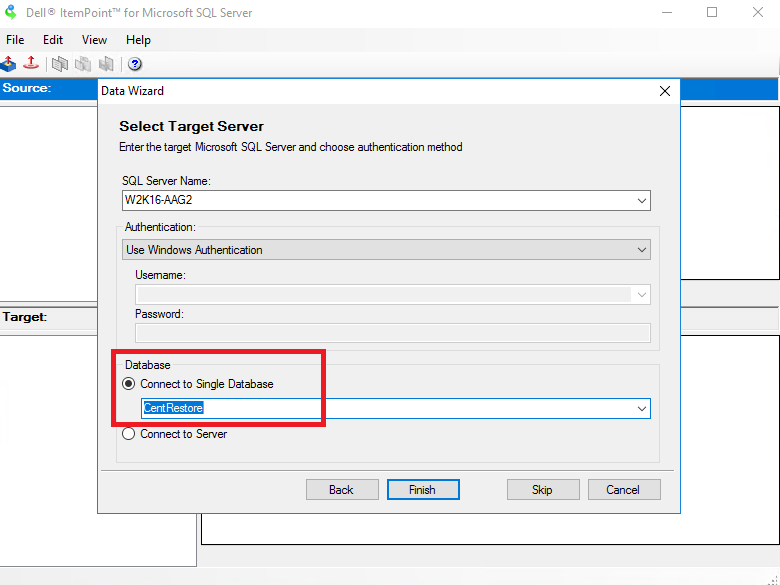
図8:テーブルリストア処理を実行するデータベース名を選択します。
- データベースがロードされたら、対応するテーブルを選択し、バックアップからマウントされた一番上のソース データベースから必要なデータをドラッグ アンド ドロップします。SQL Server上の現在のデータベースであるターゲット データベースにドラッグします。
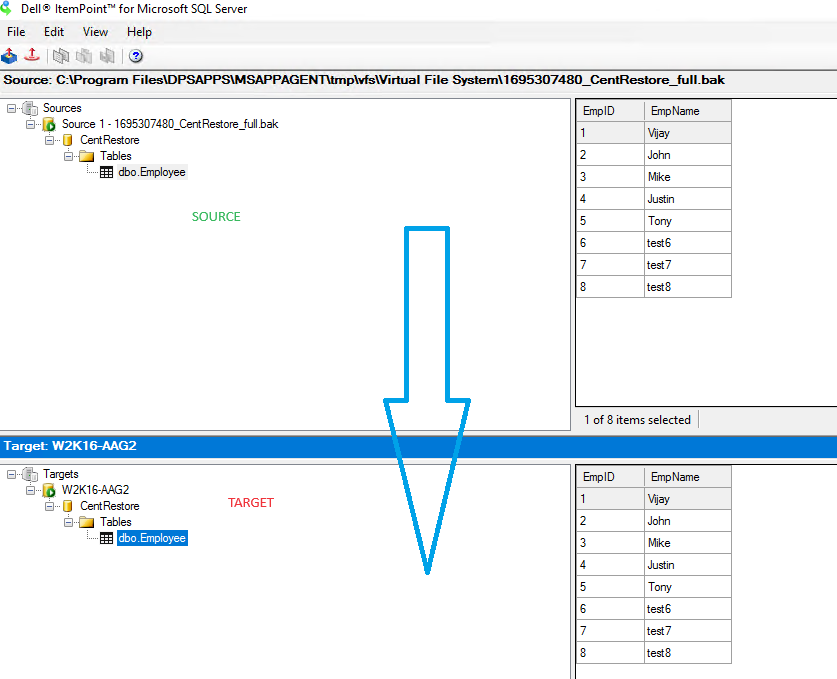
図9:一番上のソース データベースからターゲット データベースに必要なデータをドラッグ アンド ドロップします。
受影響的產品
PowerProtect Software文章屬性
文章編號: 000218439
文章類型: How To
上次修改時間: 04 1月 2024
版本: 3
向其他 Dell 使用者尋求您問題的答案
支援服務
檢查您的裝置是否在支援服務的涵蓋範圍內。