PowerProtect: SQL 테이블 복원을 수행하는 방법
摘要: 이 문서에서는 SMS 플러그인을 사용하여 SQL 테이블 복원을 수행하는 방법에 대해 설명합니다.
本文章適用於
本文章不適用於
本文無關於任何特定產品。
本文未識別所有產品版本。
說明
데이터를 복원해야 하는 SQL Server에 연결합니다.
- 관리자 권한으로 SQL Management Studio를 엽니다.

그림 1: 관리자 권한으로 SQL Management Studio 열기
- SMS 플러그인을 엽니다.

그림 2: SMS 플러그인 열기
- Database Restore Table 탭 > General 섹션에서 복원 설정을 구성합니다.
- PowerProtect DD 시스템: 백업이 저장된 DD를 선택합니다.
- SQL Server 호스트: 복원할 데이터베이스가 보호된 소스 SQL Server를 선택합니다.
- SQL Server 인스턴스: 복원할 데이터베이스가 포함된 SQL Server 인스턴스를 선택합니다.
- 데이터베이스: 복원할 데이터베이스와 백업 날짜를 선택합니다.
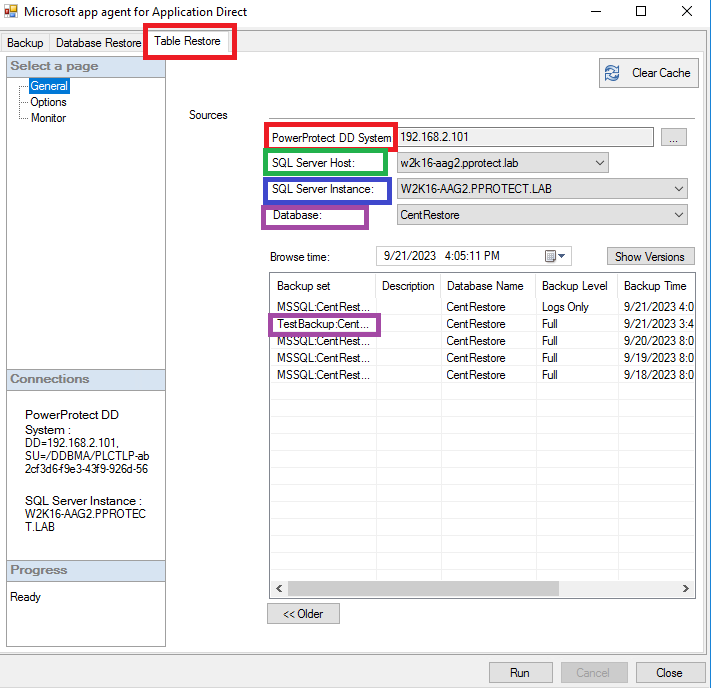
그림 3: 데이터베이스 복원 테이블 탭에서 복원 설정을 구성합니다.
- Options 페이지에서 다음 설정을 정의합니다.
- 마운트 폴더: 백업을 마운트해야 하는 경로입니다.
- 마운트 만료: 데이터베이스 마운트를 활성 상태로 유지하는 시간을 정의합니다. 대규모 DB의 경우 복원은 모든 데이터를 읽는 데 시간이 걸릴 수 있으므로 시간을 최대로 연장하는 것이 좋습니다.
- 디버그 레벨을 선택합니다. 문제 해결을 위해 디버그 레벨 설정
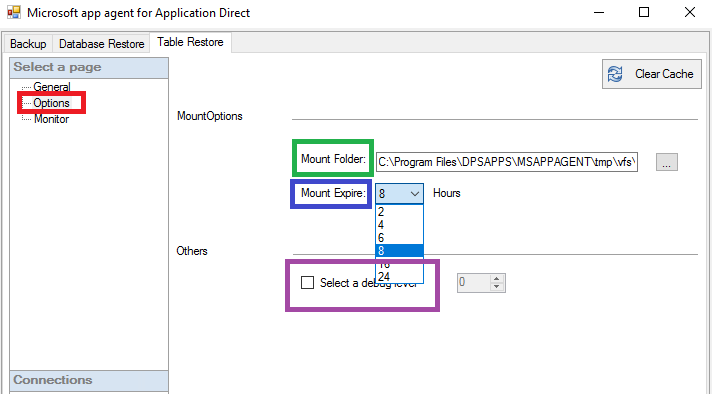
그림 4: Options 페이지에서 설정을 정의합니다.
- 테이블 복원 작업을 실행하고 Monitor 페이지에서 진행 상황을 모니터링합니다.
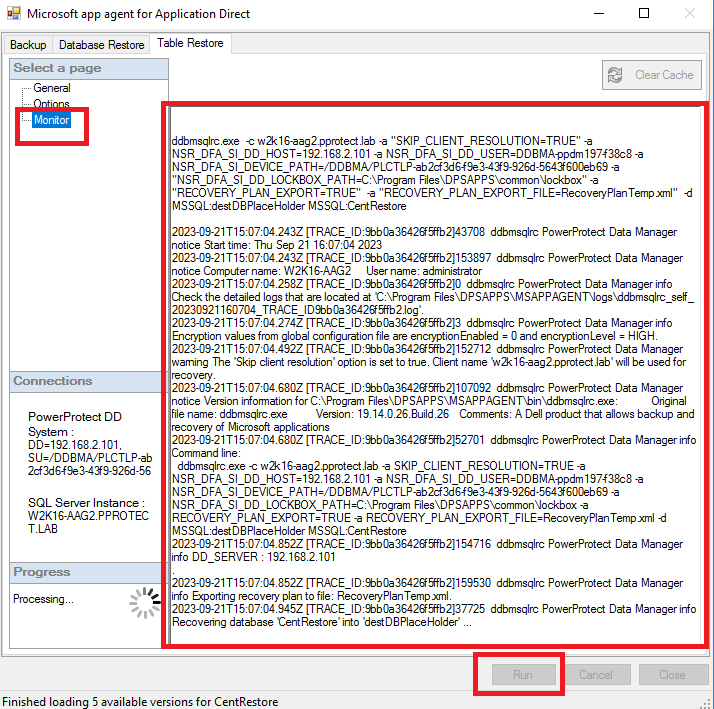
그림 5: 테이블 복원 작업 진행 상황을 모니터링합니다.
- 작업 관리자에서 Mount 서비스가 실행 중인지 확인합니다.

그림 6: Mount Service가 실행 중인지 확인합니다.
- 마운트 작업이 완료되면 Item Point 소프트웨어가 시작됩니다. 4단계에서 정의된 마운트 경로를 가리키는 데이터 소스를 구성합니다.

그림 7: 정의된 마운트 경로를 가리키는 데이터 소스를 구성합니다.
- 테이블 복원 작업을 수행할 데이터베이스 이름을 선택합니다.

그림 8: 테이블 복원 작업을 수행할 데이터베이스 이름을 선택합니다.
- 데이터베이스가 로드되면 해당 테이블을 선택하고 백업에서 마운트된 상단 소스 데이터베이스에서 필요한 데이터를 끌어서 놓습니다. SQL Server의 현재 데이터베이스인 타겟 데이터베이스로 끌어다 놓습니다.

그림 9: 필요한 데이터를 상단 소스 데이터베이스에서 타겟 데이터베이스로 끌어다 놓습니다.
受影響的產品
PowerProtect Software文章屬性
文章編號: 000218439
文章類型: How To
上次修改時間: 04 1月 2024
版本: 3
向其他 Dell 使用者尋求您問題的答案
支援服務
檢查您的裝置是否在支援服務的涵蓋範圍內。