PowerProtect: Como executar uma restauração de tabela SQL
摘要: Este artigo explica como executar uma restauração de tabela SQL usando o plug-in de SMS.
本文章適用於
本文章不適用於
本文無關於任何特定產品。
本文未識別所有產品版本。
說明
Conecte-se ao SQL Server onde os dados devem ser restaurados.
- Abra o SQL Management Studio como usuário administrador:
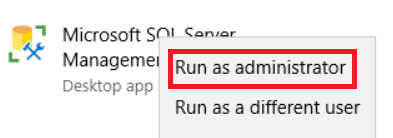
Figura 1: Abra o SQL Management Studio como usuário administrador
- Abra o plug-in de SMS:

Figura 2: Abra o plug-in de SMS
- Na guia Tabela de restauração do banco de dados > geral , defina as configurações de restauração:
- Sistema PowerProtect DD: Selecione o DD onde o backup está armazenado.
- Host do SQL Server: Selecione o SQL Server de origem em que o banco de dados a ser restaurado foi protegido.
- Instância do SQL Server: Selecione uma instância do SQL Server que contenha o banco de dados a ser restaurado.
- Database: Selecione o banco de dados a ser restaurado e a data de backup.
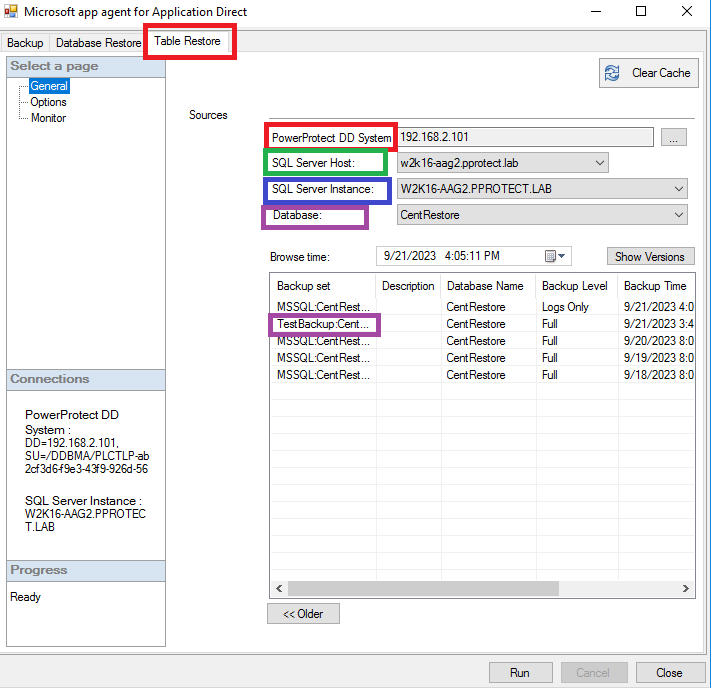
Figura 3: Defina as configurações de restauração a partir da guia da tabela de restauração do banco de dados.
- Na página Options , defina as seguintes configurações:
- Pasta de montagem: Caminho onde o backup deve ser montado.
- A montagem expira: Defina o número de horas para manter a montagem do banco de dados ativa. Para big DB-s, as restaurações podem levar tempo para ler todos os dados, portanto, é aconselhável estender o tempo ao máximo.
- Selecione um nível de depuração: Define o nível de depuração para fins de solução de problemas
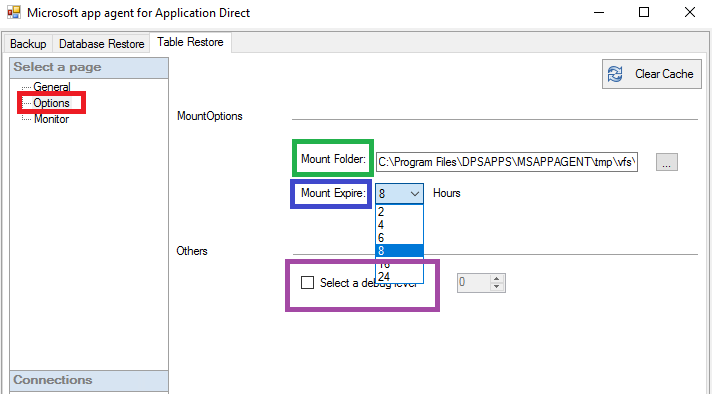
Figura 4: Defina as configurações na página Opções.
- Execute a operação de restauração de tabela e monitore o progresso na página Monitor:

Figura 5: Monitore o progresso da operação de restauração da tabela.
- No Gerenciador de tarefas, confirme se o serviço Mount está em execução:

Figura 6: Confirme se o Serviço de montagem está em execução.
- Depois que a operação de montagem é concluída, o software Item Point é iniciado. Configure a fonte de dados apontando para o caminho de montagem definido na etapa 4:
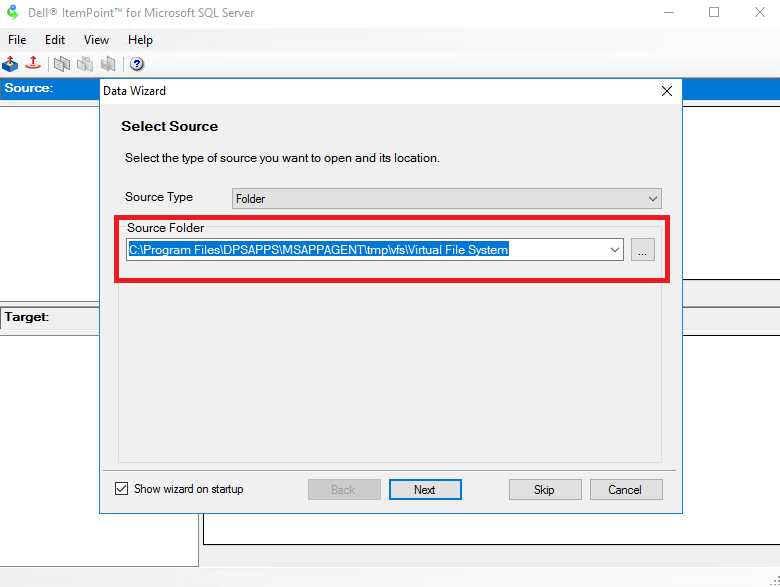
Figura 7: Configure a fonte de dados apontando para o caminho de montagem definido.
- Selecione o nome do banco de dados do qual você pretende executar a operação Table Restore:

Figura 8: Selecione o nome do banco de dados para executar a operação Table Restore.
- Depois que o banco de dados for carregado, selecione a tabela correspondente e arraste e solte os dados necessários do banco de dados de origem montado no backup. Arraste-o para o banco de dados de destino, que é seu banco de dados atual no SQL Server:

Figura 9: Arraste e solte os dados necessários do banco de dados de origem superior para o banco de dados de destino.
受影響的產品
PowerProtect Software文章屬性
文章編號: 000218439
文章類型: How To
上次修改時間: 04 1月 2024
版本: 3
向其他 Dell 使用者尋求您問題的答案
支援服務
檢查您的裝置是否在支援服務的涵蓋範圍內。