Комп'ютери Alienware не відповідають вимогам для гри в ігри
摘要: У цій статті наведено інформацію про ключові вимоги, встановлені розробниками ігор для забезпечення оптимального ігрового досвіду на комп'ютерах Alienware.
本文章適用於
本文章不適用於
本文無關於任何特定產品。
本文未識別所有產品版本。
症狀
Уражені платформи:
- Робочі столи Alienware
- Ноутбуки Alienware
Еволюція вимог безпеки в сучасних іграх
Розробники ігор постійно посилюють механізми безпеки та античітів, щоб захистити чесний ігровий процес і зберегти довіру користувачів. Внаслідок цього античит-системи стають дедалі обмежувальнішими та дедалі інтегрованішими як з апаратними, так і з компонентами операційної системи.
Сучасні підходи виходять за межі традиційного програмного виявлення. Розробники тепер використовують апаратні залежності та вбудовані функції безпеки Windows, щоб гарантувати, що ігри працювали в контрольованому середовищі без несанкціонованих накладок, модифікацій чи втручань.
Щоб підтримати цей зсув, були запроваджені суворіші вимоги до платформи. Технології, такі як Trusted Platform Module (TPM) та Secure Boot, зараз широко використовуються. Ці функції допомагають перевірити цілісність, захистити чутливий код і гарантувати, що виконується лише довірене програмне забезпечення. Це не лише допомагає запобігти шахрайству, а й захищає приватність користувачів.
Ключовим елементом цих захистів є використання перевірок засвідчення. Перед тим, як дозволити запустити гру, комп'ютер оцінює, чи відповідає платформа необхідним стандартам безпеки. Якщо комп'ютер не відповідає цим критеріям, процес атестації може провалитися, що забороняє доступ до гри.
Сучасні загальні вимоги
- Увімкнена TPM 2.0 (зазвичай вимагається на платформах Intel)
- Реалізації TPM на основі прошивки (наприклад, версії AMD fTPM, такі як 3.x.x.x або 6.x.x.x) увімкнені на платформах AMD
- Переконайтеся, що Secure Boot увімкнено
Очікується, що ці вимоги будуть розвиватися з часом, оскільки розробники продовжують вдосконалювати захист від читів і адаптуватися до нових загроз.
Ігрова індустрія переживає зсув у бік апаратно забезпечених моделей безпеки, де довіра встановлюється на рівні кремнію і поширюється через прошивку в операційну систему. Античит-системи більше не обмежуються моніторингом програмного забезпечення, а використовують криптографічну атестацію, безпечні середовища виконання та валідацію на рівні прошивки.
Хоча ці заходи суттєво підвищують справедливість і безпеку, вони також вводять жорсткіші вимоги до платформи. Комп'ютери, які не відповідають цим вимогам, можуть не проходити перевірку атестації, що призводить до обмеженого доступу до сучасних ігор.
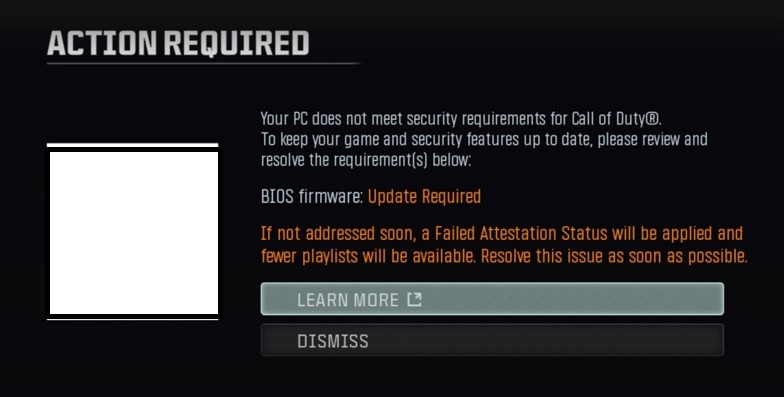
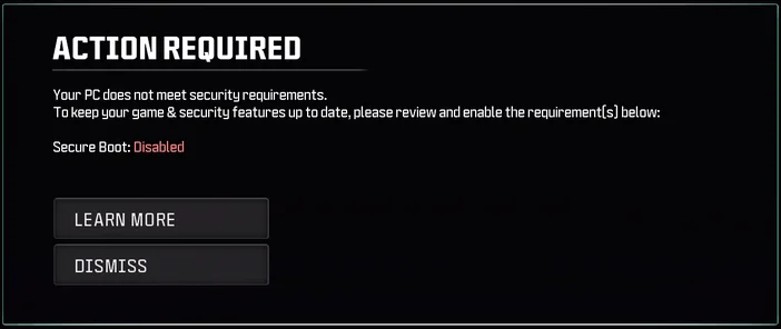
原因
Зростаюче використання апаратного захисту від читів і комп'ютерної атестації вимагає від платформ суворих стандартів безпеки для забезпечення чесної гри та цілісності комп'ютера.
解析度
Платформи Alienware повністю підтримують найновіші функції та обмеження безпеки, щоб ваша гра була повністю підтримувана на всіх комп'ютерах, які вже були поставлені. Навіть попередні покоління можуть підтримувати деякі старіші моделі Alienware, які не відповідали б обмеженням безпеки ні зараз, ні в майбутньому, оскільки технологічний розвиток розвивається, а старші покоління можуть не відповідати подальшим оновленням.
Переконайтеся, що на ваших комп'ютерах Alienware встановлений останній BIOS, а TPM із Secure boot присутній або увімкнений у BIOS та Windows.
Щоб переконатися в Windows, що на вашому комп'ютері увімкнено TPM і Secure Boot, виконайте ці кроки:
- Для підтвердження безпечного завантаження:
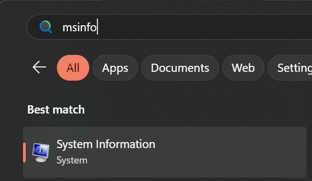
- Виберіть Start або натисніть клавішу Windows на клавіатурі та введіть:
msinfoта вибрана система інформації
- Відображається інформація про віконну систему
- Посилання на стан безпечного завантаження
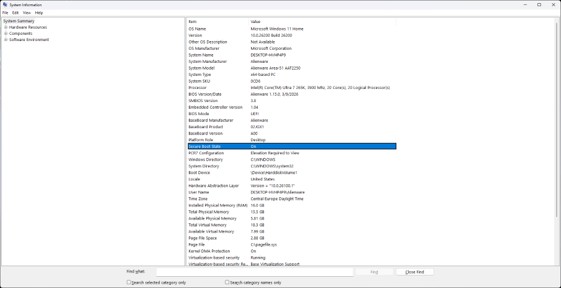
- Якщо вимкнено, перезавантажте комп'ютер і введіть BIOS, щоб переконатися, що опція Secure Boot увімкнена.
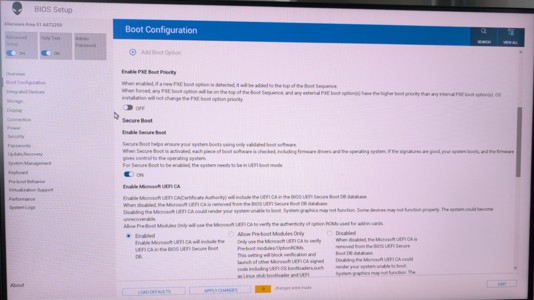
Для перевірки командного рядка використовуйте PowerShell з адміністративними правами та введіть команду:
Confirm-SecureBootUEFI
Примітка: Результат буде одним із наступних
- Правда
- Неправда
- Помилка
- Для підтвердження TPM:
- Виберіть старт (натисніть клавішу Window ) і введіть:
tpm.mscі обрати з правильного вибору, щоб запустити як адміністратор
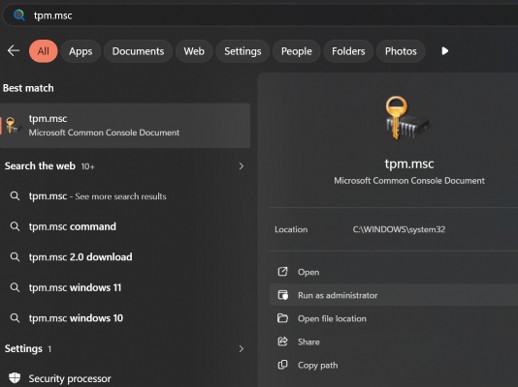
- Після відкриття вікна відображаються статус TPM і версія
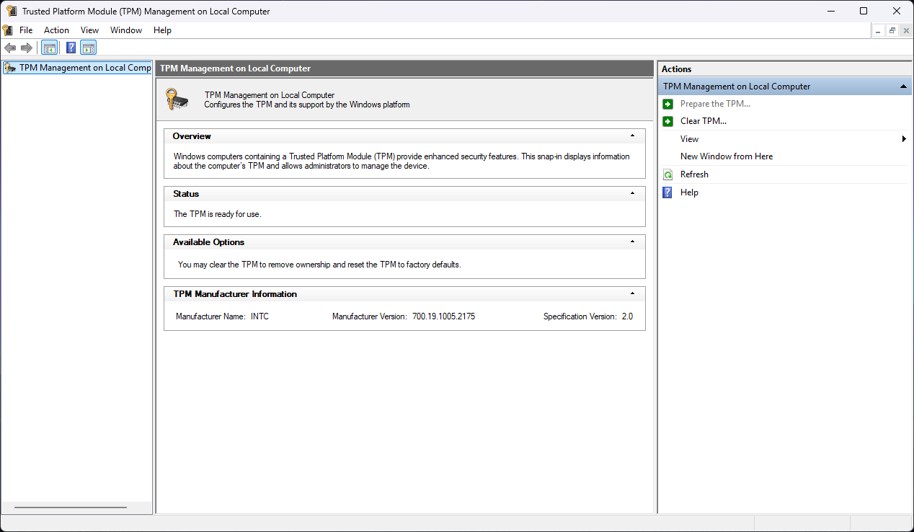
Для перевірки командного рядка використовуйте PowerShell з адміністративними правами та введіть команду:
get-tpm
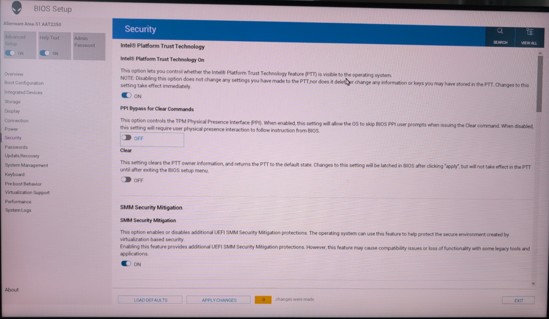
- Щоб перевірити в BIOS, чи увімкнено TPM:
- Перезавантажте комп'ютер і введіть BIOS
- Опинившись у BIOS-окруженні, зайдіть до Security і знайдіть Platform Trust Technology
受影響的產品
Alienware, Alienware文章屬性
文章編號: 000491977
文章類型: Solution
上次修改時間: 23 7月 2026
版本: 1
向其他 Dell 使用者尋求您問題的答案
支援服務
檢查您的裝置是否在支援服務的涵蓋範圍內。