Dell PowerEdge:Windowsのインストール中にPERCドライバーをロードする方法
概要: Dell PERC 6/iファミリーのコントローラには、サポートされているオペレーティングシステムで動作するソフトウェアドライバが必要です。
この記事は次に適用されます:
この記事は次には適用されません:
この記事は、特定の製品に関連付けられていません。
すべての製品パージョンがこの記事に記載されているわけではありません。
現象
この文書では、Windowsインストール時のPERCドライバのロード方法を説明します。PERCドライバをロードしなければ、インストールウィザードは保存場所を見つけることができません。
原因
目次
- ドライバメディアの作成
- インストール前の要件
- Windows Server 2003オペレーティング システムのインストール
- Windows Server 2008オペレーティング システムのインストール
- Windows Server 2012/2022オペレーティング システムのインストール
解決方法
ドライバメディアの作成
ドライバメディアを作成するには、次の手順を実行します。
- DellサポートWebサイト( dell.com/support )から、システムのダウンロード セクションを参照します。
- 最新のPERCコントローラー ドライバーを見つけて、システムにダウンロードします。
- デル・サポート・サイトの説明に従って、ドライバを使用メディアに解凍します。
インストール前の要件
オペレーティングシステムをインストールする前に、次の準備を行ってください。
- お使いのオペレーティング システムに同梱のMicrosoft Getting Startedドキュメントをお読みください。
- お使いのシステムに最新の BIOS、ファームウェア、およびドライバのアップデート版がインストールされていることを確認します。必要に応じて、 support.dell.com のDellサポートWebサイトから最新のBIOS、ファームウェア、およびドライバーのアップデートをダウンロードします。
- デバイスドライバメディア(ディスケット、USB ドライブ、CD、または DVD)を作成します。
Windows Server 2003オペレーティング システムのインストール中のドライバーのインストール
OS のインストール中にドライバをインストールするには、次の手順を実行します。
-
Microsoft Windows XP/Microsoft Windows Server 2003 メディアを使用してシステムを起動します。
-
「Press F6 if you need to install a third party SCSI or RAID driver」というメッセージが表示されたら、すぐに F6 キーを押します。
-
システムにコントローラを追加するよう求める画面が数分以内に表示されます。S キーを押します。
ドライバメディアの挿入を求めるプロンプトが表示されます。
メモ: ドライバーは、正しくフォーマットされたUSBキーを使用すれば入手できます。ドライバの詳細に関しては、デル・サポート・サイトdell.com/supportを参照してください -
メディア ドライブにドライバー メディアを挿入し、 Enterキーを押します。
PERCコントローラのリストが表示されます。 -
インストールされているコントローラーの適切なドライバーを選択し、 Enter キーを押してドライバーをロードします。
メモ: Windows Server 2003では、指定したドライバーが既存のWindowsドライバーより古いか、または新しいかを示すメッセージが表示される場合があります。メディアにあるドライバーを使用するには、 S を押します。 -
Enter キーをもう一度押して、通常どおりインストール処理を続行します。
Windows Server 2008オペレーティングシステムをインストール中のドライバのインストール
OS のインストール中にドライバをインストールするには、次の手順を実行します。
-
Microsoft Windows Vista/Microsoft Windows Server 2008 メディアを使用してシステムを起動します。
-
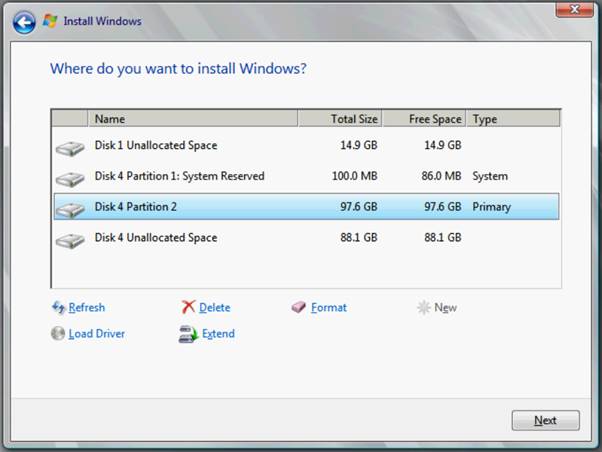
画面に表示される指示に従って、「Vista/2008をインストールする場所」に移動し、[ドライバーのロード]を選択します。
-
メディアの挿入を求めるプロンプトが表示されます。インストールメディアをセットし、適切な場所を参照します。
-
リストから適切なPERCコントローラーを選択し、[ 次へ ]をクリックしてインストールを続行します。
メモ: Windows Server 2008およびWindows Vistaオペレーティング システムには、PERC 6およびCERC 6i RAIDコントローラーの標準装備が含まれています。ドライバが自動的にインストールされます。ドライバのアップデートについては、デル・サポート・サイト(dell.com/support)の「Drivers and Download(ドライバおよびダウンロード)」セクションを参照してください。
Windows Server 2012/2022オペレーティング システムのインストール中のドライバーのインストール
OS のインストール中にドライバをインストールするには、次の手順を実行します。
-
Microsoft Windows Server 2012/2022メディアを使用してシステムを起動します。
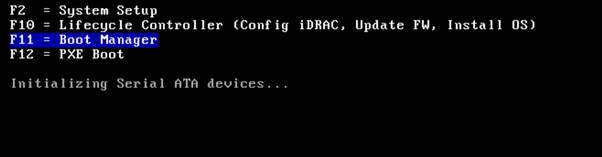
-
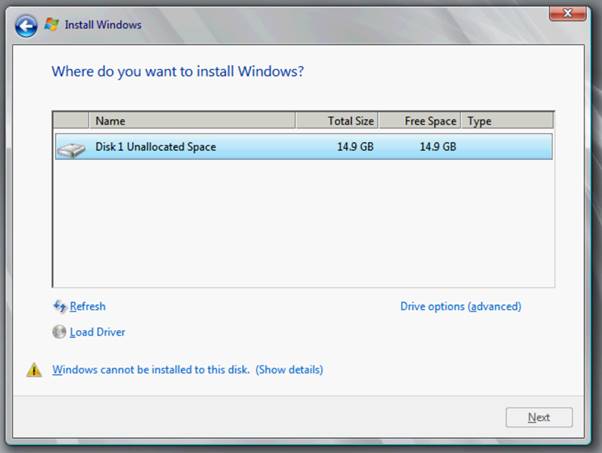
画面の指示に従って、[Windowsをインストールする場所]に移動し、[ドライバーのロード...]を選択します。
-
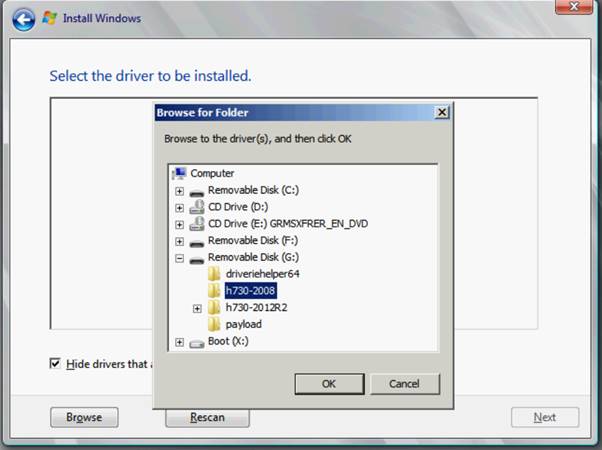
メディアの挿入を求めるプロンプトが表示されます。インストールメディアをセットし、適切な場所を参照します。
-
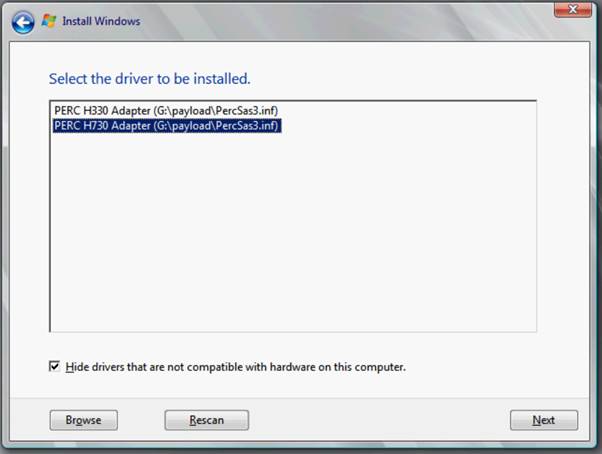
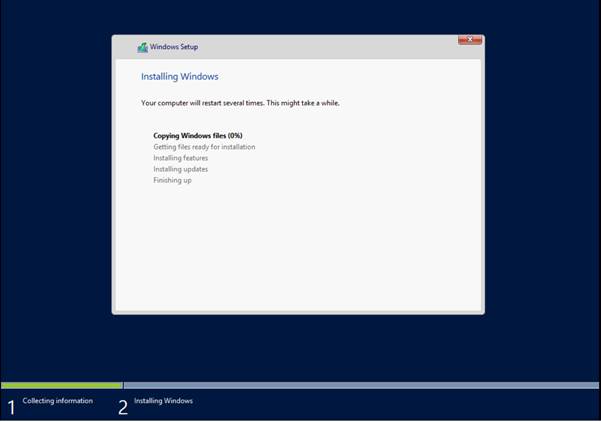
リストから適切なPERCコントローラーを選択し、[ 次へ ]をクリックしてインストールを続行します。
このチュートリアルは、PERC6、PERC7(H700、H800)、PERC8(H710、H810)、PERC9(H730、H830)、perc 10(H740、H840)に適用されます。
対象製品
PowerEdge文書のプロパティ
文書番号: 000137282
文書の種類: Solution
最終更新: 26 8月 2025
バージョン: 10
質問に対する他のDellユーザーからの回答を見つける
サポート サービス
お使いのデバイスがサポート サービスの対象かどうかを確認してください。