Slut en soundbar til din skærm, pc eller bærbare computer
Dells soundbars er en fremragende tilføjelse til opsætning af din stationære pc og giver en bedre lydoplevelse til gaming, arbejde og underholdning. Disse soundbars er designet specifikt til kompatible Dell-skærme og er en nem måde at forbedre din lydoplevelse på. I denne vejledning guider vi dig gennem opsætningsprocessen, gennemgår fejlfinding af almindelige problemer og besvarer ofte stillede spørgsmål om Dells soundbars.
Hvad er en Dell-soundbar?
En Dell-soundbar er en slank, rektangulær højttaler, der fastgøres til din understøttede Dell-skærm og tilbyder en ren, minimalistisk lydløsning uden behov for store højttalere på dit skrivebord.

Fordele ved at bruge en soundbar sammen med din Dell-skærm
- Kompakt design: Sparer plads på skrivebordet, da den fastgøres direkte til skærmen.
- Forbedret lyd: Giver bedre klarhed i forhold til skærmens indbyggede standardhøjttalere.
- Nem installation: Intet behov for eksterne højttalere eller komplicerede opsætninger.
Typer af Dell-soundbars
Der er to hovedtyper af Dell-soundbars:
USB-drevne soundbars
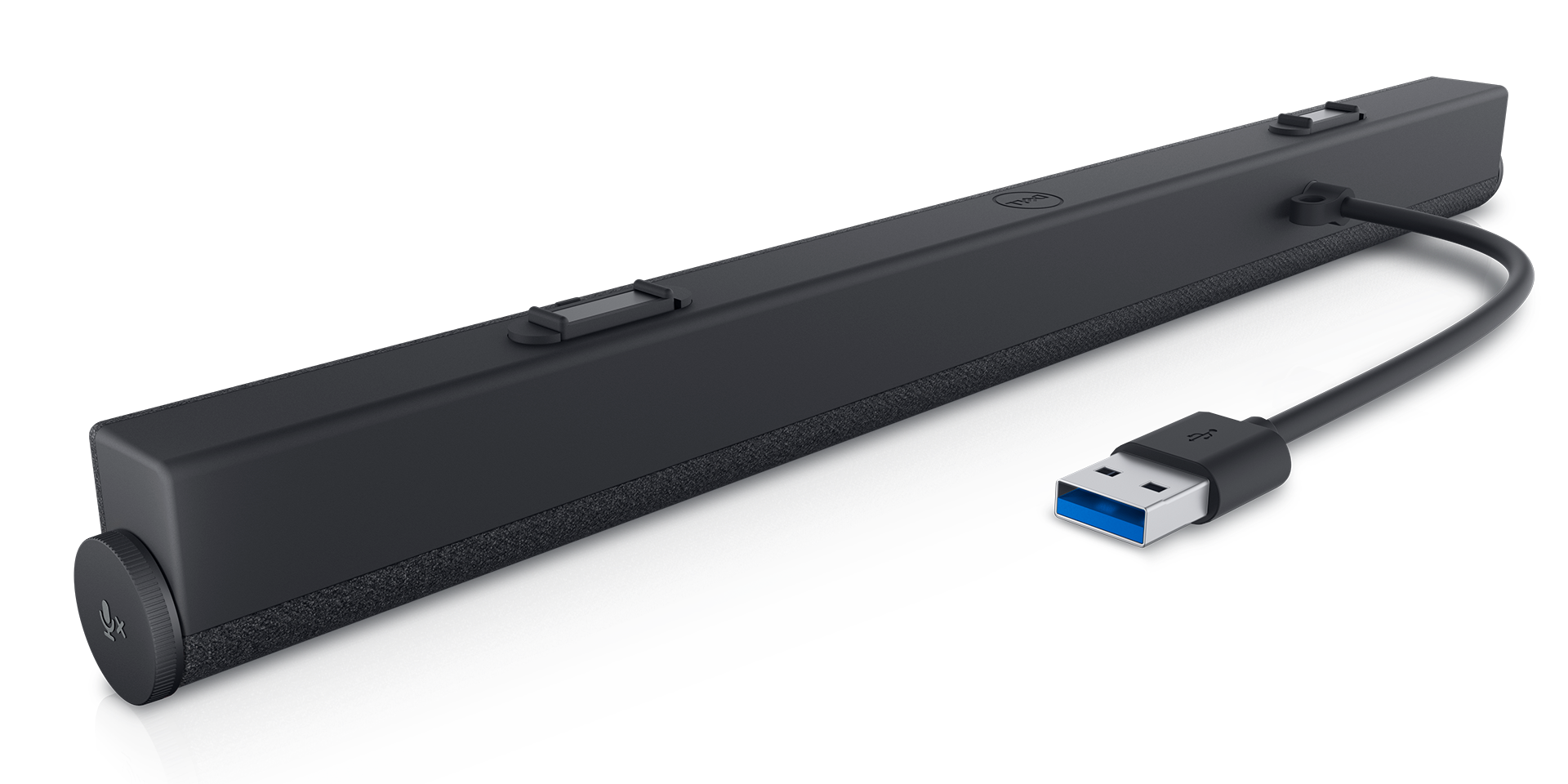
USB-drevne soundbars som Dell Slim Conferencing Soundbar SB522A eller Dell Slim Soundbar SB521A sluttes direkte til en kompatibel Dell-skærm eller computer via en USB-port, der forsyner soundbaren og sender lydsignaler ved hjælp af et enkelt USB-kabel. De er ideelle til enkle opsætninger og kræver ikke en ekstra strømkilde.
AC-drevne soundbars
Disse AC-drevne soundbars som Dell AX510/AX510 PA Stereo Soundbar leveres med deres egne strømadaptere. Der skal bruges et separat lyd- eller USB-kabel til at oprette forbindelse til computeren for lydsignal.
Kompatibilitet med Dells soundbar
Understøttede Dell-skærme
Dell-soundbars er designet til at være kompatible med specifikke Dell-skærmmodeller. For at bekræfte, om din skærm understøtter en bestemt soundbar, skal du se brugervejledningen til din skærm og soundbarmodellen.
- Dell Slim Conferencing Soundbar SB522A
- Dell Slim Soundbar – SB521A
- Dell Professional-soundbar AE515
- Dell Pro Stereo Soundbar AE515M
- Dell USB-soundbar AC511
- Dell Stereo Soundbar AC511M
Sådan konfigurerer du en Dell-soundbar
Følg disse trin for at konfigurere din Dell-soundbar:
Trin 1: Udpakning og kontrol af komponenter
- Åbn æsken med soundbaren, og kontrollér, at du har alle komponenterne, herunder soundbaren, strømkablet (hvis relevant), USB-kablet og eventuelt monteringstilbehør.
Trin 2: Tilslutning af soundbaren til din skærm
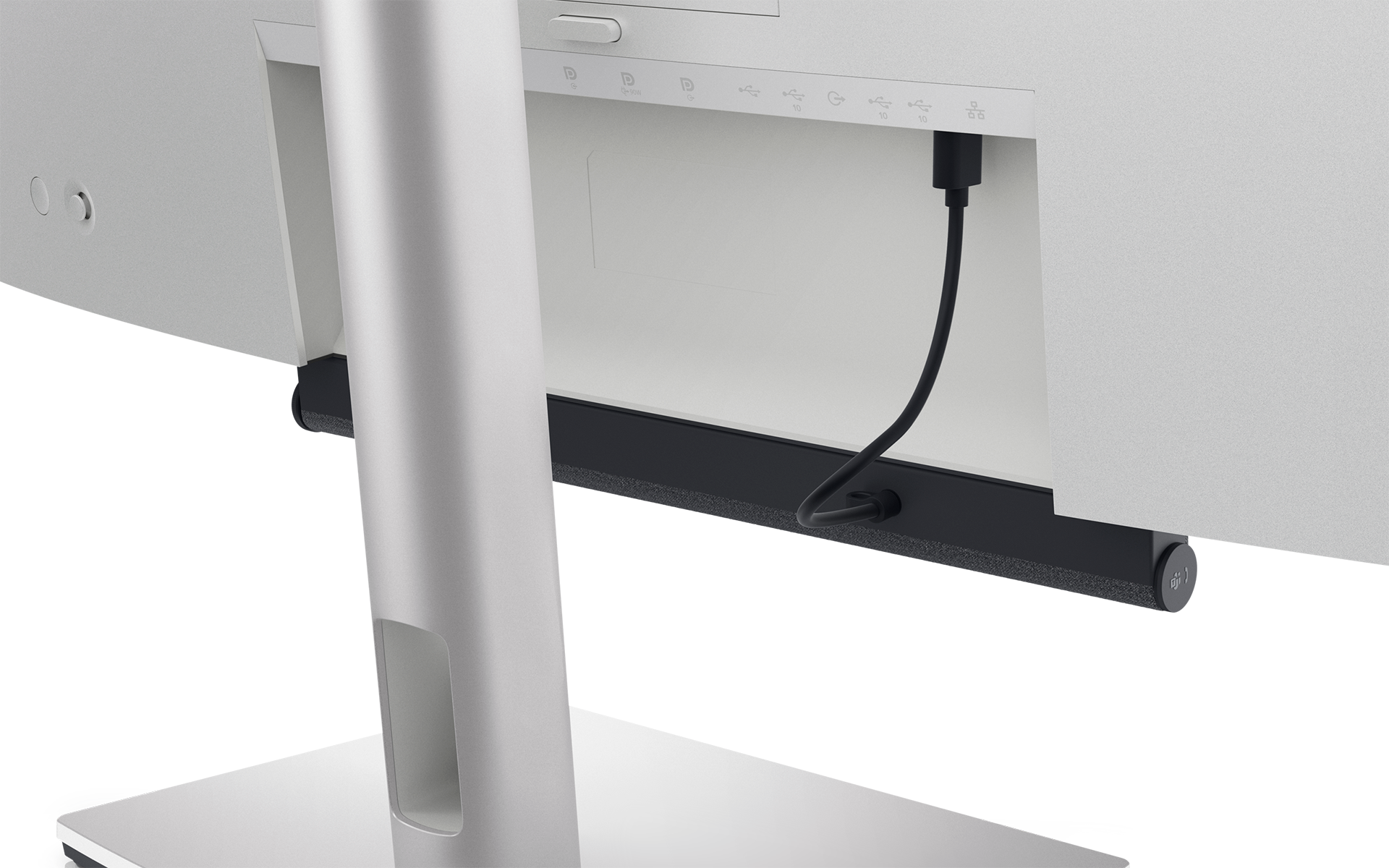
- Find monteringsslottene på din understøttede Dell-skærm. Fastgør soundbaren til disse slots, og sørg for, at den klikker sikkert på plads. Se brugervejledningen til soundbaren for detaljerede instruktioner.
Trin 3: Tilslutning af strømforsyningen
- For USB-drevne soundbars skal du blot slutte USB-kablet til din computer eller USB-porten på skærmen. Hvis du har en AC-drevet soundbar, skal du slutte strømadapteren til en stikkontakt og slutte den til soundbaren.
Trin 4: Opsætning af lydindstillinger på din computer
- Når soundbaren er tilsluttet, skal du gå til computerens lydindstillinger. Vælg Dell-soundbaren som standardudgangsenhed.
Sådan monteres en Dell-soundbar
Montering af soundbaren på en Dell-skærm
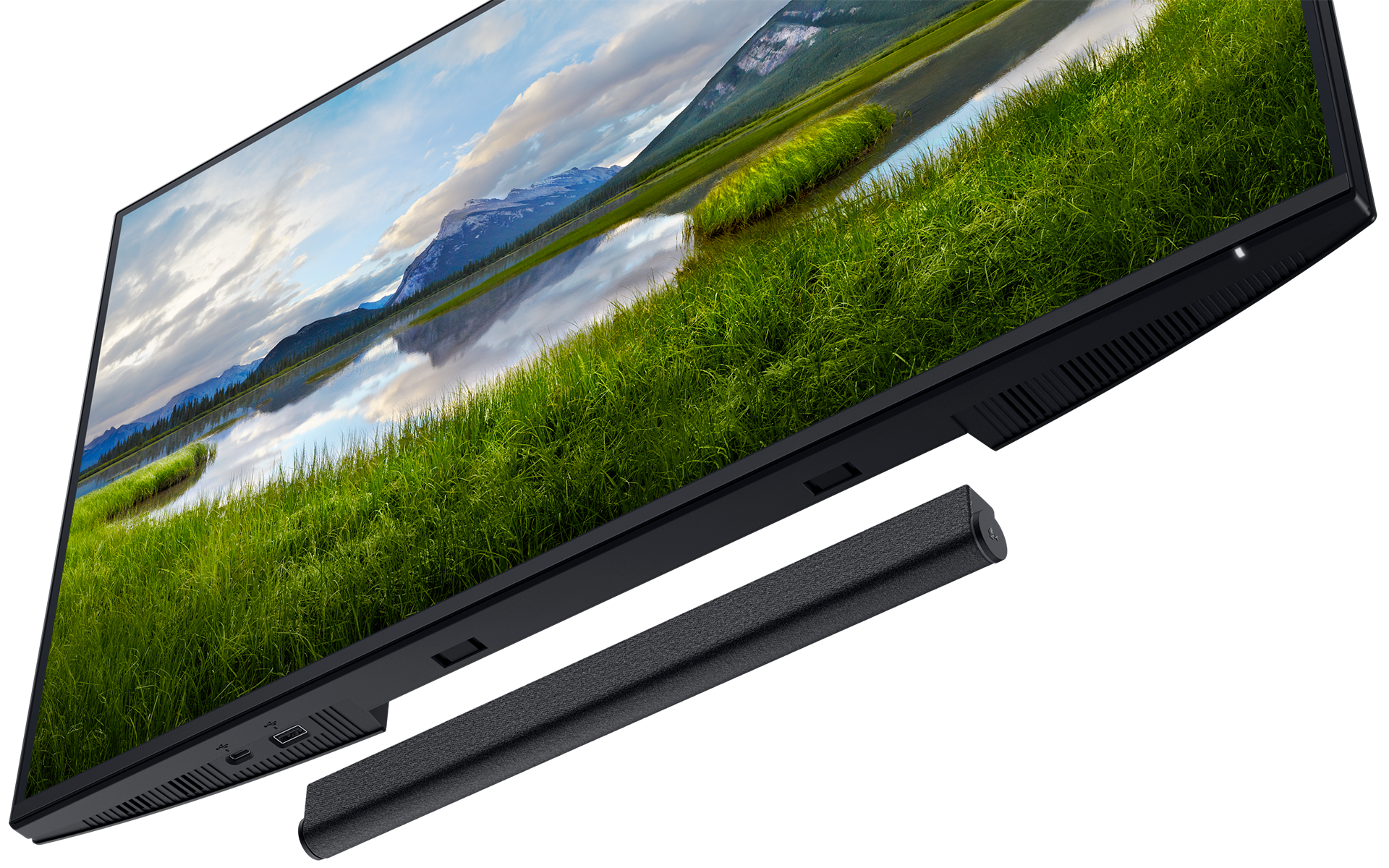
Understøttede Dell-skærme leveres med en slot i bunden, som passer til fastgørelse af en kompatibel soundbar. Skub soundbaren på plads, indtil den låses sikkert. Se skærmens brugervejledning for at finde placeringen af soundbarens monteringsslots.
Brug af en soundbar-fod eller et soundbar-beslag
Hvis din skærm ikke understøtter direkte montering, skal du bruge en soundbar-fod eller et soundbar-beslag med kompatible soundbars (hvis understøttet).
Tilslutning af soundbaren via USB eller lydstik
USB-tilslutning
USB-soundbars som Dell Slim Soundbar SB522A får strøm og modtager lyd via et enkelt USB-kabel.
Tilslutning af lydstik
Nogle ældre soundbars bruger et lydstik til lyd, mens strøm leveres separat.
Konfiguration af lydindstillinger i Windows
De helt rigtige lydindstillinger kan gøre en stor forskel i din samlede lydoplevelse.
Justering af lydindstillinger for soundbaren
Gå til Start > Indstillinger > System > Lyd. Vælg soundbaren under afsnittet Outputindstillinger. Hvis soundbaren har en indbygget mikrofon, skal du gå til Start > Indstillinger > System > Lyd. Under afsnittet Inputindstillinger skal du vælge soundbaren.

Almindelige problemer med soundbar, og hvordan du løser dem
Ingen lyd fra soundbaren
- Sørg for, at soundbaren er tilsluttet korrekt, og at den er indstillet som standardoutputenhed.
- Sørg for, at USB- eller lydkablet er sluttet til skærmen eller computeren. Hvis soundbaren er tilsluttet skærmen, skal du sørge for, at USB-upstreamkablet er tilsluttet skærmen fra computeren for at sikre, at soundbaren fungerer.
Soundbaren kan ikke tændes
- For USB-modeller skal du prøve at skifte USB-porte. Kontrollér, at skærmen og pc’en er forbundet med et USB-kabel.
- For AC-drevne modeller skal du kontrollere strømforbindelsen og sikre, at enheden er tændt. Prøv at bruge en anden stikkontakt.
Statisk eller forvrænget lyd
- Kontrollér, om der er løse forbindelser eller interferens fra andre enheder.
- Opdater lyddrivere.
- Fejlfinding aflydproblemer.
Ofte stillede spørgsmål (FAQ)
Her er nogle ofte stillede spørgsmål og svar vedrørende Dell-soundbars.
1. Hvorfor fungerer min soundbar ikke?
- Sørg for, at soundbaren er tilsluttet korrekt og indstillet som standardoutputenhed.
- En genstart af computeren kan også hjælpe med at løse problemet.
- Fejlfinding af lydproblemer.
2. Kan jeg bruge en Dell-soundbar sammen med en skærm, der ikke er fra Dell?
- Dell-soundbars er specialdesignet til udvalgte Dell-skærme. Skærme fra andre producenter end Dell har muligvis ikke kompatible monteringsslots til at installere en Dell-soundbar.
3. Hvordan styrer jeg lydstyrken på min Dell-soundbar?
- På nogle Dell-soundbars som SB522A kan du styre lydstyrken ved hjælp af lydstyrkeknapperne, lydstyrkedrejeknappen eller computerens lydindstillinger. Soundbars som Dell SB521A har ikke en lydstyrkedrejeknap. Brug i stedet computerens lydindstillinger til at styre lydstyrken.
4. Hvordan kontrollerer jeg, om min Dell-skærm understøtter en soundbar?
- Dell Slim Conferencing Soundbar SB522A
- Dell Slim Soundbar – SB521A
- Dell Professional-soundbar AE515
- Dell Pro Stereo Soundbar AE515M
- Dell USB-soundbar AC511
- Dell Stereo Soundbar AC511M
5. Skal jeg installere drivere til min Dell-soundbar?
- Dell-soundbars er plug-and-play-enheder, hvilket betyder, at der ikke kræves yderligere drivere. Dog kan opdatering af drivere til computerens lydkort hjælpe med at løse lydproblemer.
6. Kan jeg bruge en Dell-soundbar sammen med en bærbar computer eller andre enheder?
- Ja, så længe din bærbare computer eller enhed har de nødvendige porte (såsom USB eller et lydstik), kan du tilslutte soundbaren. Den monteres dog ikke fysisk på din bærbare computer.
7. Hvorfor producerer min soundbar lav lydstyrke?
- Lav lydstyrke kan skyldes, at computerens lydindstillinger er forkerte.
- Sørg for, at soundbaren er indstillet som standardoutputenhed.
- Skru op for lyden på din computer og på soundbaren.
8. Hvorfor slukker min Dell-soundbar tilfældigt?
- Dette kan skyldes et strømproblem, især hvis det er en USB-drevet soundbar.
- Prøv at tilslutte til en anden USB-port.
- For AC-drevne modeller skal du kontrollere, at strømadapteren fungerer korrekt.
9. Kan jeg bruge Bluetooth med min Dell-soundbar?
- Dell-soundbars har ikke Bluetooth-funktionalitet.
10. Kan jeg bruge en Dell-soundbar med flere skærme?
- Ja, du kan bruge en Dell-soundbar med flere skærme.
- Soundbaren kan tilsluttes én skærm, men den kan stadig fungere som lydoutput for hele din opsætning.
11. Er det muligt at bruge flere soundbars i en opsætning med flere skærme?
- Selv om det er muligt at tilslutte flere soundbars i en opsætning med flere skærme, kan der kun bruges én soundbar ad gangen til lydoutput.