Løs problemer med harddisk og SSD
Viser din Dell-computer fejlen "Harddisk ikke registreret"? Hører du en klikkende eller skurrende lyd inde i computeren? Eller vises drevet simpelthen ikke i BIOS?
Problemer med harddisk og SSD kan synes alarmerende, men i de fleste tilfælde er fejlrettelsen enklere, end du måske forventer. Denne artikel gennemgår de mest almindelige årsager og trinnene til at afhjælpe dem, så du kan få din Dell-computer op at køre igen.
Hvad oplever du?
Harddiskfejl kan ligne andre problemer på overfladen. Før du starter, skal du sørge for, at symptomerne stemmer overens med denne artikel.
Du er kommet til det rigtige sted, hvis du ser nogen af disse:
- Fejlmeddelelserne "Harddisk ikke registreret", "Harddisk ikke installeret" eller "Ingen harddisk registreret"
- Drevet vises ikke i BIOS
- En klikkende, skurrende eller hvinene lyd, der kommer inde fra computeren
Leder du efter noget andet? Vi holder dig dækket:
- Hvis du ser en blå eller sort skærm med en stopkode som f.eks. "Din pc er stødt på et problem" eller "INACCESSIBLE_BOOT_DEVICE", kan du gå til vores vejledning for at afhjælpe BSOD-fejl (fejl med blå skærm) og problemer med stopkoder i Windows.
- Hvis din computer ikke vil starte i Windows, ser du "Manglende operativsystem", "Operativsystem ikke fundet", "Ingen opstartsenhed fundet" eller en tom skærm med en blinkende markør, se Computer kan ikke starte i Windows.
- Hvis din computer kører langsomt, fryser eller holder op med at reagere under brug, skal du se vores vejledning til at Gøre din computer hurtigere: Øg ydeevnen, og gør din pc hurtigere.
Opnå forståelse af dit storagedrev
Din computer gemmer alt, dine filer, apps og selve Windows på et storagedrev. Der er to overordnede typer, og at vide, hvilken du har, hjælper dig med at forstå, hvad du hører, og hvad der kan gå galt.
Harddiskdrev (HDD)
Et HDD bruger roterende magnetiske plader og et bevægeligt læse-/skrivehoved til at gemme og hente data. Da det har mekaniske bevægelige dele, er det også mere modtageligt for fysisk slitage over tid, og usædvanlige lyde som klik eller skurren er ofte det første tegn på, at noget er galt.
Solid state-drev (SSD)
Et SSD gemmer data på flashhukommelseschips uden bevægelige dele. Det er hurtigere, mere støjsvagt og meget mere almindeligt på moderne Dell-systemer. Dell-systemer bruger typisk M.2 NVMe eller SATA SSD'er. Stationære pc'er kan bruge 2,5" SATA eller M.2 NVMe SSD'er. Da SSD'er ikke har nogen bevægelige dele, udsender de ingen støj, så hvis du hører lyde, skyldes problemet med stor sandsynlighed en harddisk.
Hvorfor sker dette?
Hvis du forstår, hvad der forårsager disse problemer, kan det hjælpe dig med at løse dem hurtigere og undgå dem i fremtiden. Her er de mest almindelige årsager til, at en harddisk eller et SSD ikke længere registreres:
- Løs eller løsnet forbindelse — Data- eller strømkablet har løsnet sig inde i computeren, eller et M.2 SSD er bevæget sig en smule ud af slotten
- Forkerte BIOS-indstillinger — Den forkerte SATA-driftstilstand (RAID vs. AHCI), en forkert opstartsrækkefølge eller en uoverensstemmelse mellem UEFI/Legacy-opstartstilstand kan forhindre, at drevet kan ses
- Forældet BIOS- eller SSD-firmware — Nyere drev genkendes muligvis ikke af en ældre BIOS-version, eller en nylig Windows-opdatering kan have medført et kompatibilitetsproblem
- Svækkelse af CMOS-batteri — Et afladet CMOS-batteri får BIOS-indstillingerne til at blive nulstillet ved hver opstart, herunder SATA-tilstand og startrækkefølge
- Fysisk eller mekanisk drevfejl — Mere almindeligt på HDD'er og ofte ledsaget af klikkende, skurrende og hvinene lyde
Sådan løser du problemer med registrering af harddisk og SSD på din Dell
Er du klar til at få drevet tilbage? Følg disse trin, ét efter ét, og se, om dit problem er afhjulpet.
Trin 1: Frakobl alle eksterne enheder
Et USB-drev, SD-kort eller en dockingstation, der er tilsluttet computeren, kan nogle gange fejlagtigt være valgt som startenhed, hvilket får det interne drev til at fremstå som "ikke registreret".
- Frakobl alle eksterne enheder — USB-drev, eksterne harddiske, SD/xD-kort, printere, webkameraer og dockingstationer, undtagen dit tastatur og din mus.
- Genstart computeren, og kontrollér, om problemet er løst.
Hvis dette afhjælper problemet, skal du tilslutte enhederne én ad gangen for at finde ud af, hvilken der forårsagede problemet. Kontakt producenten af enheden for at få yderligere support.
Hvis dette ikke hjalp, skal du fortsætte til trin 2.
Trin 2: Udfør en total nulstilling
En total nulstilling dræner resterende elektrisk ladning, der er gemt i systemet. Denne ladning kan nogle gange forhindre, at drevet registreres korrekt ved opstart, og en total nulstilling hjælper med at klare problemet.
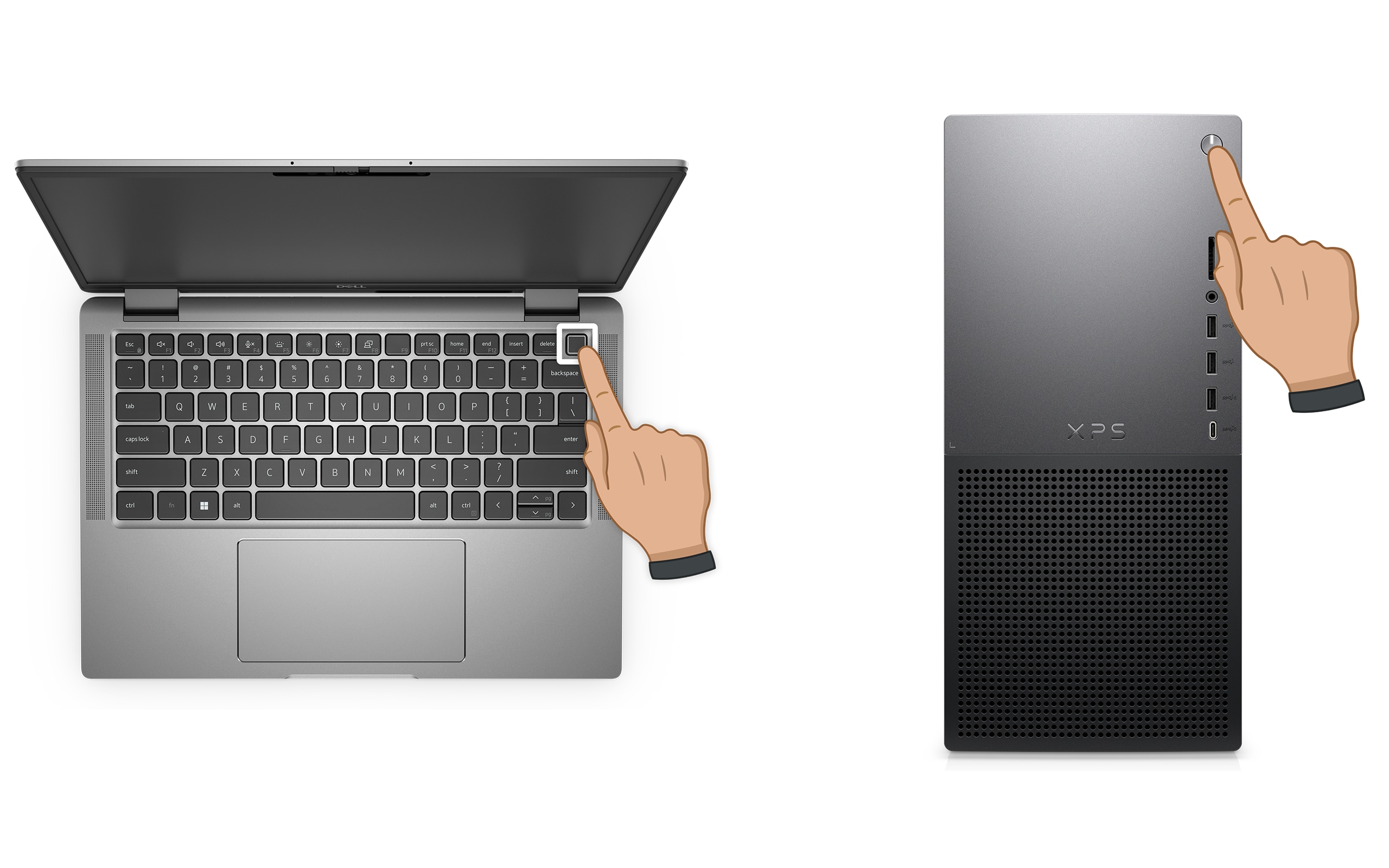
- Tryk på tænd/sluk-knappen, og hold den nede i 10 sekunder for at slukke for computeren.
- Tag strømkablet ud af computeren. Hvis din bærbare Dell-pc har et batteri, der kan udskiftes, skal du frakoble det nu.
- Frakobl alle eksterne enheder undtagen tastaturet og musen.
- Tryk på og hold tænd/sluk-knappen nede i 15 til 20 sekunder for at aflade eventuel reststrøm.
- Tilslut strømkablet igen (eller slut batteriet til en bærbar pc igen).
- Tænd computeren, og se, om drevet registreres nu.
Bemærk: På bærbare Dell-pc'er med et batteri, der ikke kan udskiftes, kan du se Sådan nulstilles realtidsuret (RTC). På udvalgte bærbare Dell Latitude-pc'er kan der desuden fortages en tvungen ePSA-genoprettelse.
Hvis dette ikke hjalp, skal du fortsætte til trin 3.
Trin 3: Kør en hardwarediagnosticeringstest
Før du ændrer hardware- eller BIOS-indstillinger, skal du lade Dells indbyggede diagnosticering fortælle dig, præcis hvad der foregår. Denne test kontrollerer, om drevet har en hardwarefejl, og resultatet afgør, hvilke af de resterende trin du skal følge.
Hvis computeren ikke kan starte Windows — kør pre-boot-diagnosticeringen:
- Tænd computeren, og tryk hurtigt på F2-tasten flere gange, indtil du ser Engangsstartmenu.
- Brug piletasterne til at vælge Diagnosticering, og tryk på Enter.
- SupportAssist Pre-Boot System Assessment (ePSA på ældre systemer) kører automatisk. Følg vejledningen på skærmen.
Hvis computeren kan starte Windows — kør Dell SupportAssist-onlinediagnosticering:
- Gå til Dell.com/support, og find din computer ved hjælp af din servicekode eller dit ekspresservicenummer.
- Vælg fanen Diagnosticering, og klik på Kør hurtigtest.
- Følg en vejledning på skærmen for at gennemføre testen.
Bemærk: Hvis SupportAssist ikke er installeret, bliver du bedt om at downloade og installere den, før testen kører.

Hvad dine testresultater betyder — hvad skal du gøre nu
- Test bestået — Hardwaren på harddisken fungerer korrekt. Problemet skyldes sandsynligvis et BIOS-konfigurationsproblem. Fortsæt til trin 4 for at kontrollere og rette dine BIOS-indstillinger.
- Test ikke bestået — Notér fejlkoden, valideringskoden og din servicekode. Find din fejlkode her. Fortsæt til trin 5 for at genindsætte drevet. Hvis diagnosticeringen mislykkes igen efter genindsættelse, skal du kontakte Dells tekniske support for at få oplysninger om reparationsmuligheder.
Fortsæt til trin 4, hvis diagnosticeringen bestås, men drevet stadig ikke bliver registreret.
Trin 4: Kontroller BIOS-indstillinger
Hvis diagnosticeringen bekræfter, at dit drev virker, men at det stadig ikke registreres, er det næsten med sikkerhed BIOS, der er problemet. Der er fire specifikke ting, der bør kontrolleres. Gennemgå hver enkelt i rækkefølge.
Åbn BIOS:
- Genstart computeren.
- Tryk gentagne gange på F2-tasten, når Dell-logoet vises, for at åbne BIOS- eller UEFI-systemopsætningen.
Kontrol 1 — Bekræft, at drevet er angivet i BIOS:
- Gå til Generelt > Systemoplysninger (eller afsnittet Storage på nyere systemer).
- Se efter harddisken eller SSD'et i afsnittet Storage. Hvis det ikke er angivet, registreres drevet ikke på hardwareniveau, og genindsættelse af drevet er den næste logiske handling.

Kontrol 2 — Bekræft startrækkefølgen:
- Gå til Generelt > Startrækkefølge (eller Startkonfiguration > Startrækkefølge).
- Sørg for, at din interne harddisk eller SSD'et er angivet først. Hvis en USB-enhed eller et andet element står foran den/det, skal du flytte det interne drev til toppen af listen.
Kontrol 3 — Bekræft SATA-driftstilstand:
- Gå til Systemkonfiguration > SATA-drift.
- Bekræft, at SATA-tilstanden er indstillet til AHCI. Hvis der vises RAID On, og du ikke bruger en RAID-konfiguration, skal du ændre den til AHCI.
Vigtigt: Skift kun SATA-tilstand, hvis drevet ikke registreres, eller hvis du foretager en ren geninstallation af Windows. Ændring af SATA-tilstand på et system, hvor Windows allerede er installeret og fungerer, kan forårsage en fejl med blå skærm "Startenhed findes ikke". Hvis det sker, skal du gå til Fejlfindingssiden med blå skærm (BSOD) for de næste trin.
Kontrol 4 — Bekræft starttilstanden (UEFI vs. Legacy):
- Gå til Generelt > Startkonfiguration (nyere systemer) eller Generelt > Startrækkefølge > Startlisteindstilling (ældre systemer).
- Bekræft, at starttilstanden er indstillet til UEFI. Hvis den er indstillet til Legacy, skal du ændre den til UEFI.
- Gem ændringerne, og genstart computeren.
Bemærk: Navne på BIOS-menuer og -layout varierer efter Dell-model. Hvis du ikke kan finde disse indstillinger, skal du se Dell-brugervejledning. Søg efter servicekode eller ekspresservicenummer for at finde den korrekte vejledning til dit system.
Hvis drevet nu registreres, og fejlen er væk, skal du fortsætte til afsnittet Forebyggende foranstaltninger. Hvis drevet stadig ikke registreres, skal du fortsætte til trin 5.
Trin 5: Genindsæt drevet
Hvis der under diagnosticeringen findes en fejl, eller drevet slet ikke vises i BIOS, er den mest sandsynlige tilbageværende årsag en løs fysisk forbindelse. Genmontering. Fjernelse og korrekt tilslutning af drevet er en enkel løsning, der afhjælper problemet. Det er den mest almindelige årsag til fejl på hardwareniveau med "Harddisk ikke registreret".
Før du begynder: Sluk for computeren og afbryd den fra strømkilden, før du åbner kabinettet eller håndterer interne komponenter. Sørg for jordafledning ved at røre ved en umalet metaloverflade for at undgå statisk skade.
- Sluk for computeren, og træk strømkablet ud.
- Åbn kabinettet eller bundpanelet. Drevplacering, paneladgang og stiktyper varierer efter model. Se Dells servicemanual eller brugervejledning, før du fortsætter.
- Find storagedrevet:
- Harddiske og SATA SSD'er til stationære pc'er: Tilsluttet via et datakabel og et strømkabel
- M.2 NVMe SSD'er: Sættes direkte ind i bundkortet og fastgøres med en enkelt skrue.
- Frakobl forsigtigt drevet. Tag data- og strømkablerne ud på en stationær pc, eller fjern skruen, og skub forsigtigt et M.2 SSD ud.
- Undersøg stikkene og slotten for støv eller snavs. Blæs forsigtigt eventuelt støv væk.
- På stationære pc'er med flere SATA-porte: Prøv at slutte datakablet til en anden SATA-port på bundkortet for at udelukke en defekt port.
- Sæt drevet godt på plads igen. For M.2 SSD skal du genindsætte det i den korrekte vinkel (typisk 30°) og stramme holdeskruen. For SATA-drev skal du trykke stikkene ind, indtil de klikker på plads.
- Luk kabinettet, tilslut strømkablet igen, og tænd computeren.
- Kør diagnosticeringstesten fra trin 3 igen for at bekræfte, om drevet nu er registreret.
Hvis diagnosticeringen består efter genmontering, var den løse forbindelse årsagen til problemet. Fortsæt til trin 6 for at opdatere BIOS og firmware og forhindre, at dette gentager sig.
Hvis diagnosticeringen ikke lykkes efter genindsættelsen af drevet, skal du kontakte Dells tekniske support for at få oplysninger om reparationsmuligheder baseret på din enheds garantistatus.
Trin 6: Opdater BIOS
Hvis drevet registreres, men fejlen vender tilbage med mellemrum, kan en forældet BIOS være årsagen, især efter en Windows-opdatering eller efter en nylig udskiftning af drevet.
SupportAssist er Dells automatiserede værktøj, der scanner din computer for de nyeste BIOS- og driveropdateringer og installerer dem for dig.
- Søg efter SupportAssist i menuen Start, og åbn appen.
- På fanen Hjem skal du vælge Opdater software.
- Klik på Start for at scanne efter BIOS- og driveropdateringer.
- Følg anvisningerne på skærmen for at installere tilgængelige opdateringer. Genstart computeren, når du bliver bedt om det.
Hvis du ikke har SupportAssist, skal du bruge BIOS-opdateringsvejledningen til at downloade og installere den nyeste BIOS manuelt.

Undgå problemer med harddisk og SSD, før de opstår
Når dit drev er registreret og fungerer korrekt, kan nogle enkle vaner medvirke til at holde det i god stand.
- Sørg for, at BIOS og drivere er opdateret. Dell udgiver regelmæssigt BIOS- og driveropdateringer, der forbedrer drevkompatibiliteten og afhjælper kendte registreringsproblemer. Brug SupportAssist til at søge efter opdateringer regelmæssigt, eller gå til Drivere og downloads på Dell.com/support.
- Sikkerhedskopiér dine data regelmæssigt. Drevfejl, især på HDD'er, kan ske næsten uden varsel. Sikkerhedskopiér dine filer ved hjælp af Windows-sikkerhedskopiering (Indstillinger > System > Windows-sikkerhedskopiering) til OneDrive eller et eksternt drev. For en fuld systemafbildning skal du bruge Filhistorik eller et tredjepartssikkerhedskopieringsværktøj.
- Overvåg drevtilstanden. SupportAssist kan scanne din computer for tidlige tegn på drevproblemer, før de bliver alvorlige problemer.
Ofte stillede spørgsmål (FAQ)
Her er nogle svar på ofte stillede spørgsmål om problemer med harddiske (HDD) og solid state-drev (SSD).
1. Hvad betyder "Harddisk ikke registreret"?
Denne fejl betyder, at BIOS ikke kan finde storagedrevet under opstart. De mest almindelige årsager er en løs fysisk forbindelse, en forkert SATA-driftstilstand i BIOS (RAID vs. AHCI), en forkert startrækkefølge eller en UEFI/Legacy-starttilstandsuoverensstemmelse.
2. Kan en harddisk eller SSD pludselig fejle uden forudgående varsel?
Harddiske giver normalt advarselssignaler først, f.eks. klikkende, skurrende eller hvinende lyde. HDD'er eller SSD'er kan forårsage langsom ydeevne eller filer, der er usædvanligt lang tid om at åbne. Hvis du bemærker nogen af disse tegn, skal du sikkerhedskopiere dine data med det samme og køre diagnosticeringstesten.
3. Hvad betyder en klikkende lyd fra min harddisk? Er det alvorligt?
Et klikkende eller skurrende lyd fra en HDD betyder typisk, at læse-/skrivehovedet har problemer med at finde eller få adgang til data, hvilket er et tegn på mekanisk fejl. Sikkerhedskopiér dine data med det samme, hvis du stadig kan få adgang til dem, og kør derefter diagnosticeringstesten. Fortsæt ikke med at bruge drevet i stort omfang, hvis det udsender en klikkende lyd, da det kan forværre skaden.
4. Kan en BIOS-opdatering løse et problem med en harddisk eller et SSD, der ikke registreres?
Ja, i nogle tilfælde kan den. En forældet BIOS understøtter muligvis ikke nyere drev, især nyere M.2 NVMe SSD'er eller specifikke SSD-modeller. Hvis dit drev registreres med mellemrum eller ikke registreres efter en Windows-opdatering eller en hardwareændring, er en BIOS-opdatering et godt næste trin.
5. Hvad er forskellen mellem AHCI og RAID On i BIOS, og hvilken skal jeg bruge?
AHCI (Advanced Host Controller Interface) er standardtilstanden for en enkelt harddisk eller et SSD. RAID (Redundant Array of Independent Disks) er til konfigurationer, hvor flere drev arbejder sammen om hastighed eller dataredundans. Hvis du har et enkelt drev, der ikke registreres, vil indstillingen SATA-drift til AHCI i BIOS normalt afhjælpe problemet. Du må ikke ændre denne indstilling, hvis Windows allerede er installeret og arbejder i RAID On-tilstand. Det kan medføre en fejl med blå skærm.
6. Mit drev er blevet registreret korrekt tidligere. Hvorfor holdt det pludselig op med at fungere?
De mest almindelige udløsere af et drev, der pludselig holder op med at blive registreret, er: Et kabel, der har løsnet sig med tiden eller efter at have flyttet computeren, en BIOS-indstilling, der er ændret efter en Windows-opdatering, eller et strømsvigt, et svagt eller afladet CMOS-batteri, der har fået BIOS til at nulstille sig selv, eller tidlige stadier af drevfejl.
7. Hvad er CMOS-batteriet, og hvordan påvirker det drevregistrering?
CMOS-batteriet er et lille knapcellebatteri (CR2032) på bundkortet, der holder BIOS-indstillinger, herunder dato, klokkeslæt, SATA-tilstand og startrækkefølge, gemt når computeren er slukket. Hvis batteriet er svagt eller afladet, kan BIOS nulstilles ved hver opstart, hvilket nogle gange kan ændre indstillinger for SATA-tilstand eller startrækkefølge og forårsage fejl i drevregistrering.
8. Kan jeg teste, om drevet stadig fungerer ved at slutte det til en anden computer?
Ja, og dette er en nyttig måde at afgøre, om problemet skyldes selve drevet eller computerens hardware. Ved hjælp af et eksternt kabinet kan du hurtigt kontrollere, om drevet genkendes på en anden computer via USB. Hvis det registreres på en anden computer, skyldes problemet sandsynligvis det oprindelige systems BIOS-indstillinger, kabler eller bundkort. Hvis det ikke registreres på en computer, er selve drevet sandsynligvis defekt.
9. Er det sikkert selv at genindsætte drevet?
Ja, for de fleste brugere er dette ligetil og sikkert, forudsat at du først slukker og frakobler computeren og følger de sikkerhedstrin, der er beskrevet i systemets brugervejledning. Før du åbner kabinettet, skal du altid se Dells brugermanual eller servicemanual for din specifikke model. Drevplacering, paneladgangsmetoder og stiktyper varierer på tværs af Dell-computere.
10. Hvad nu, hvis ingen af disse trin afhjælper problemet?
- Yderligere fejlfinding: Følg disse yderligere trin i fejlfinding på harddiske.
- Brug Dell Community Forums: Gå til Dell Community Forums (på engelsk) for at få hjælp fra andre brugere.
- Kontakt Dell Support: Hvis problemet fortsætter, skal du kontakte Dells tekniske support for reparationsmuligheder baseret på enhedens garantistatus.