Kameraet virker ikke i Windows: Kameraer til bærbare pc'er eller USB-webkameraer
I nutidens digitale tidsalder er webkameraer blevet uundværlige for at holde forbindelsen, uanset om det er til videoopkald, onlineundervisning eller virtuelle møder. Men hvad sker der, når din bærbare Dell-pc, dit USB-webkamera eller skærmens indbyggede webkamera holder op med at fungere? Bare rolig! Denne artikel indeholder enkle trin til fejlfinding og afhjælpning af almindelige kameraproblemer, så du er online igen på ingen tid.
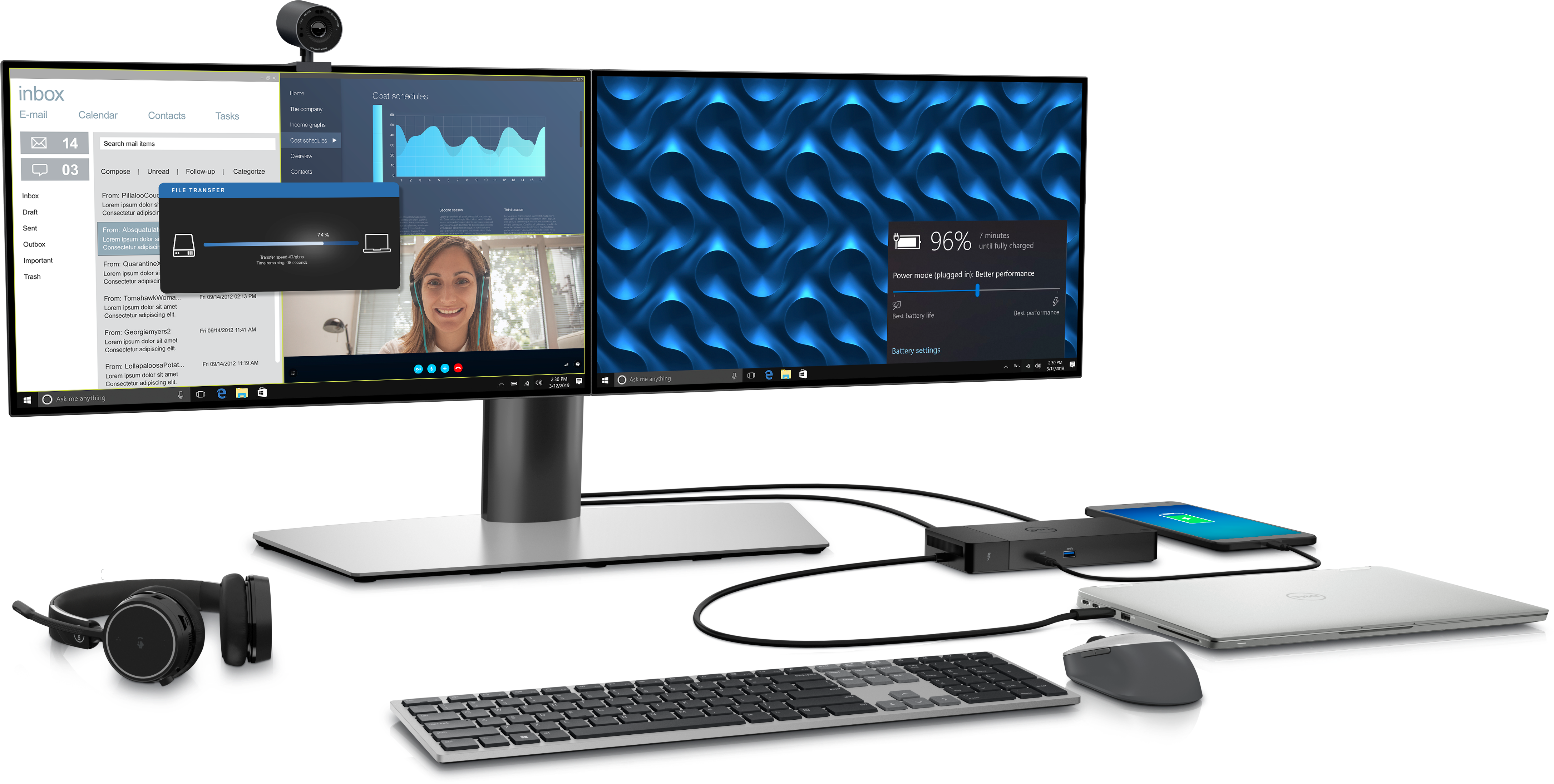
Almindelige symptomer på problemer med webkamera
Webkameraer kan holde op med at fungere af mange årsager, herunder restriktive indstillinger for beskyttelse af personlige oplysninger, driverproblemer, problemer med den app, du bruger, eller konfigurationsproblemer. Her er nogle almindelige symptomer på kameraproblemer:
- Webkameraets lys er tændt, men der vises ikke noget billede.
- Computeren genkender ikke kameraet i Enhedshåndtering eller apps.
- Fejlmeddelelser som "Kamera ikke fundet" eller "Ingen inputenhed registreret" vises muligvis i apps.
- Videofeedet ser ud til at være ude af fokus, pixeleret eller mat.
Sådan løses problemer med, at kameraet ikke virker
Følg disse trin i den angivne rækkefølge for at foretage fejlfinding i webkameraet og få det til at fungere igen.
Kontrol af kameraforbindelse
Hvis du bruger et eksternt USB-webkamera, er det første trin at sikre, at det er tilsluttet korrekt.
- Hvis du bruger et eksternt USB-kamera, skal du sørge for, at det er korrekt tilsluttet USB-porten.
- For kameraer, der er integreret i skærme, skal du sikre dig, at det udgående USB-kabel er tilsluttet mellem skærmen og computeren.
- Prøv en anden USB-port.
- Hvis USB-kameraet fungerer på en anden port, kan du prøve at løse problemer med USB-port.
Hvis kameraet ikke fungerer på en anden port, skal du gå videre til næste trin.
Kontrol af privatlivsdæksel
Mange bærbare pc'er og USB-webkameraer er udstyret med et privatlivsdæksel, der fysisk blokerer kameralinsen.
- Find lukkeren eller privatlivsdækslet på dit webkamera.
- Hvis du finder en, skal du sørge for, at den er i åben position.
- Når du har justeret lukkeren, skal du prøve at bruge webkameraet igen.
Hvis problemet fortsætter, skal du gå til næste trin.

Tillad adgang til kameraet
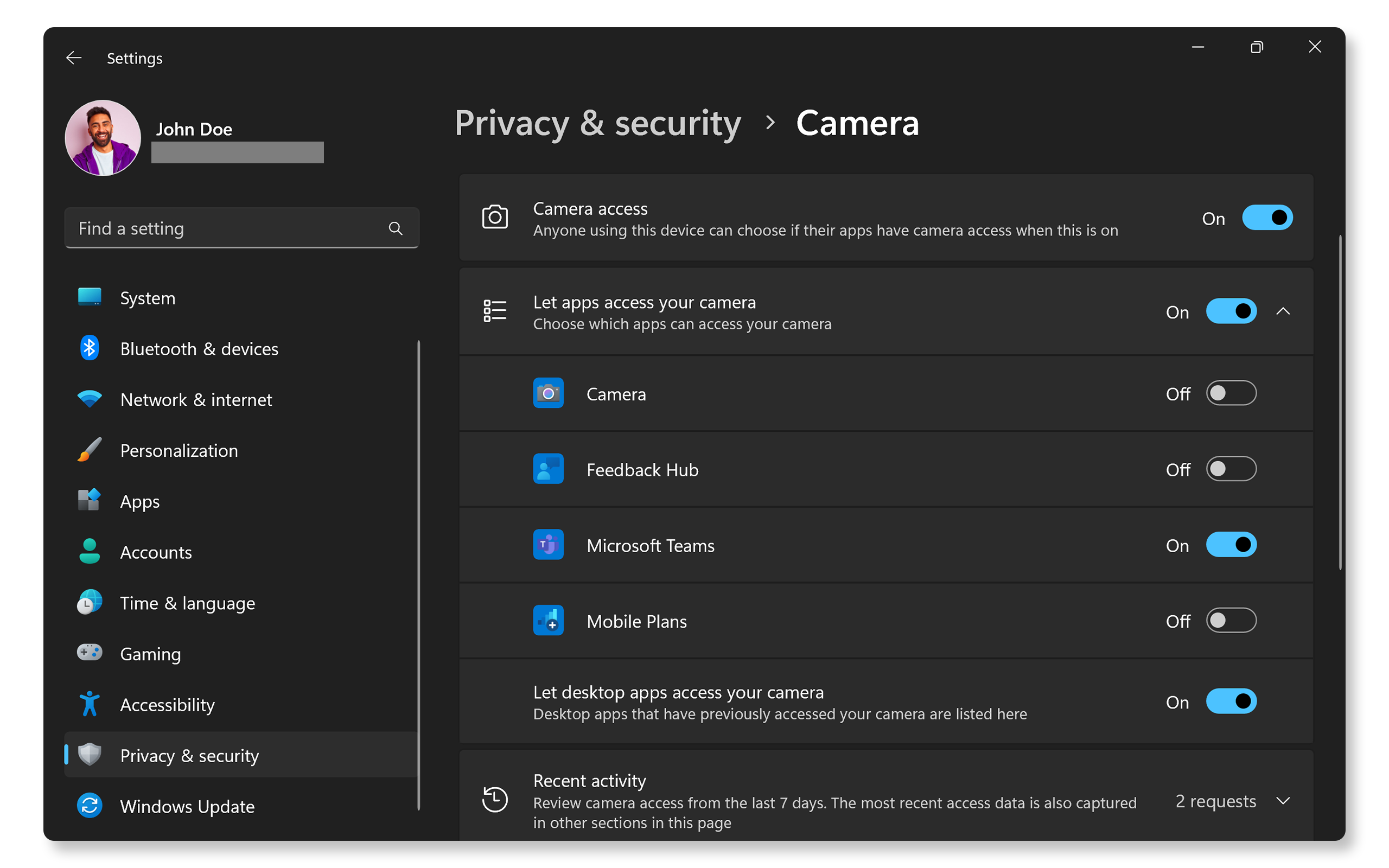
Windows har indstillinger for beskyttelse af personlige oplysninger, der kan begrænse apps i at få adgang til dit kamera. Det er vigtigt at sikre, at disse indstillinger er konfigureret korrekt, hvis apps skal kunne bruge dit webkamera.
- Gå til Start > Indstillinger > Beskyttelse af personlige oplysninger > Kamera.
- Aktiver indstillingen Tillad, at apps får adgang til dit kamera.
- Rul ned til listen over apps, og sørg for, at den specifikke app, du vil bruge (f.eks. Teams, Zoom, Skype osv.), har tilladelse aktiveret.
Hvis kameraet stadig ikke virker, skal du gå videre til næste trin.
Aktivering af kameraet i BIOS
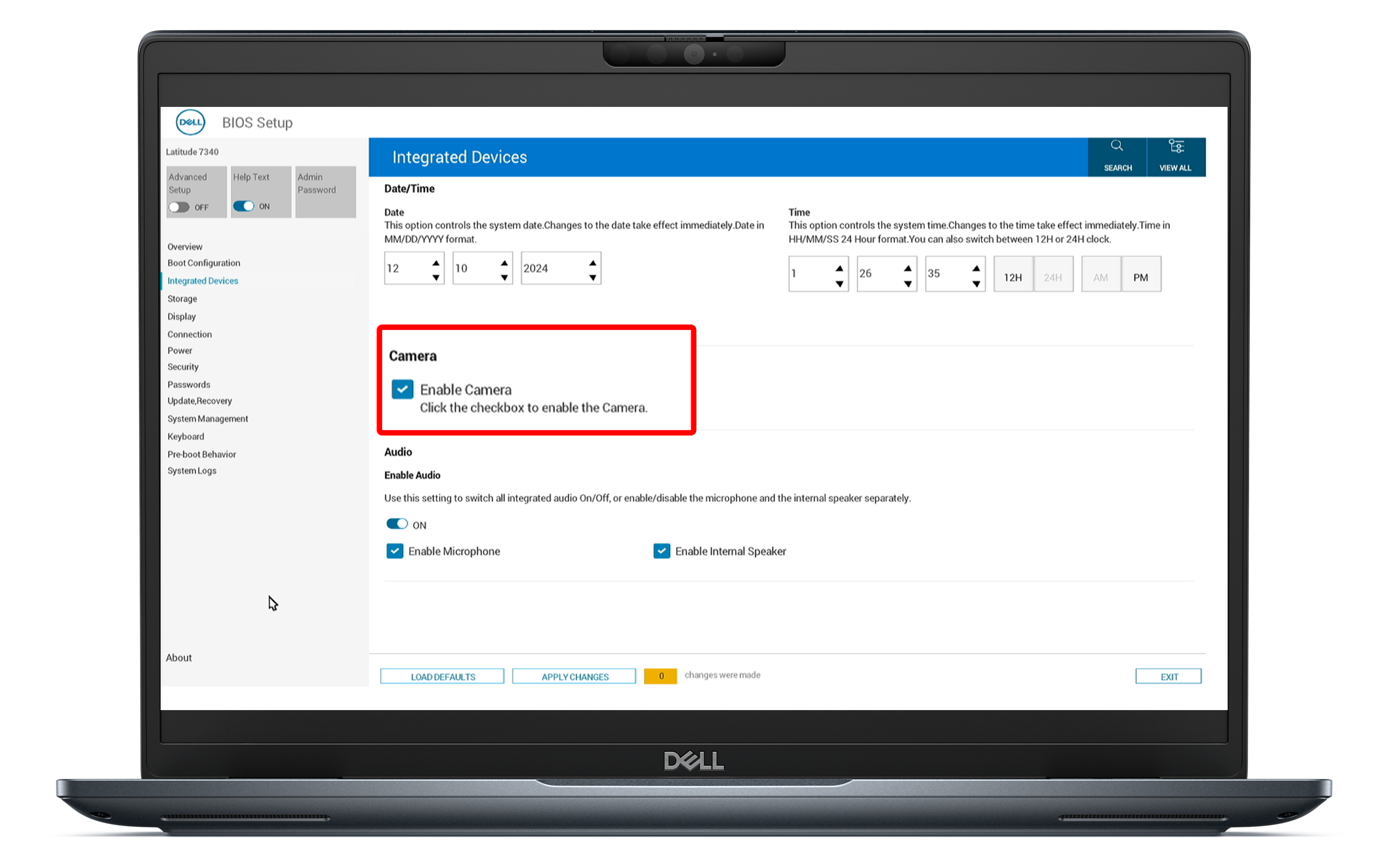
På computere med indbygget kamera er det vigtigt at sikre, at kameraet er aktiveret i BIOS-indstillingerne. Hvis det ikke er tilfældet, kan det forhindre operativsystemet i at genkende hardwaren.
- Genstart computeren.
- Tryk gentagne gange på F2-tasten, indtil skærmbilledet til BIOS-opsætning vises.
- Find indstillingen Aktiver kamera under afsnittet Integrerede enheder.
- Sørg for, at kameraet er aktiveret.
- Gem ændringerne, og afslut BIOS.
Hvis kameraet er aktiveret, og problemet fortsætter, skal du gå til næste trin.
Test af kameraet
Hvis du kontrollerer, at webkameraet fungerer på en anden app, f.eks. den indbyggede kameraapp i Windows, kan du finde ud af, om problemet skyldes selve kameraet eller bestemte apps.
- Søg efter Kamera i menuen Start, og åbn appen.
- Kontroller, om du får et videofeed fra webkameraet.
- Hvis webkameraet fungerer, kan problemet være begrænset til en bestemt app.
Hvis webkameraet ikke virker, skal du gå videre til næste trin.
Kontrol af Windows-opdateringer
Når du holder operativsystemet opdateret, sikrer du, at du har de nyeste funktioner og rettelser. Sådan søger du efter Windows-opdateringer:
- Gå til Start > Indstillinger > Windows Update. Åbn indstillingerne for Windows Update.
- Klik på Søg efter opdateringer, og installer eventuelle tilgængelige opdateringer.

Kørsel af kamerafejlfindingsværktøjet
Kamerafejlfindingsværktøjet kan automatisk løse kameraproblemer.
- Gå til Start > Indstillinger > System > Fejlfinding. Åbn Indstillinger for Windows-fejlfindingsværktøj.
- Vælg Yderligere fejlfindingsværktøjer.
- Find afsnittet Kamera, og klik på Kør for at starte fejlfindingsværktøjet.
Hvis fejlfindingsværktøjet ikke løser problemet, skal du gå videre til næste trin.

Opdatering af drivere og BIOS
Forældede drivere og BIOS kan ofte føre til funktionsproblemer med hardwarekomponenter som kameraer. SupportAssist er Dells automatiserede værktøj, der scanner din Windows-computer for driveropdateringer, downloads og installerer dem.
Brug SupportAssist
- Søg efter SupportAssist i menuen Start, og åbn appen.
- På fanen Hjem skal du vælge Opdater software.
- Klik på Start for at søge efter driver- og BIOS-opdateringer.
- Følg instruktionerne på skærmen for at udføre installationen, og genstart computeren, når du bliver bedt om det.
Hvis du ikke har SupportAssist, kan du finde alternative metoder til at downloade og installere Dell-drivere i vores vejledning til opdatering af drivere.

Hvis kameraet stadig ikke virker, kan du prøve nogle yderligere trin for at løse kameraproblemer.
Ofte stillede spørgsmål (FAQ)
Her er nogle svar på almindelige spørgsmål, som brugerne stiller om webkamera eller kameraproblemer.
1. Hvorfor siger min kameraapp "Intet kamera fundet"?
- Dette kan være tegn på et driverproblem, eller at Windows ikke genkender dit kamera på grund af forbindelsesproblemer eller deaktiverede indstillinger.
- Følg trinnene i artiklen for at løse kameraproblemer.
2. Hvorfor vises kameraet ikke i mine BIOS-indstillinger?
- Kameraindstillingen i BIOS er kun tilgængelig for enheder med indbyggede kameraer, f.eks. bærbare pc'er eller All-in-One-pc'er.
- Stationære pc'er, der bruger eksterne USB-webkameraer, har ikke denne indstilling i BIOS.
3. Hvordan opdaterer jeg mine webkameradrivere?
- De fleste kameraer eller webkameraer bruger plug-and-play-teknologi, de kræver ikke, at yderligere drivere installeres manuelt. Operativsystemet registrerer og installerer automatisk de nødvendige drivere, så snart du starter computeren.
- Der kræves USB 3.0- eller Thunderbolt-drivere, for at eksterne USB-kameraer fungerer. Brug Dells automatiske værktøjer, f.eks. SupportAssist eller Dell Command | Update for at downloade og installere disse drivere på din Dell-pc.
4. Hvorfor er mit kamerabillede sløret?
- Sørg for korrekt belysning.
- Undgå baggrundsbelysning, og hav ikke en lyskilde bag dig.
- Rengør kameralinsen med en blød mikrofiberklud.
5. Hvad skal jeg gøre, hvis mit webkamera fryser under brug?
- Genstart computeren.
- Luk unødvendige apps, da de muligvis bruger kameraet eller bruger systemressourcer.
6. Kan jeg bruge flere webkameraer på én computer?
- Ja, du kan installere flere webkameraer på én computer. Hvis du f.eks. har et indbygget kamera, kan du også tilslutte et USB-webkamera.
- Sørg for, at det korrekte kamera er aktiveret i dine apps.
- Tjek dine appindstillinger for at vælge din foretrukne kameraenhed.
7. Hvad gør jeg, hvis mit eksterne USB-webkamera ikke genkendes?
- På USB-kameraer som Dell WB5023 eller WB7022 skal du sikre dig, at USB-kablet er sluttet korrekt til din computer.
- For skærmintegrerede kameraer som Dell P2724DEB og S2422HZ skal du sørge for, at det udgående USB-kabel er tilsluttet mellem skærm og computer.
- Prøv en anden USB-port, da en defekt USB-port kan forårsage problemer.
- Opdater Drivere og BIOS.
- Installer de nyeste Windows-opdateringer.
8. Er der et fysisk dæksel eller objektivdæksel til kameraet på min bærbare pc?
- Ikke alle bærbare pc'er har en kameralukker, men nogle Dell-modeller, som f.eks. Latitude 7340, har et privatlivsdæksel. Se specifikationer i brugervejledningen til din bærbare pc.
9. Hvordan forbedrer videokvaliteten fra mit kamera?
- Først skal du sikre gode lysforhold.
- Undgå baggrundsbelysning, og hav ikke en lyskilde bag dig.
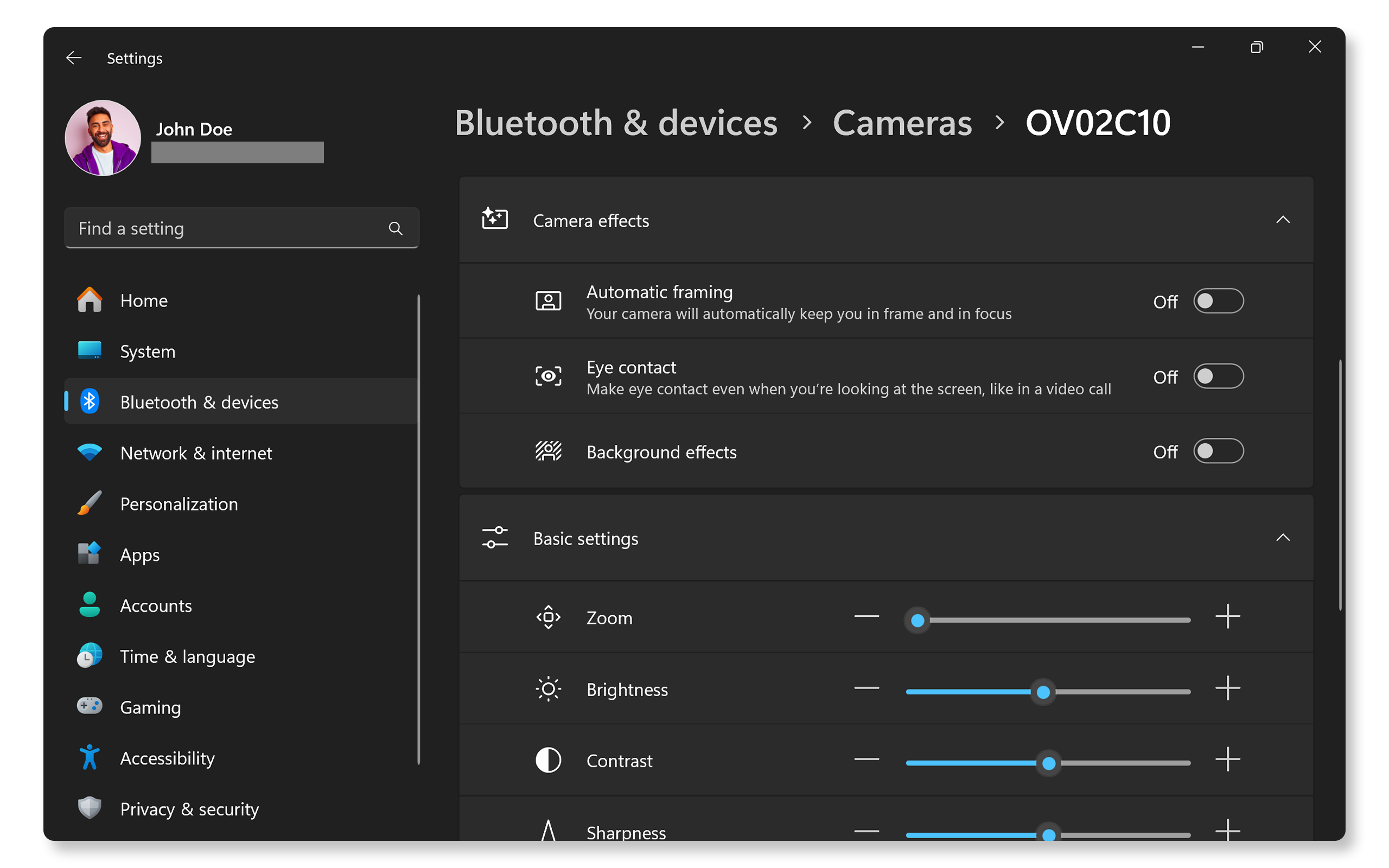
- Juster kameraindstillingerne i Windows:
- Gå til Start > Indstillinger > Bluetooth og enheder > Kameraer. Åbn kameraindstillingerne i Windows.
- Vælg dit kamera i afsnittet Tilsluttede kameraer.
- Juster de tilgængelige indstillinger og kameraeffekter (indstillingerne kan variere fra enhed til enhed).
10. Hvad gør jeg, hvis mit indbyggede kamera er deaktiveret?
- Kontroller BIOS-indstillingerne for at sikre dig, at kameraet er aktiveret.
- Brug Enhedshåndtering til at kontrollere, om kameraet er aktiveret.
- Højreklik på knappen Start, og vælg Enhedshåndtering.
- Udvid Kameraer.
- Højreklik på kameraet, og vælg Aktiver enhed.

11. Kan antivirussoftware blokere mit kamera?
- Ja, noget sikkerhedssoftware kan begrænse kameraadgangen. Kontroller indstillingerne for sikkerhedssoftwaren.
12. Kan jeg bruge Dell-webkameraer på macOS?
- Ja, Dell-webkameraer som WB3023, WB5022, WB7022 er kompatible med macOS.
- Brug Dell Display and Peripheral Manager til at administrere webkameraindstillingerne på macOS.
13. Hvordan afinstallerer og geninstallerer jeg driveren til mit webkamera?
- Højreklik på knappen Start, og vælg Enhedshåndtering.
- Udvid Kameraer.
- Højreklik på kameraet, og vælg Afinstaller enhed.
- Genstart computeren.
- Windows geninstallerer automatisk de nødvendige drivere.
14. Hvad skal jeg gøre, hvis kameraets mikrofon ikke virker?
- Først skal du sikre dig, at selve kameraet fungerer korrekt. Hvis det ikke er tilfældet, skal du følge fejlfindingstrinnene i denne artikel for at løse problemer med webkamera.
- Hvis kameraet fungerer, men mikrofonen ikke gør, kan du se vores vejledning til at løse mikrofonproblemer.
15. Hvad skal jeg gøre, hvis ingen af disse fejlfindingstrin virker?
- Yderligere fejlfinding: Du kan prøve nogle yderligere trin for at løse webkameraproblemer.
- Brug Dell Community Forums: Gå til Dell Community Forums (på engelsk) for at få hjælp fra andre brugere.
Videoressourcer

Hvis du vil foretage fejlfinding af problemer med webkameraet, skal du køre SupportAssist-diagnosticering ved
at vælge "SupportAssist" i Windows-søgning, gå til fanen "Fejlfinding" og vælge "Kameraenheder". Hvis der registreres et problem, skal du kontakte support. Hvis du vil give apps adgang til kameraet, skal du gå til "Indstillinger" og aktivere "Tillad, at apps får adgang til dit kamera". Hvis webkameraet ikke fungerer, kan du prøve at bruge det i et andet program eller aktivere det i BIOS ved at trykke på F2 under opstart og navigere til "Diverse enheder". Hvis problemet fortsætter, skal du opdatere systemets BIOS via SupportAssist. Kontakt support, hvis du har brug for yderligere hjælp.
...

Denne video beskriver, hvordan du udpakker og konfigurerer Dell UltraSharp-webkameraet.

Hvis du vil downloade Dell-drivere, skal du gå til Dell Support-drivere og vælge din Dell-computer eller indta
ste servicekoden. Klik på "Søg efter opdateringer" og derefter på "Vis drivere" for at gennemse listen. Klik på "Download og installer", og genstart computeren. Dell-drivere er kun tilgængelige for testede operativsystemer. Du kan også downloade drivere manuelt ved at vælge operativsystem, driverkategori og klikke på "Download". Følg vejledningen på skærmen for at installere.
...