Guía paso a paso: Conexión de altavoces al PC
Conectar los altavoces al equipo es esencial para el trabajo, el gaming y el entretenimiento. En esta guía se explica cómo conectar los altavoces mediante conexiones de audio de 3,5 mm, Bluetooth y USB, lo que garantiza una integración perfecta con los sistemas operativos Windows 11 y Ubuntu. Encuentra consejos de solución de problemas comunes que te ayudarán a resolver problemas de audio habituales de manera eficaz.
Tipos de altavoces
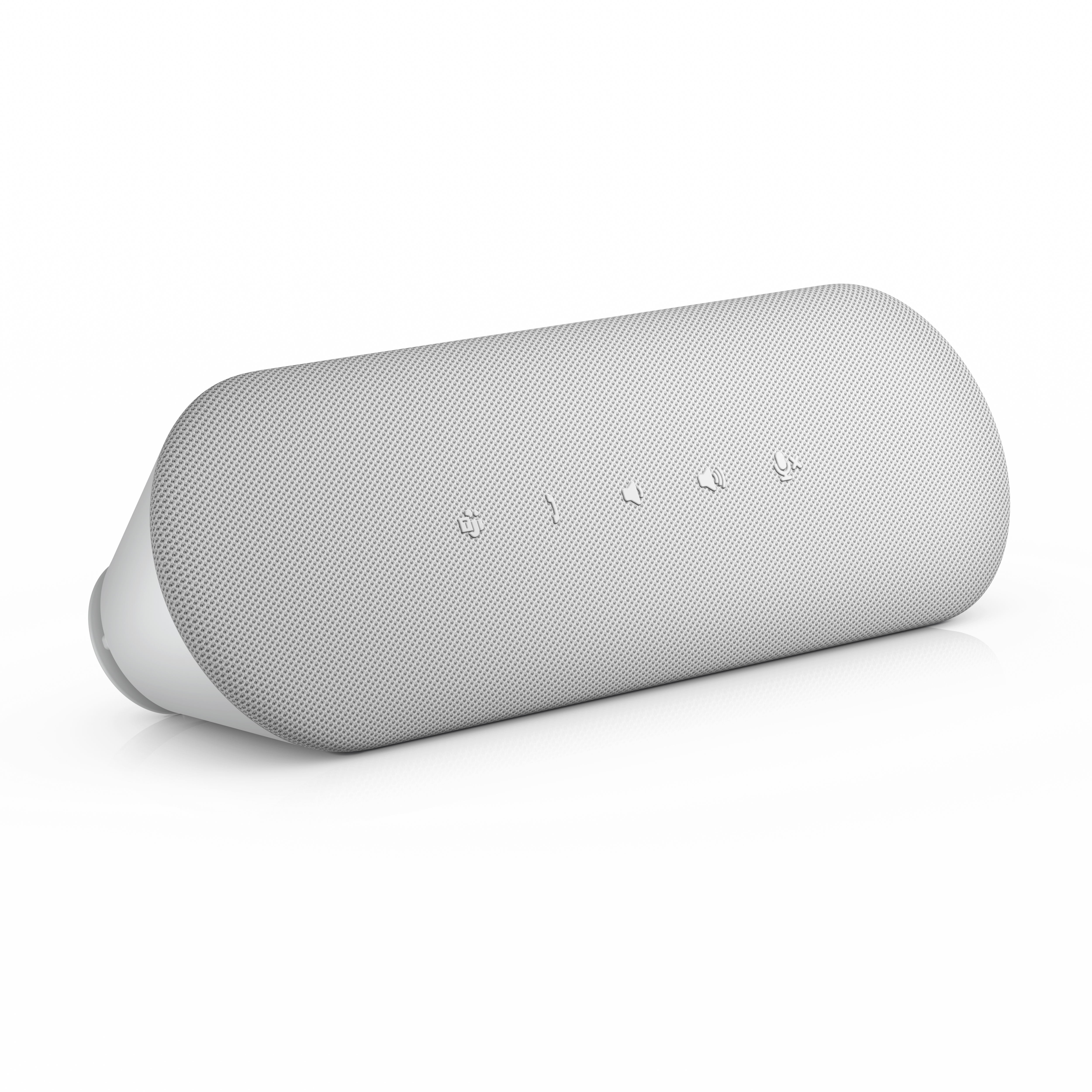
La mayoría de altavoces suelen ofrecer funcionalidad plug-and-play, lo que facilita su uso. Entre los tipos de altavoces comunes, se incluyen:
- Altavoces con cable: estos altavoces se conectan a través de un conector de audio de 3,5 mm o USB, lo que proporciona un sonido fiable sin problemas de batería.
- Altavoces Bluetooth: estos altavoces utilizan Bluetooth para una conectividad fácil y sin cables, lo que ofrece libertad de movimiento.
- Barras de sonido para monitores: son ligeras y fáciles de acoplar a los monitores Dell compatibles. Garantizan un escritorio ordenado y despejado.
Conexión a través de un conector de audio de 3,5 mm
Algunos altavoces utilizan un conector de 3,5 mm para conectarse al equipo y no requieren controladores adicionales para funcionar.

Identificación de los puertos de audio
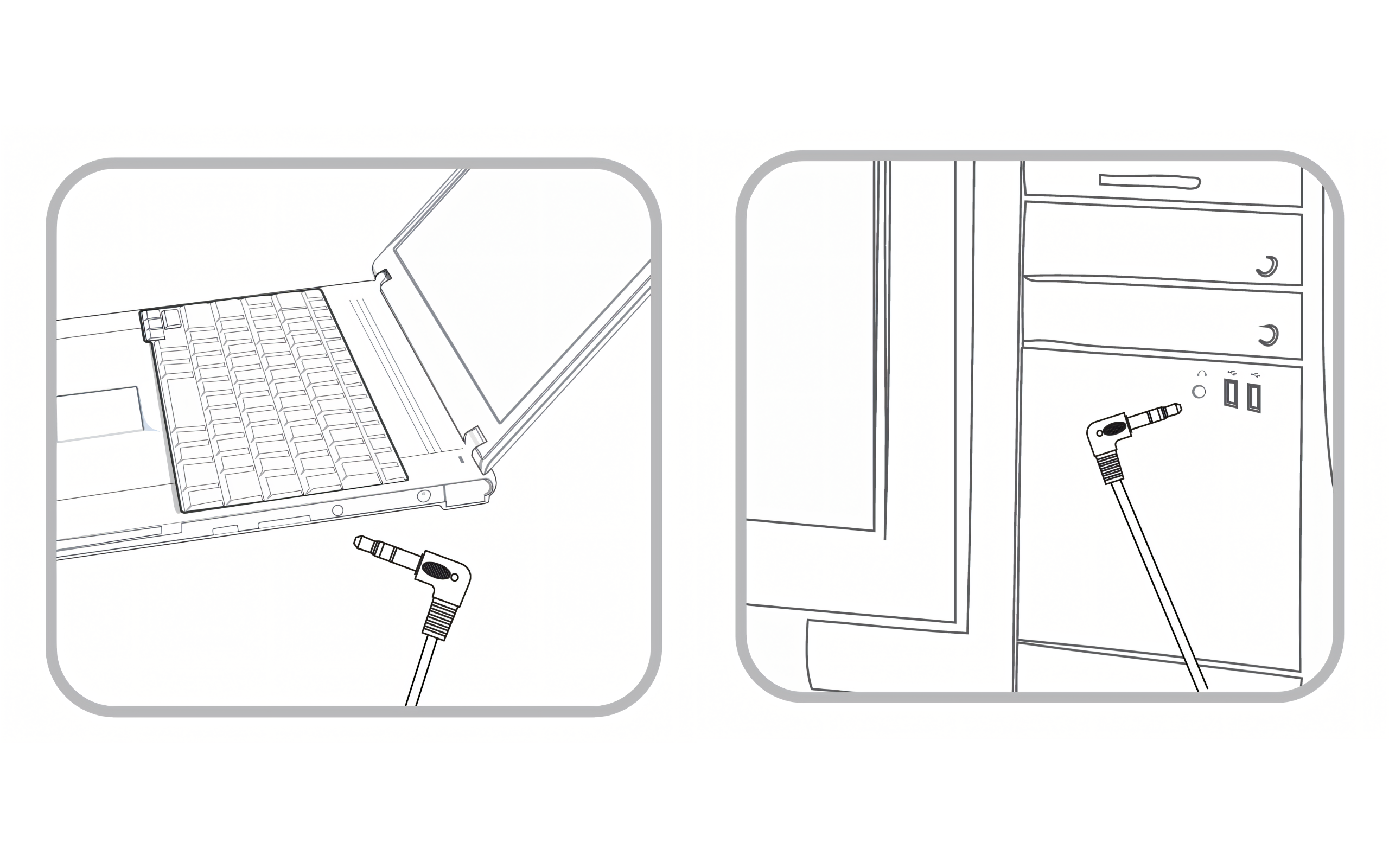
La mayoría de los portátiles cuentan con un puerto combinado de 3,5 mm y los equipos de sobremesa cuentan con conectores de audio estándar de 3,5 mm codificados por colores:
- Verde: salida de audio (altavoces, auriculares o barras de sonido).
- Rosa: micrófono o entrada de audio.
- Azul: entrada de línea.
- Gris claro y oscuro: salida envolvente (altavoces compatibles con la configuración de 5.1 o 7.1 canales)
- Naranja: salida de subwoofer o central (altavoces compatibles con la configuración 5.1 o 7.1)
Para encontrar los puertos de audio compatibles en tu portátil o equipo de sobremesa, consulta tu manual de usuario, ya que la ubicación y la configuración pueden diferir.

Conexión de los altavoces al equipo
- Localiza el conector de audio: identifica el puerto de salida de 3,5 mm para la salida de audio (para el altavoz) y el puerto de entrada (para el micrófono).
- Conecta el dispositivo: enchufa el conector de 3,5 mm del altavoz en el puerto verde del equipo y el conector del micrófono en el puerto rosa (si está disponible).
- Enciende el altavoz: asegúrate de que el altavoz esté cargado o enchufado y encendido, y ajusta el volumen según corresponda.
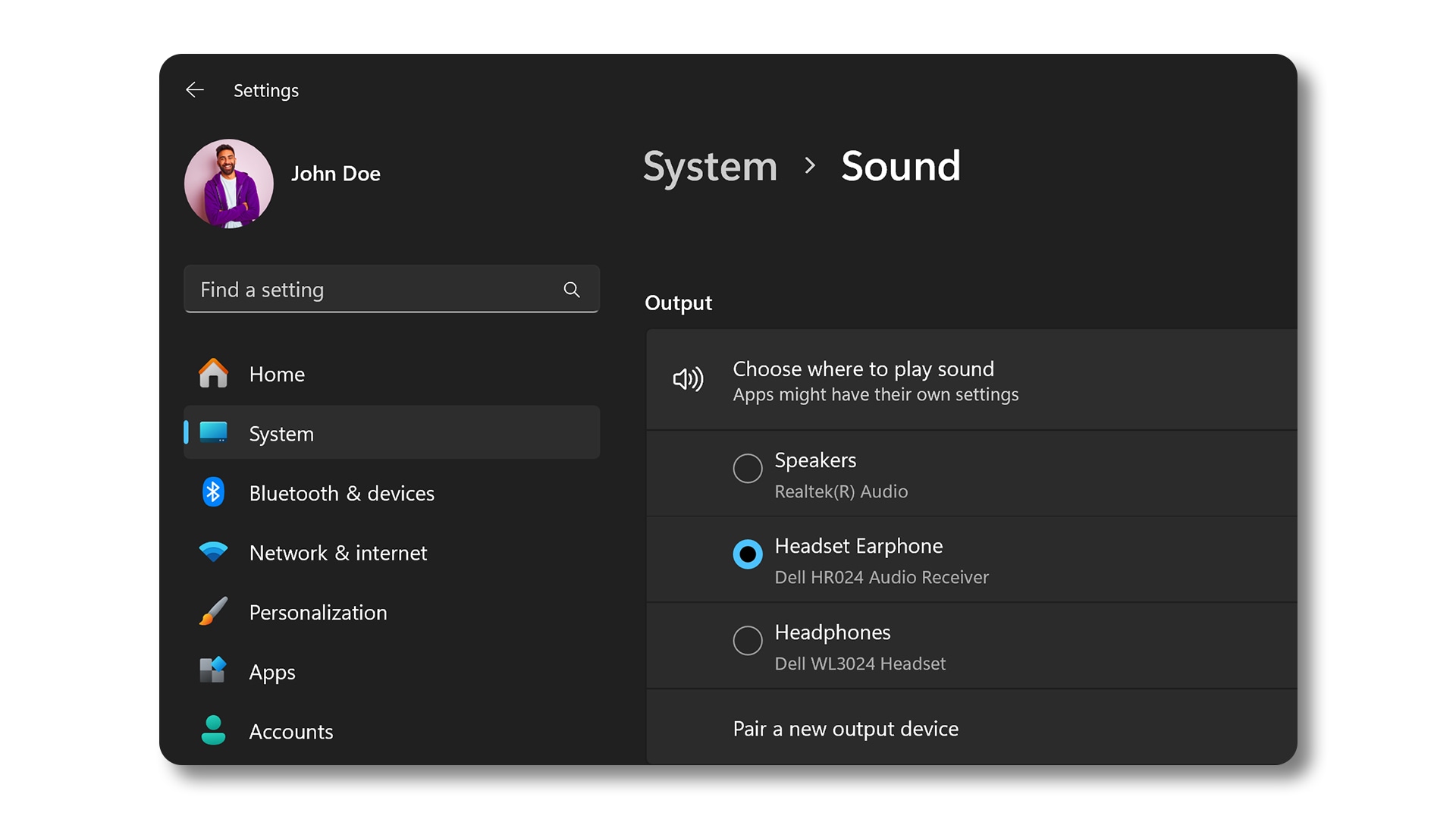
- Configuración de los ajustes de sonido (Windows 11):
- Ve a Inicio > Configuración > Sistema > Sonido.
- En "Salida", selecciona tu dispositivo de reproducción predeterminado.
- En "Entrada", selecciona tu dispositivo de micrófono predeterminado.
- Configuración de los ajustes de sonido (Ubuntu):
- Ve a Configuración > Sonido.
- En "Salida", selecciona tu dispositivo de reproducción predeterminado.
- En "Entrada", selecciona tu micrófono predeterminado.

Solución de problemas habituales
No hay sonido:
- Windows 11: asegúrate de que se ha seleccionado el dispositivo de salida correcto en los ajustes de sonido. Haz clic con el botón derecho del ratón sobre el icono de sonido en la barra de tareas, selecciona "Ajustes de sonido" y elige tu dispositivo.
- Ubuntu: ve a Ajustes > Sonido y asegúrate de seleccionar el dispositivo de salida correcto.
Estática o distorsión:
- Windows 11 y Ubuntu: comprueba si hay conexiones sueltas y asegúrate de que los cables estén completamente insertados. Prueba a utilizar otro cable de audio si el problema persiste.
Problemas con el micrófono:
- Windows 11: haz clic con el botón derecho del ratón sobre el icono de sonido de la barra de tareas, selecciona "Ajustes de sonido" y asegúrate de seleccionar el dispositivo de entrada correcto. Comprueba que el micrófono no esté silenciado.

- Ubuntu: ve a Ajustes > Sonido y asegúrate de que se ha seleccionado el dispositivo de entrada correcto. Comprueba que el micrófono no esté silenciado.
- Windows 11: haz clic con el botón derecho del ratón sobre el icono de sonido de la barra de tareas, selecciona "Ajustes de sonido" y asegúrate de seleccionar el dispositivo de entrada correcto. Comprueba que el micrófono no esté silenciado.
Conexión a través de Bluetooth
Los altavoces Bluetooth ofrecen funcionalidad plug-and-play con las versiones más recientes de Windows y Ubuntu. Para garantizar un rendimiento y una compatibilidad óptimos, actualiza los controladores del adaptador Bluetooth.
Activación de Bluetooth en el equipo
Windows 11:
- Abre los ajustes de Bluetooth y dispositivos: ve a Inicio > Ajustes > Bluetooth y dispositivos.
- Activa el Bluetooth: activa el interruptor de Bluetooth.

Ubuntu:
- Abre los Ajustes: haz clic en el menú del sistema, en la esquina superior derecha y selecciona "Ajustes".
- Ve a Bluetooth: selecciona "Bluetooth" en la lista de opciones.
- Activa el Bluetooth: activa el interruptor de Bluetooth.

Emparejamiento de altavoces Bluetooth
- Enciende el altavoz: asegúrate de que el altavoz Bluetooth esté cargado o enchufado y encendido, y ajusta el volumen según corresponda.
- Activa el modo de emparejamiento en el altavoz: pon el altavoz Bluetooth en modo de emparejamiento (consulta las instrucciones en el manual del dispositivo).
- Añade un dispositivo (Windows 11):
- En la aplicación ajustes de Bluetooth y dispositivos, selecciona Añadir dispositivo y, a continuación, elige Bluetooth.
- Selecciona tu altavoz de la lista de dispositivos Bluetooth disponibles.
- Sigue las instrucciones que se muestran en la pantalla para completar el proceso de emparejamiento.
- Añade un dispositivo (Ubuntu):
- Selecciona tu dispositivo de la lista de dispositivos Bluetooth disponibles.
- Sigue las instrucciones que se muestran en la pantalla para completar el proceso de emparejamiento.
Solución de problemas de audio Bluetooth
Dispositivo no encontrado:
- Windows 11: asegúrate de que el altavoz esté en modo de emparejamiento y dentro del alcance. Intenta reiniciar el Bluetooth apagándolo y volviéndolo a encender.

- Ubuntu: asegúrate de que el altavoz esté en modo de emparejamiento y dentro del alcance. Intenta reiniciar el Bluetooth apagándolo y volviéndolo a encender.
- Windows 11: asegúrate de que el altavoz esté en modo de emparejamiento y dentro del alcance. Intenta reiniciar el Bluetooth apagándolo y volviéndolo a encender.
Caídas de conexión:
- Windows 11 y Ubuntu: comprueba si hay interferencias de otros dispositivos inalámbricos y asegúrate de que el dispositivo tenga suficiente batería o usa una batería nueva. Acerca el altavoz al equipo.
Problemas de calidad de audio:
- Windows 11 y Ubuntu: acerca el dispositivo al equipo para mejorar la conexión. Asegúrate de que ningún otro dispositivo Bluetooth esté provocando interferencias.
Conexión a través de USB
Los altavoces USB ofrecen funcionalidad plug-and-play a través de USB, lo que facilita su uso.
Conexión de altavoces USB
- Localiza un puerto USB: busca un puerto USB disponible en tu equipo.
- Conecta el dispositivo: conecta el cable USB del altavoz al puerto USB del equipo.
- Enciende el dispositivo: asegúrate de que el altavoz USB esté cargado o enchufado y encendido, y ajusta el volumen según corresponda.
- Instala controladores (si procede):
- Windows 11: permite a Windows instalar automáticamente los controladores necesarios (se requiere una conexión a Internet activa). Si los controladores no se instalan automáticamente, visita el sitio web del fabricante para descargarlos e instalarlos manualmente.
- Ubuntu: la mayoría de altavoces USB se reconocen automáticamente. Si no es así, visita el sitio web del fabricante para conseguir controladores de Linux.
- Establecimiento como dispositivo predeterminado (Windows 11):
- Ve a Inicio > Ajustes > Sistema > Sonido.
- En "Salida", selecciona tu altavoz USB.
- En "Entrada", selecciona tu altavoz USB si tiene micrófono integrado.

- Establecimiento como dispositivo predeterminado (Ubuntu):
- Ve a Ajustes > Sonido.
- En "Salida", selecciona tu altavoz USB.
- En "Entrada", selecciona tu altavoz USB si tiene micrófono integrado.
Solución de problemas de conexiones USB
Dispositivo de audio no reconocido:
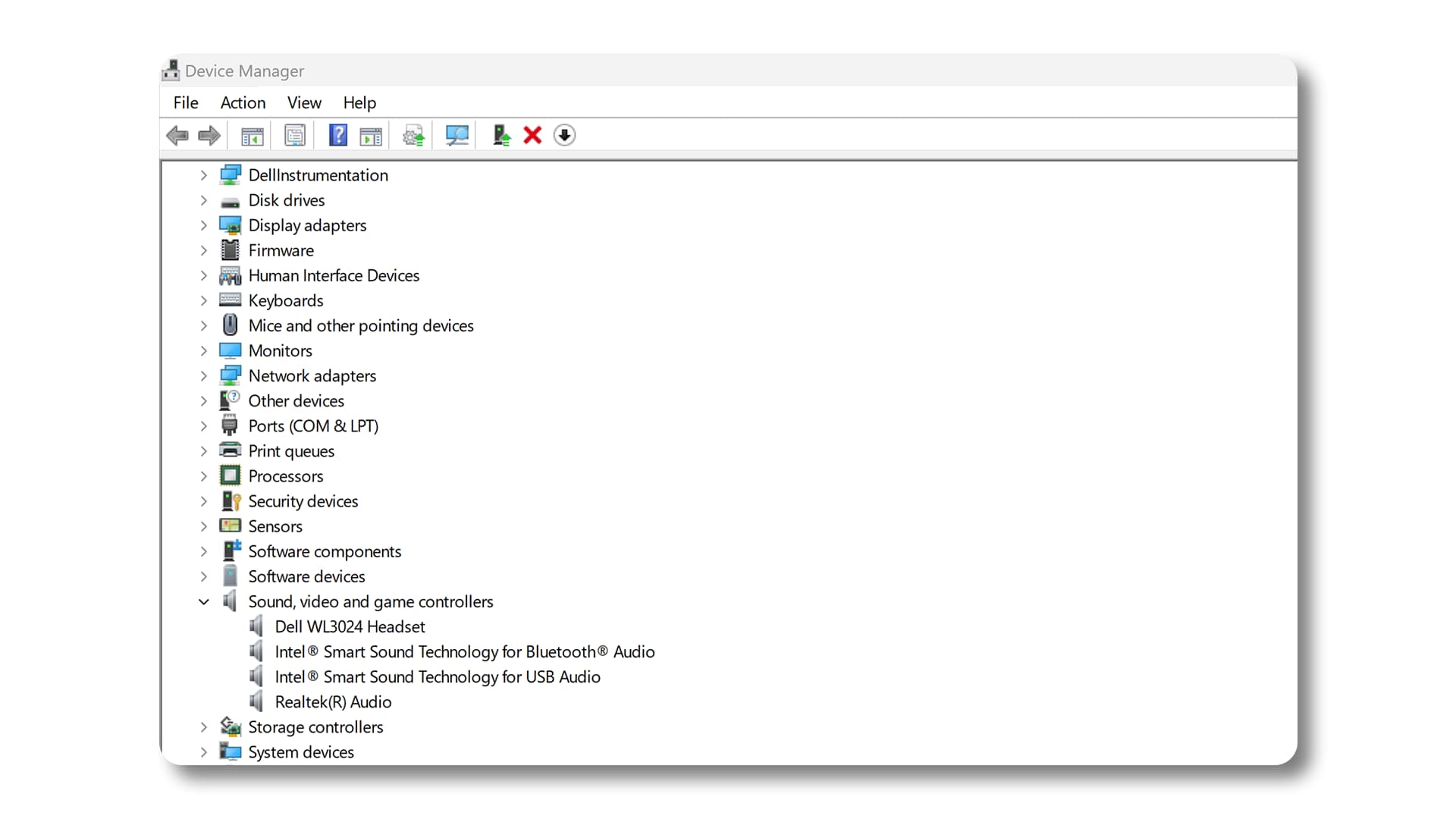
- Windows 11: prueba un puerto USB diferente. Comprueba el Administrador de dispositivos para ver si el dispositivo aparece en "Controladores de sonido, vídeo y juegos". Si no es así, actualiza o vuelve a instalar los controladores.
- Ubuntu: prueba un puerto USB diferente. Abre un terminal (Ctrl + Alt + T) y ejecuta lsusb para ver si el dispositivo aparece en la lista. En caso contrario, ejecuta sudo apt update && sudo apt upgrade para actualizar o reinstalar los controladores.
- Windows 11: prueba un puerto USB diferente. Comprueba el Administrador de dispositivos para ver si el dispositivo aparece en "Controladores de sonido, vídeo y juegos". Si no es así, actualiza o vuelve a instalar los controladores.
No hay sonido:
- Windows 11: asegúrate de que el altavoz USB esté seleccionado como predeterminado en los ajustes de sonido. Haz clic con el botón derecho del ratón sobre el icono de sonido en la barra de tareas, selecciona "Ajustes de sonido" y elige tu dispositivo.
- Ubuntu: ve a Ajustes > Sonido y asegúrate de que el altavoz USB esté seleccionado como predeterminado.
- Windows 11: asegúrate de que el altavoz USB esté seleccionado como predeterminado en los ajustes de sonido. Haz clic con el botón derecho del ratón sobre el icono de sonido en la barra de tareas, selecciona "Ajustes de sonido" y elige tu dispositivo.
Mala calidad de audio:
- Windows 11 y Ubuntu: comprueba si hay actualizaciones de controladores y asegúrate de que el dispositivo esté conectado de forma segura. Intenta ajustar la configuración de audio o utiliza un puerto USB distinto.
Preguntas frecuentes
1. ¿Cómo sé si mi equipo tiene Bluetooth?
- Windows 11: abra Ajustes > Bluetooth y dispositivos. Si hay una opción para activar y desactivar Bluetooth, el equipo es compatible con Bluetooth.
- Ubuntu: busca en Ajustes > Bluetooth. Si hay una opción para activarlo, el equipo tiene Bluetooth.
2. ¿Por qué mi altavoz no aparece en la lista de dispositivos Bluetooth?
- Asegúrate de que el altavoz esté en modo de emparejamiento y dentro del alcance (consulta las instrucciones en el manual del dispositivo).
- Reinicia Bluetooth en el equipo y el dispositivo.
- Actualiza los controladores Bluetooth en el equipo.
3. ¿Qué debo hacer si no sale sonido de los altavoces conectados?
- Comprueba las conexiones.
- Windows 11: haz clic con el botón derecho del ratón sobre el icono de sonido, selecciona "Ajustes de sonido" y elige el dispositivo de audio correcto en "Salida".
- Ubuntu: ve a Ajustes > Sonido y asegúrate de seleccionar el dispositivo de salida correcto.
- Ajusta los niveles de volumen y asegúrate de que el dispositivo de audio no esté silenciado.
4. ¿Cómo puedo arreglar la estática o la distorsión del audio?
- Comprueba si los cables están dañados y asegúrate de que estén bien enchufados.
- Intenta utilizar diferentes puertos o cables de audio.
5. ¿Cómo configuro mi altavoz USB como dispositivo de audio predeterminado?
- Windows 11: ve a Inicio > Ajustes > Sistema > Sonido. Selecciona tus auriculares USB en "Salida" y "Entrada".
- Ubuntu: abre Ajustes > Sonido. Selecciona tus auriculares USB en "Salida" y "Entrada".
6. ¿Por qué mi conexión Bluetooth no para de caerse?
- Asegúrate de que el dispositivo esté dentro del alcance y completamente cargado.
- Comprueba si hay interferencias de otros dispositivos inalámbricos.
- Actualice tus controladores Bluetooth.
7. ¿Por qué mi equipo no reconoce el altavoz USB?
- Prueba diferentes puertos USB.
- Asegúrate de que el dispositivo esté conectado a la alimentación y encendido.
- Actualiza o vuelve a instalar los controladores.
- Windows 11: comprueba el Administrador de dispositivos en "Controladores de sonido, vídeo y juegos".
- Ubuntu: abre un terminal y ejecuta lsusb para comprobar si se detecta el dispositivo.
8. ¿Cómo puedo mejorar la mala calidad de audio de mi altavoz?
- Actualiza los controladores de audio y ajusta la configuración de audio para obtener un rendimiento óptimo.
- Minimiza las interferencias y utiliza cables de alta calidad.