Cómo evitar el sobrecalentamiento: consejos para refrigerar tu PC o portátil
El sobrecalentamiento puede ralentizar el ordenador e incluso provocar apagados inesperados. Esta guía proporciona pasos simples para identificar, solucionar problemas y arreglar problemas de sobrecalentamiento. Tanto si utilizas un portátil como un sobremesa, estos consejos te ayudarán a optimizar el rendimiento térmico y a mantener tu ordenador funcionando sin problemas.
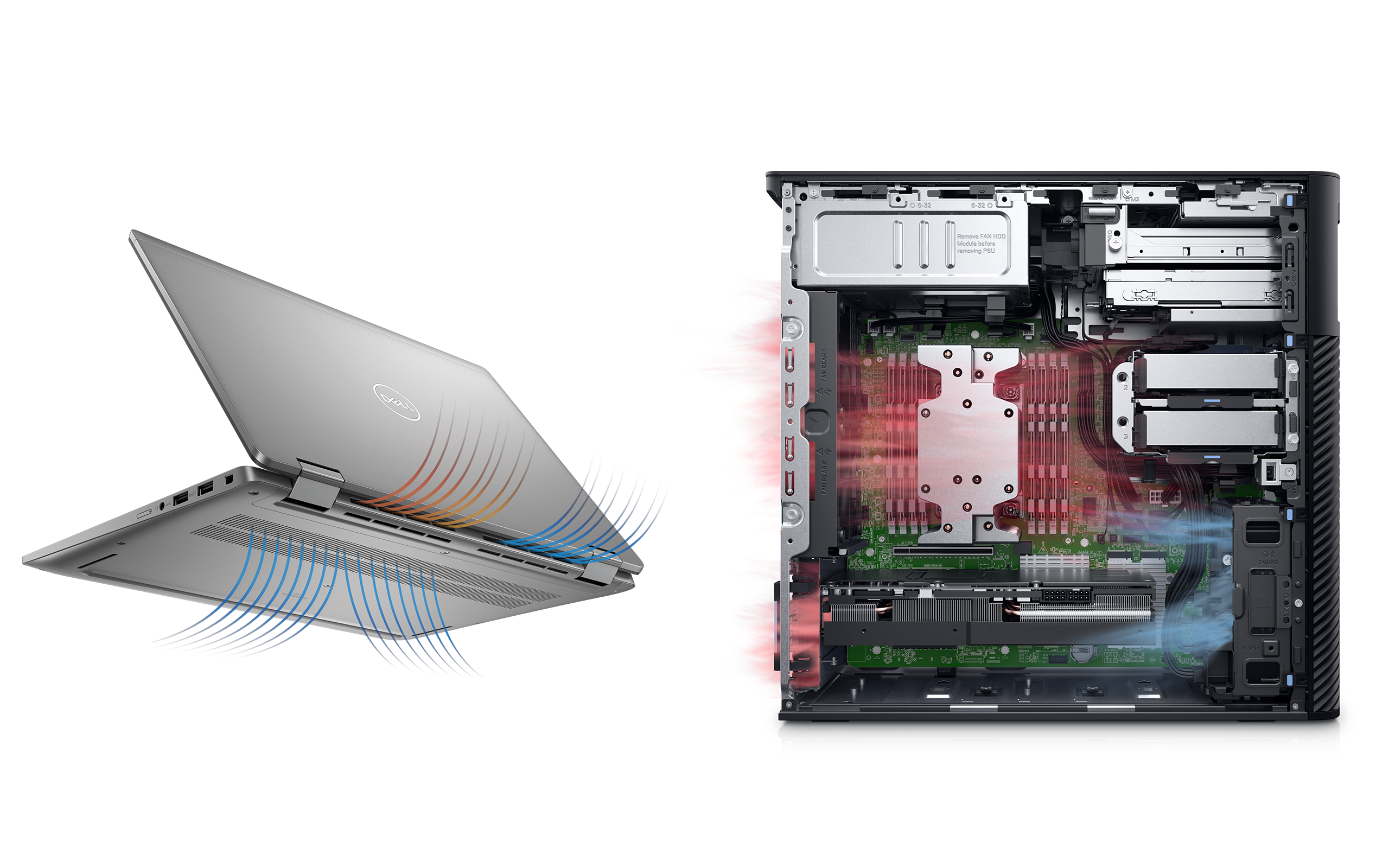
Conceptos básicos del sobrecalentamiento y sus causas
El sobrecalentamiento se produce cuando los componentes internos del ordenador generan más calor del que puede gestionar tu sistema de refrigeración. Los signos comunes incluyen ruido fuerte del ventilador, rendimiento lento, fallos del sistema o un dispositivo que está caliente al tacto. Estos son algunos de los motivos comunes por los que podría producirse un sobrecalentamiento:
- Acumulación de polvo: el polvo puede bloquear las rejillas de ventilación y los ventiladores, lo que restringe el flujo de aire y provoca que se acumule calor.
- Ventilación insuficiente: colocar el portátil sobre superficies blandas, como camas o sofás, puede bloquear las rejillas de ventilación. Utiliza siempre el portátil sobre una superficie dura y plana.
- Uso elevado de recursos: ejecutar aplicaciones exigentes puede llevar la CPU y la GPU a sus límites, lo que genera más calor.
- El ventilador no funciona: si el ventilador no funciona correctamente, no podrá refrigerar el ordenador de forma eficaz. Comprueba si el ventilador está girando y escucha si hay ruidos inusuales.
- Controladores obsoletos: es posible que los controladores obsoletos no optimicen eficazmente el rendimiento del hardware, lo que provoca que los componentes se sobrecalienten.
- Temperatura ambiente: el uso del ordenador en un entorno cálido puede contribuir a que se sobrecaliente. Asegúrate de que tu espacio de trabajo esté fresco y bien ventilado.
- Procesos en segundo plano: demasiados procesos en segundo plano que se ejecutan simultáneamente pueden aumentar la carga de la CPU y la GPU, lo que provoca temperaturas más altas.
Cómo resolver el problema de sobrecalentamiento del ordenador
Si tienes problemas de calentamiento tanto en tu sobremesa como en tu portátil, estas instrucciones te guiarán a través del proceso para diagnosticar y resolver el problema de forma eficaz. ¡Empecemos!
Comprobación de las rejillas de ventilación y limpieza
El primer paso es asegurarte de que las rejillas de ventilación del ordenador estén limpias. Así es como puedes hacerlo:
- Apaga el ordenador y desconecta todos los periféricos.
- Comprueba si hay polvo o suciedad en las rejillas de ventilación ubicadas en la parte posterior e inferior del ordenador.
- Utiliza aire comprimido para quitar el polvo que haya en las rejillas de ventilación. Asegúrate de mantener el bote en posición vertical para evitar la acumulación de humedad.
- Usa un paño de microfibra seco para limpiar cualquier exceso de suciedad alrededor de las rejillas de ventilación.
Si la temperatura no baja, continúa con el siguiente paso.
Ajuste de la configuración de energía en Windows
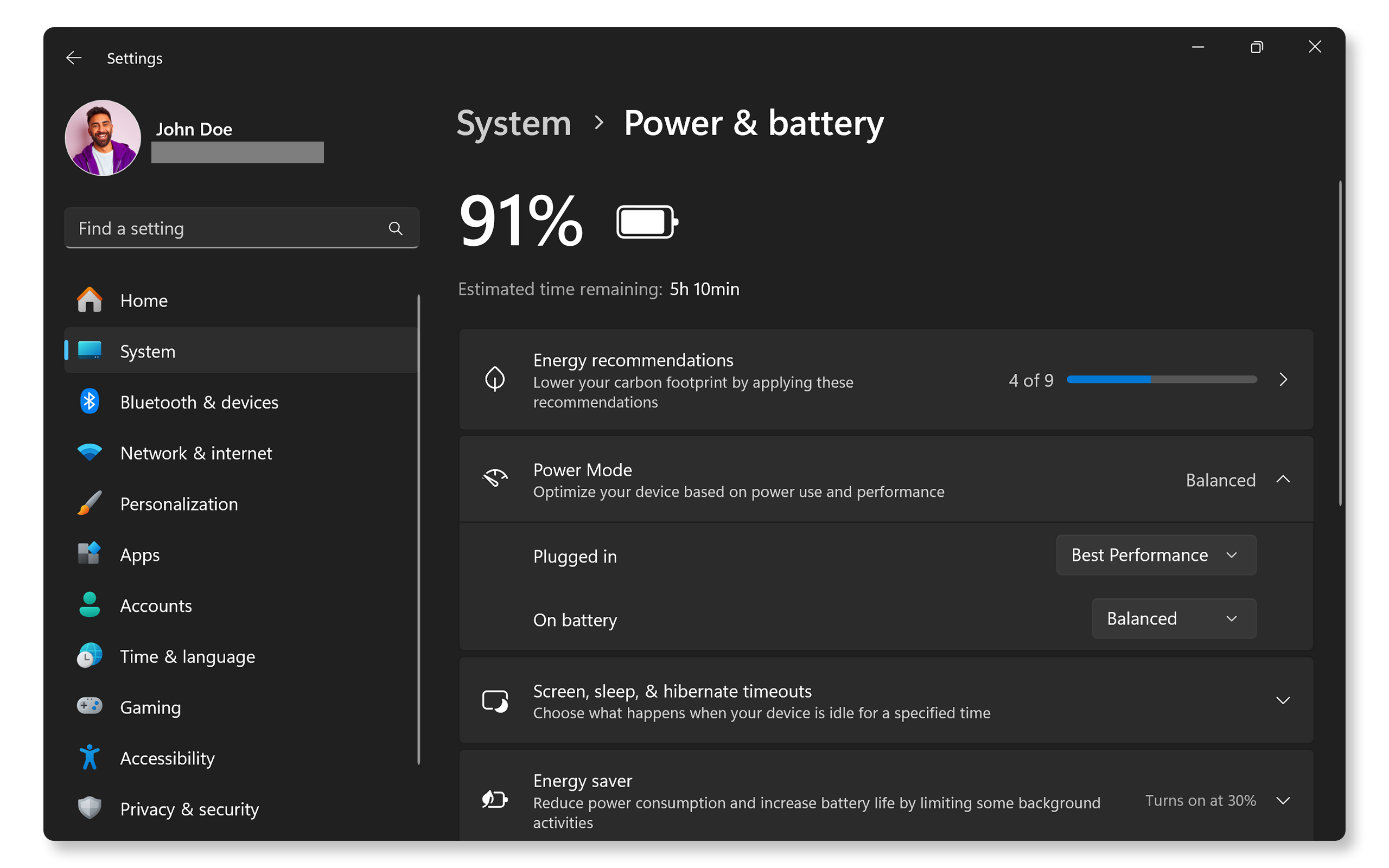
El plan de energía afecta a la cantidad de calor que genera el ordenador. Cambiar a un modo equilibrado o de ahorro de energía puede reducir la salida de calor.
- Ve a Inicio > Configuración > Sistema > Alimentación y batería. Abre la configuración de energía de Windows.
- Si utilizas un plan de Mejor rendimiento, cambia a Equilibrado o Mejor eficiencia energética.
Si el ordenador sigue ejecutándose caliente, continúa con el siguiente paso.
Actualización de los controladores y el BIOS
Los controladores y el BIOS obsoletos a menudo pueden provocar problemas de funcionamiento con componentes de hardware, como los ventiladores. SupportAssist es una herramienta automática de Dell que examina el ordenador Windows para buscar actualizaciones de controladores y firmware, las descarga y las instala.
Uso de SupportAssist
- Busca SupportAssist en el menú Inicio y abre la aplicación.
- En la pestaña Inicio, selecciona Actualizar software.
- Haz clic en Iniciar para buscar actualizaciones de los controladores y el BIOS.
- Sigue las instrucciones que aparecen en pantalla para completar la instalación y reinicia el equipo si se te solicita.
Si no dispones de SupportAssist, consulta nuestra Guía de actualización de controladores para ver métodos alternativos para descargar e instalar controladores Dell.
Si la actualización de los controladores y del BIOS no resuelve el calentamiento del ordenador, continúa con el siguiente paso.

Comprobación de actualizaciones de Windows
Mantener el sistema operativo actualizado garantiza disponer de las funciones y correcciones más recientes. Para comprobar las actualizaciones de Windows:
- Ve a Inicio > Configuración > Windows Update. Abre la configuración de Windows Update.
- Selecciona Buscar actualizaciones e instala las actualizaciones disponibles.
Si la actualización del sistema operativo no enfría el ordenador, continúa con el siguiente paso.

Gestión de ajustes térmicos
Si tienes instalado Dell Optimizer o Dell Power Manager en tus estaciones de trabajo Latitude o Precision, puedes gestionar la configuración térmica para optimizar el rendimiento de la CPU y el ventilador de refrigeración.
- Busca Dell Optimizer o Dell Power Manager en el menú Inicio y abre la aplicación.
- Ve a la sección Administración térmica.
- Elige la opción Cool (Enfriar) para optimizar la velocidad y el rendimiento del ventilador con el fin de reducir las temperaturas. Esta opción aumentará la velocidad del ventilador, lo que aumenta el sonido del ventilador.
Si el ajuste de la configuración térmica no reduce el sobrecalentamiento, continúa con el siguiente paso.

Ejecución de un diagnóstico de hardware de Dell
Los ordenadores Dell incluyen SupportAssist para analizar el equipo en busca de problemas relacionados con el hardware, incluidos los problemas del ventilador.
- Ve a la prueba de ventilador en SupportAssist. Si SupportAssist no está instalado, sigue las instrucciones para instalar la aplicación si es necesario.
- Una vez finalizado el diagnóstico, SupportAssist muestra los resultados.
- Si se detecta un problema de hardware, es posible que se te indique que actualices los controladores o que te pongas en contacto con el servicio de asistencia técnica de Dell para conocer las opciones de reparación.
Si el problema de sobrecalentamiento persiste, prueba algunos pasos adicionales para resolver los problemas de sobrecalentamiento.
Preguntas frecuentes
Estas son algunas respuestas a las preguntas habituales que los usuarios hacen sobre el sobrecalentamiento de un ordenador.
1. ¿Cómo sé si mi portátil se sobrecalienta?
- Si el portátil está demasiado caliente al tacto o si se apaga de forma inesperada, es posible que se sobrecaliente. Sigue los pasos de esta guía para resolver los problemas de sobrecalentamiento.
2. ¿Puedo usar mi ordenador cuando se sobrecalienta?
- Lo mejor es apagar el ordenador hasta que se enfríe para evitar daños.
3. ¿Cómo puedo reducir el ruido del ventilador en mi ordenador?
- Prueba a limpiar las rejillas de ventilación, ajustar la configuración térmica y asegurarte de que el ordenador está colocado sobre una superficie plana.
4. ¿Qué perfil térmico debo utilizar en aplicaciones como Dell Optimizer o Alienware Command Center?
- Para el uso diario, elige el modo Optimized (Optimizado) o Cool (Enfriar). Si estás jugando o editando vídeo, cambia al modo Performance (Rendimiento).
5. ¿Puedo controlar la velocidad del ventilador en mi ordenador?
- El control manual del ventilador no está disponible en los ordenadores Dell, pero puedes ajustar la velocidad del ventilador en Alienware Command Center (solo para dispositivos Alienware).
6. ¿Puedo utilizar una base de refrigeración externa para mi portátil?
- Sí, las bases de refrigeración mejoran el flujo de aire y ayudan a reducir el calor durante un uso prolongado.
7. ¿Es seguro usar una aspiradora para limpiar las rejillas de ventilación?
- No, las aspiradoras pueden generar electricidad estática que podría dañar los componentes internos. Utiliza aire comprimido.
8. ¿Qué es la limitación térmica?
- La limitación térmica es una función de seguridad que se activa cuando las temperaturas del ordenador son demasiado altas. Reduce el rendimiento para evitar el sobrecalentamiento y proteger el hardware.
9. ¿Cómo puedo reducir el sobrecalentamiento mientras se juega?
- Reduce la configuración gráfica del juego.
- Reduce el brillo de la pantalla del portátil.
- Utiliza una base de refrigeración para tu portátil.
- Cierra las aplicaciones no utilizadas que se ejecutan en segundo plano.
10. ¿Debo actualizar mi BIOS/UEFI para corregir el sobrecalentamiento?
- Sí, actualizar el BIOS/UEFI puede mejorar la compatibilidad y el rendimiento térmico del hardware.
11. ¿Qué sucede si no funciona ninguno de los pasos de solución de problemas?
- Solución de problemas adicional: puedes probar algunos consejos adicionales para solucionar los problemas de sobrecalentamiento.
- Consulta los foros de la comunidad de Dell: únete a los foros de la comunidad de Dell (en inglés) para obtener ayuda de otros usuarios.
Recursos de vídeo

Obtenga información sobre cómo optimizar la computadora mediante Dell SupportAssist. Este proceso implica ejec
utar un análisis completo del hardware, comprobar si hay controladores obsoletos e instalar las actualizaciones necesarias para mejorar el rendimiento del sistema.
...

En este video, se proporcionan instrucciones sobre cómo limpiar las rejillas de ventilación. Sugiere apagar la
computadora, desconectar los dispositivos externos, usar aire comprimido para soplar el polvo de las rejillas de ventilación y, a continuación, volver a conectar los dispositivos y reiniciar la computadora.
...