El equipo no se enciende: Solución de problemas de alimentación
Si el equipo no se enciende o no muestra actividad al pulsar el botón de encendido, esta guía ofrece instrucciones paso a paso para identificar y solucionar los problemas más habituales de falta de alimentación en un portátil o equipo de sobremesa.
Información sobre los problemas de alimentación más habituales
Antes de comenzar con la solución de problemas, repasemos los síntomas y las causas comunes de los problemas de falta de alimentación:
- Sin alimentación: el equipo no se enciende y no muestra signos de actividad. El botón de encendido u otros LED del equipo no se encienden.
- Alimentación intermitente: el equipo se apaga inesperadamente o se reinicia con frecuencia.
- Problemas con los indicadores de alimentación: el LED de alimentación u otros LED no se encienden cuando intentas encender el equipo. No muestra signos de actividad.
- Problemas con el botón de encendido: el equipo no se enciende al pulsar el botón de encendido. El botón de encendido no responde o se atasca.
- Problemas con la batería: la batería no carga, se agota rápidamente o no se reconoce la batería.
Antes de empezar
Puede ser difícil determinar si el equipo tiene un problema de alimentación, POST, arranque o pantalla cuando lo enciendes. Podemos ayudarte a averiguarlo. Una vez que conozcas el problema exacto, sigue los enlaces para ver los pasos detallados de solución de problemas:
- Sin alimentación: ¿tu equipo no se enciende en absoluto? ¿No hay luces, ventiladores ni sonidos? ¿El botón de encendido no responde? ¿El LED del botón de encendido no se enciende? Esto significa que hay un problema de alimentación. Sigue los pasos de solución de problemas de este artículo.
- Sin POST: ¿se enciende el equipo, pero no se muestra nada en la pantalla? ¿No se enciende la tecla de bloqueo mayúsculas cuando se pulsa? ¿Escuchas pitidos o ves luces que parpadean? ¿El ordenador está bloqueado en el logotipo de Dell? Estas señales indican que hay un problema de POST. Consulta nuestra guía de solución de problemas de alimentación si el equipo no completa el proceso de POST o no se inicia.
- Sin arranque: ¿el equipo supera el proceso de POST, pero el sistema operativo no se carga? ¿Ves un mensaje de error similar a "No Bootable Device Found" o una pantalla en blanco con un cursor que parpadea? ¿Aparece la pantalla de inicio de sesión de Windows, pero no puedes iniciar sesión o ves un mensaje de error? Utiliza nuestra guía de solución de problemas si el equipo no arranca en Windows.
- No hay vídeo: ¿parece que el equipo está funcionando (los ventiladores giran, los indicadores LED de estado están encendidos), pero no se muestra nada en el monitor? ¿La pantalla está en blanco? Sigue nuestra guía de solución de problemas de visualización para solucionar problemas comunes de visualización o vídeo.
Realización de comprobaciones básicas
- Comprueba el botón de encendido: pulsa el botón de encendido con firmeza. En ocasiones, una conexión suelta puede impedir que el equipo se encienda. Si el botón de encendido está atascado, consulta la pregunta frecuente n.º 1.
- Cable o adaptador de alimentación: asegúrate de que el cable de alimentación (sobremesa) o el adaptador de CA (portátil) estén conectados de forma segura al equipo y a la toma de corriente.
- Desconexión de dispositivos externos: desconecta todos los periféricos (impresoras, unidades externas, etc.) del equipo. A veces, unos dispositivos defectuosos impiden que el equipo se encienda.
- Inspecciona los LED de alimentación: comprueba los LED (por ejemplo, en el botón de encendido, el adaptador de CA, la luz de actividad de la HDD o la luz de estado de la batería). Si los LED están apagados, significa que no llega alimentación al equipo. Sigue los pasos de solución de problemas de esta guía. Si los LED están encendidos, busca cualquier actividad.
- Inspecciona cualquier actividad: busca códigos de pitido, parpadeos LED siguiendo un patrón o si se escucha el sonido del ventilador en la computadora. Si observas que los LED están encendidos, pero la pantalla está en blanco, se queda atascada en la pantalla del logotipo de Dell o no hay respuesta al pulsar cualquier tecla del teclado, el equipo está recibiendo alimentación, pero no se ha podido iniciar, por lo que ejecutaremos un diagnóstico y solución de problemas de inicio o de ausencia de POST en el equipo.
Solución de problemas de un portátil Dell que no se enciende
¿Tienes problemas con la alimentación de tu portátil? Prueba algunos pasos para resolver el problema de alimentación. Si necesitas ayuda con un equipo de sobremesa, puedes pasar directamente a la sección de solución de problemas de sobremesa.
Paso 1: Comprobar la fuente de alimentación
- Verifica el enchufe: asegúrate de que la toma de pared funcione probándola con otro dispositivo que funcione, como un monitor, una lámpara, etc.
- Comprueba el multiplicador: si usas un multiplicador o un protector contra sobretensiones, asegúrate de que esté encendido y funcione correctamente. Si es posible, omite el multiplicador para verificar si está defectuoso.
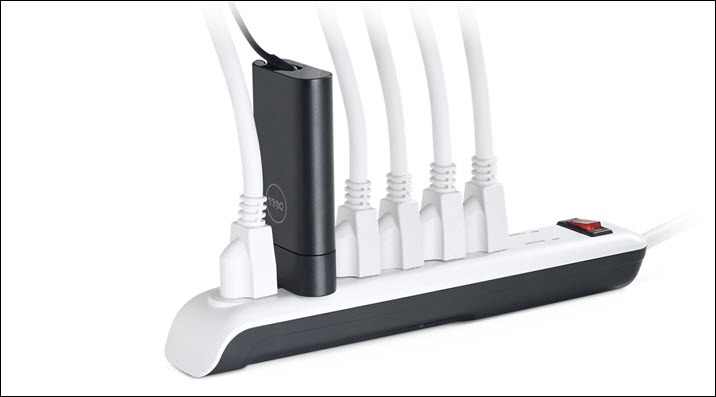
Paso 2: Inspeccionar el adaptador de CA y el cable
- Inspección visual: busca daños físicos o signos de deterioro en el adaptador de corriente, el cable o el puerto de alimentación del portátil. Si observa algún daño, deja de utilizar el dispositivo de inmediato y ponte en contacto con el servicio de asistencia técnica de Dell para consultar las opciones de reparación.
- Comprobación de conexión: asegúrate de que el adaptador o cargador esté bien conectado al portátil y a la fuente de alimentación.
- Usa un adaptador diferente: utiliza siempre con tu portátil un adaptador o cargador suministrado o aprobado por Dell. Si es posible, prueba con un adaptador que funcione para comprobar si el adaptador está defectuoso.
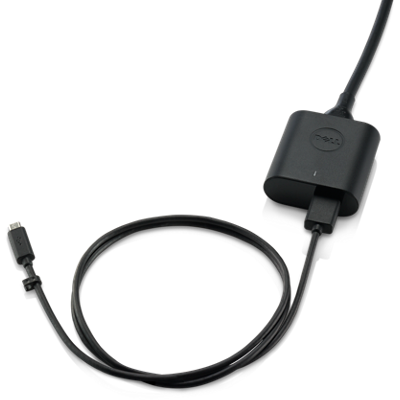
Paso 3: Probar sin batería
- Retira la batería: si el portátil tiene una batería extraíble, retírala e intenta encenderla utilizando únicamente el adaptador de CA o el cargador. Consulta la guía del usuario o el manual de servicio del portátil. Si el portátil se enciende sin batería, ponte en contacto con el servicio de asistencia técnica de Dell para estudiar las opciones de reparación disponibles en tu ubicación, en función del estado de la garantía del dispositivo.
Paso 4: Restablecer el reloj en tiempo real (RTC)
El restablecimiento del reloj en tiempo real (RTC) restaura el BIOS a la configuración predeterminada de fábrica y restablece la fecha y la hora. El proceso de restablecimiento puede reiniciar el portátil varias veces, dependiendo de cómo esté configurado.
Nota: el restablecimiento del reloj en tiempo real (RTC) solo está disponible en algunos portátiles Alienware, Inspiron, Latitude, Precision, Vostro y XPS.
- Desconecta el dispositivo: desconecta todos los dispositivos externos.
- Conecta el adaptador de CA: conecta el adaptador de CA o el cargador al portátil.
- Mantén presionado el botón de encendido: pulsa y mantén presionado el botón de encendido durante 30-35 segundos, hasta que el LED de encendido parpadee tres veces para descargar la energía residual.
- Suelta el botón de encendido: suelta el botón de encendido para completar el restablecimiento del reloj en tiempo real.
Nota: si se interrumpe la alimentación o se mantiene pulsado el botón de encendido durante menos de 25 segundos o más de 40 segundos, se anula el proceso de reinicio. Intenta volver a restablecer el RTC. - Vuelve a conectarlo e intentarlo: vuelve a enchufar el adaptador e intenta encender el portátil.
Si los pasos anteriores no resuelven el problema de alimentación de tu portátil o sospechas que se ha producido un fallo o un daño en el hardware, ponte en contacto con el servicio de asistencia técnica de Dell para estudiar las opciones de reparación disponibles en tu ubicación, en función del estado de la garantía del portátil.
Solución de problemas de un equipo de sobremesa Dell que no se enciende
Sigue la secuencia de solución de problemas que se describe a continuación para solucionar sistemáticamente los problemas de alimentación de tu equipo de sobremesa.
Paso 1: Inspeccionar el botón de encendido y los cables
- Inspección visual: comprueba si el botón de encendido presenta daños físicos o se atasca.
- Conexiones de cables: asegúrate de que el cable de alimentación esté bien conectado a la fuente de alimentación. Asegúrate de que todos los cables de alimentación internos estén conectados correctamente a la placa base y los componentes.
- Intercambia cable de alimentación: intenta intercambiar el cable de alimentación con el cable de alimentación del monitor. Un cable de alimentación defectuoso puede provocar problemas de alimentación.
Paso 2: Probar con una toma de corriente diferente
- Cambiar enchufes: enchufa el equipo de sobremesa a una toma de pared diferente para identificar un enchufe defectuoso.
- Comprueba el multiplicador: si usas un multiplicador o un protector contra sobretensiones, asegúrate de que esté encendido y funcione correctamente. Si es posible, omite el multiplicador para verificar si está defectuoso.
Paso 3: Comprobar la fuente de alimentación
- Desenchufa el cable de alimentación: desconecta el cable de alimentación de la unidad de fuente de alimentación (PSU).
- Mantén presionado el botón de encendido: pulsa y mantén presionado el botón de encendido durante 15 o 20 segundos para descargar la energía residual.
- Unidad de fuente de alimentación de prueba: En determinados equipos de sobremesa Dell, hay un botón de autocomprobación integrada (BIST) en la fuente de alimentación. Vuelve a conectar el cable de alimentación. Pulsa este botón para comprobar si el LED se enciende.
- Respuesta del LED: si el LED se enciende, la fuente de alimentación funciona correctamente. Ir al paso siguiente.
- El LED no responde: si el LED no se enciende, indica que la fuente de alimentación está defectuosa. Ponte en contacto con el servicio de asistencia técnica de Dell para estudiar las opciones de reparación disponibles en tu ubicación, en función del estado de la garantía del dispositivo.
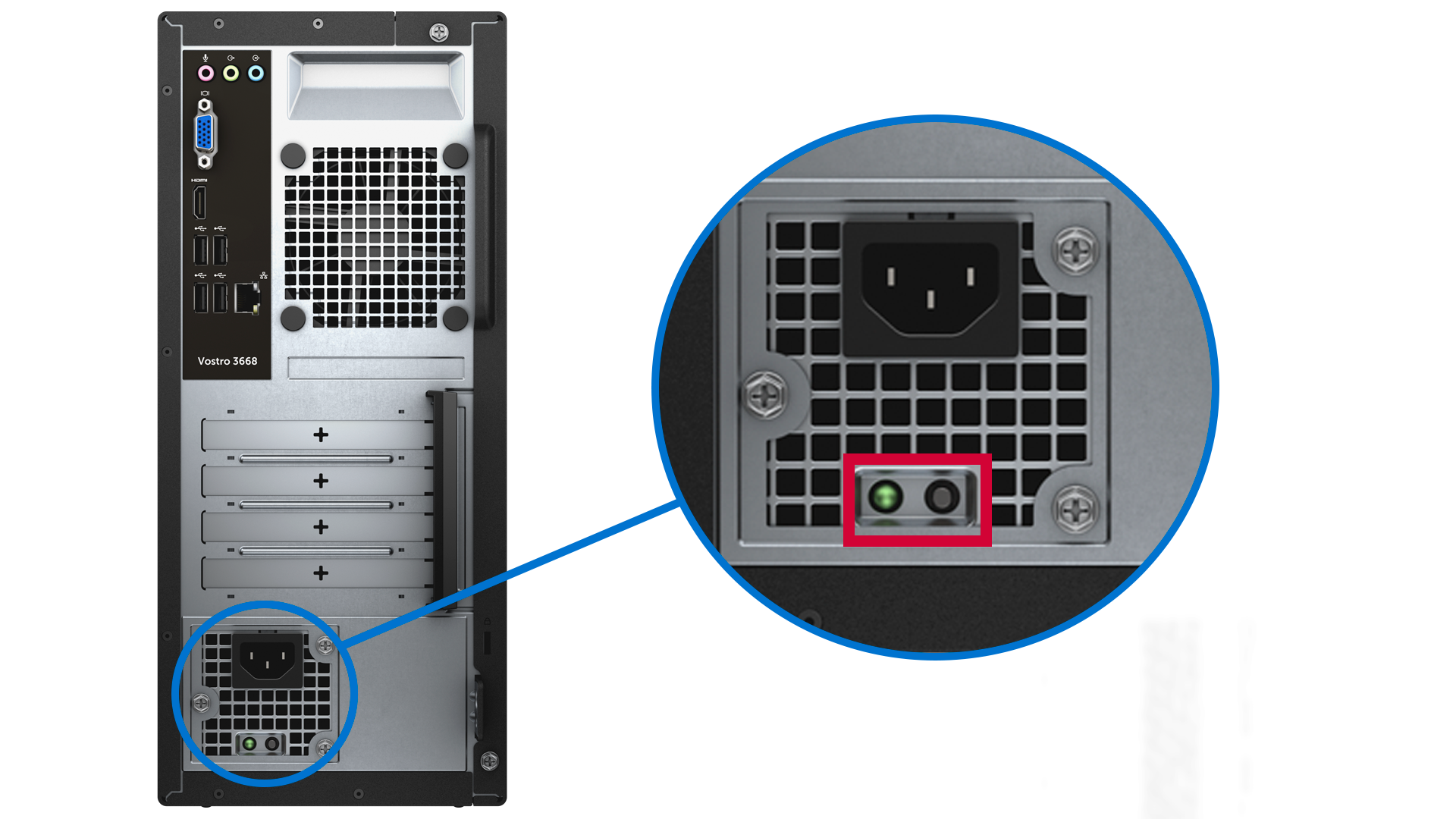
Paso 4: Restablecer el reloj en tiempo real (RTC)
El restablecimiento del reloj en tiempo real (RTC) restaura el BIOS a la configuración predeterminada de fábrica y restablece la fecha y la hora. El proceso de restablecimiento puede reiniciar el equipo de sobremesa varias veces en función de la configuración.
Nota: el restablecimiento del reloj en tiempo real (RTC) solo está disponible en los equipos de sobremesas Inspiron, OptiPlex, Precision, Vostro y XPS compatibles.
- Desconecta el dispositivo: desconecta todos los dispositivos externos y asegúrate de que el equipo de sobremesa esté apagado.
- Mantén presionado el botón de encendido: pulsa y mantén presionado el botón de encendido durante 30-35 segundos.
- Suelta el botón de encendido: suelta el botón de encendido para completar el restablecimiento del reloj en tiempo real.
Nota: si se interrumpe la alimentación o se mantiene pulsado el botón de encendido durante menos de 25 segundos o más de 40 segundos, se anula el proceso de reinicio. Intenta volver a restablecer el RTC. - Vuelve a conectarlo e intentarlo: vuelve a enchufar el cable de alimentación e intenta encender el equipo de sobremesa.
Si los pasos anteriores no resuelven el problema de alimentación de tu equipo de sobremesa Dell o sospechas que se ha producido un fallo o un daño en el hardware, ponte en contacto con el servicio de asistencia técnica de Dell para estudiar las opciones de reparación disponibles en tu ubicación, en función del estado de la garantía del equipo de sobremesa.
Preguntas frecuentes
A continuación, encontrarás algunas de las preguntas frecuentes relacionadas con los problemas de alimentación en portátiles y equipos de sobremesa Dell.
1. ¿Qué debo hacer si el botón de encendido está atascado?
- Si el botón de encendido está atascado, prueba estos pasos:
- Presiona suavemente el botón de encendido: intenta presionar el botón suavemente para ver si se puede desatascar.
- Comprueba si hay obstrucciones: inspecciona los alrededores del botón de encendido en busca de suciedad, polvo o residuos que puedan estar causando que se atasque. Usa un cepillo suave o aire comprimido para limpiar la zona.
- Haz palanca con cuidado en el botón de encendido: si el botón sigue atascado, puedes intentar usar una herramienta delgada y plana (como una tarjeta de plástico o una herramienta de palanca de plástico), para tratar de liberar el botón con cuidado. Ten cuidado de no dañar el botón ni el área circundante.
- Ponte en contacto con el servicio de asistencia de Dell: si el botón se queda atascado o parece dañado, ponte en contacto con el servicio de asistencia técnica de Dell para consultar las opciones de reparación disponibles en tu ubicación, en función de la cobertura de la garantía del dispositivo.
2. ¿Qué debo hacer si mi portátil Dell no se enciende?
- Prueba con una toma de corriente diferente.
- Conecta el adaptador de CA a directamente a una toma de pared, sin protectores de sobretensión ni multiplicadores.
- Inspecciona si el adaptador de CA presenta daños. Si el LED está apagado, vuelve a colocar el cable de alimentación. Si el LED sigue apagado, sustituye el adaptador de CA.
- Si el LED está encendido, restablece el reloj en tiempo real (RTC) e intenta encenderlo solo con el adaptador de CA.
3. ¿Qué pasa si mi equipo se enciende pero la pantalla permanece negra?
- Conecta un monitor externo para comprobar si hay problemas con la pantalla.
- Si la pantalla externa funciona, el problema podría estar en la pantalla del portátil.
- De lo contrario, podría ser un problema de la tarjeta gráfica o de la placa base. Deja que te ayudemos con el diagnóstico y solución de problemas de pantalla más habituales de tu equipo.
4. ¿Por qué mi equipo se enciende pero no se inicia?
- Esto podría deberse a problemas de hardware o a daños en el sistema operativo. Deja que te ayudemos a recuperar el equipo de un problema de inicio.
5. ¿Por qué mi equipo emite un pitido, pero no se enciende?
- Los códigos de pitido indican problemas de hardware.
- Consulta el manual de usuario de tu equipo para comprender qué significa el código de pitido. Los problemas comunes incluyen problemas de memoria del sistema (RAM) o de la placa base.
- Deja que te ayudemos a recuperar tu equipo Dell tras un problema de inicio o de ausencia de POST.
6. ¿Cómo puedo saber si la fuente de alimentación de mi equipo de sobremesa Dell está fallando?
- Busca signos como un ruido inusual, olor a quemado o problemas de alimentación intermitente. El LED de la fuente de alimentación permanece apagado si la fuente de alimentación está defectuosa.
- Al presionar el botón BIST (botón de prueba) en la unidad de fuente de alimentación (PSU) del equipo de sobremesa, el LED de la PSU no se enciende.
- Estos síntomas indican un fallo de hardware. Ponte en contacto con el servicio de asistencia técnica de Dell para consultar las opciones de reparación disponibles en tu ubicación, en función de la cobertura de la garantía del dispositivo.
7. ¿Por qué se agota rápidamente la batería de mi portátil Dell?
- Comprueba si hay aplicaciones en segundo plano. Cierra las aplicaciones que no estés utilizando.
- Descarga e instala los últimos controladores y actualizaciones del sistema operativo.
- Comprueba el estado de la batería mediante el BIOS, Dell Power Manager, Dell Optimizer o el diagnóstico de la batería de SupportAssist.
8. ¿Un cargador o adaptador defectuoso puede provocar un problema de alimentación en mi portátil Dell?
- Sí, un cargador defectuoso puede provocar problemas de carga y alimentación.
- Prueba con un cargador diferente para confirmarlo.
- Utiliza siempre adaptadores o cargadores suministrador o aprobados por Dell.
9. ¿Por qué mi equipo de sobremesa Dell se reinicia una y otra vez?
- Comprueba si está sobrecalentado, si hay hardware defectuoso o problemas de software.
- Ejecuta una prueba de diagnóstico de hardware para identificar posibles problemas de hardware.
- Descarga e instala los últimos controladores y actualizaciones del sistema operativo.
10. ¿Cómo puedo evitar problemas de alimentación en el futuro?
- Utiliza siempre adaptadores o cargadores y cables de alimentación suministrados o aprobados por Dell. Utiliza un protector contra sobretensiones.
- Asegúrate de que haya una ventilación adecuada.
- Mantén limpio el dispositivo.
- Actualice periódicamente el software y los controladores.
11. ¿Qué debo hacer si escucho códigos de pitido o veo LED parpadeando siguiendo un patrón?
- Los códigos de pitido y los patrones de parpadeo del LED indican problemas específicos de hardware. Puedes actuar del siguiente modo:
- Identifica el patrón: cuenta el número de pitidos o parpadeos para determinar el código de error.
- Consulta el manual: consulta el manual de usuario de tu dispositivo para entender el significado del código específico.
- Soluciona el problema: en función del código, comprueba los componentes relacionados. Por ejemplo, si el código indica problemas de memoria RAM o del sistema, intenta restablecer o reemplazar los módulos de memoria del sistema.
- Comprueba el hardware: accede a Dell Diagnostics (evaluación del sistema previa al inicio) pulsando F12 durante el inicio y seleccionando "Diagnóstico". Si la prueba de diagnóstico falla, anota el código de error, el código de validación y la etiqueta de servicio y, a continuación, busca el código de error.
- Ponte en contacto con el servicio de asistencia de Dell: si la prueba de diagnóstico falla o si el problema persiste, ponte en contacto con el servicio de asistencia técnica de Dell para estudiar las opciones de reparación disponibles en tu ubicación, en función del estado de la garantía del dispositivo.
12. ¿Cuándo debo contactar con el servicio de asistencia de Dell en caso de problemas de alimentación?
- Si los pasos de solución de problemas proporcionados en este artículo no solucionan el problema de alimentación o sospechas que hay un fallo de hardware, ponte en contacto con el servicio de asistencia técnica de Dell. Te ayudaremos a estudiar las opciones de reparación disponibles en tu ubicación, en función del estado de la garantía del dispositivo.
13. ¿Qué debo hacer si mi equipo se apaga aleatoriamente?
- Los apagados aleatorios pueden deberse a sobrecalentamiento, a problemas de la fuente de alimentación o a fallos de hardware.
- Asegúrate de que haya una ventilación adecuada.
- Comprueba la unidad de fuente de alimentación (PSU) o el cargador.
- Accede a Dell Diagnostics (evaluación del sistema previa al inicio) pulsando F12 durante el inicio y seleccionando "Diagnóstico".
- Si la prueba de diagnóstico falla, anota el código de error, el código de validación y la etiqueta de servicio y, a continuación, busca el código de error.
14. ¿Por qué mi equipo se reinicia en lugar de apagarse?
- Esto puede deberse a problemas de software, una configuración incorrecta de la alimentación o a problemas de hardware.
- Descarga e instala los últimos controladores y actualizaciones del sistema operativo.
- Comprueba la configuración de la alimentación.
- Accede a Dell Diagnostics (evaluación del sistema previa al inicio) pulsando F12 durante el inicio y seleccionando "Diagnóstico".
- Si la prueba de diagnóstico falla, anota el código de error, el código de validación y la etiqueta de servicio y, a continuación, busca el código de error.
15. ¿Cómo puedo arreglar un portátil que no se activa desde el modo de suspensión?
- Intenta pulsar el botón de encendido brevemente, desplaza el ratón y conecta el cargador. Actualiza el firmware del BIOS o la UEFI e instala los controladores más recientes si el problema persiste.
16. ¿Por qué mi portátil no se enciende cuando se conecta a una estación de acoplamiento?
- Fuente de alimentación: asegúrate de que la estación de acoplamiento esté conectada a un enchufe de corriente que funcione. Intenta usar un enchufe de corriente distinto.
- Problemas de conexión: comprueba que la estación de acoplamiento esté bien conectada al portátil.
- Compatibilidad con estaciones de acoplamiento: asegúrate de que la estación de acoplamiento sea compatible con tu modelo de portátil. Algunas estaciones de acoplamiento podrían no ser compatibles con determinados modelos de portátiles.
- Requisitos de alimentación: asegúrate de que la estación de acoplamiento cumpla los requisitos de alimentación de tu portátil. Algunas estaciones de acoplamiento podrían no proporcionar suficiente alimentación para cargar y hacer funcionar el portátil simultáneamente. Comprueba las especificaciones de la estación de acoplamiento y del portátil para garantizar la compatibilidad.
- Batería del portátil: en ocasiones, si la batería del portátil está completamente descargada, podría no encenderse cuando se conecta a una estación de acoplamiento. Intenta cargar el portátil directamente con tu adaptador de CA en primer lugar.
- ¿Necesitas más ayuda con tu estación de acoplamiento de Dell? Consulta nuestra página de asistencia para estaciones de acoplamiento para obtener recursos de autoayuda y consejos para la resolución de problemas.
Recursos adicionales
Explora lo siguientes recursos recomendados relacionados con este tema.
- Recuperación de un PC Dell tras un problema de arranque o POST
- Solución de problemas de pantalla comunes en monitores o pantallas de portátiles
- Solución de problemas de inicio: el sistema no se inicia en Windows
- Solución de problemas y reparación de batería de portátil que no carga
- Resolución de problemas del adaptador de CA o el cargador del portátil
- Comprobación, mantenimiento y optimización del estado de la batería del portátil
Recursos de vídeo
En este video, se mostrará cómo solucionar problemas de falta de alimentación en una computadora de escritorio
Dell.
...
En este video, se describen los pasos para la solución de problemas de alimentación en laptops Dell, incluido
un restablecimiento completo, la comprobación de si el sistema se enciende con o sin el adaptador de CA y la realización de una autoprueba incorporada para diagnosticar posibles problemas de hardware. También proporciona orientación sobre cómo volver a insertar el cargador y comprobar los indicadores LED para obtener más información sobre la solución de problemas.
...

Tutorial sobre la autoprueba incorporada de Dell para fuentes de alimentación si no hay alimentación
Si el equipo de escritorio Dell no arranca y solo muestra un botón de encendido amarillo o amarillo parpadeant
e, esto indica una falla de alimentación dentro de la computadora. Un botón de diagnóstico y una luz en la fuente de alimentación pueden ayudar a identificar el componente defectuoso. Desconecte todos los dispositivos externos, excepto el cable de alimentación, y presione el botón de diagnóstico. Si la luz se ilumina en verde, hay una falla en un dispositivo externo. Si la luz permanece apagada, se deben revisar los componentes internos. Comience por aislar y probar la fuente de alimentación; a continuación, vuelva a conectar un cable de alimentación a la vez para identificar el componente defectuoso. Si se identifica un componente defectuoso, comuníquese con el soporte técnico de Dell para obtener ayuda.
...