Acelera tu equipo: optimiza el rendimiento y acelera tu PC
¿Alguna vez te has preguntado por qué con el tiempo tu equipo Dell es cada vez más lento? Al igual que cualquier dispositivo, los equipos acumulan configuraciones y archivos temporales que pueden afectar al rendimiento. La optimización del equipo puede mejorar la experiencia del usuario y hacer que todo funcione mejor.
Comprender por qué el equipo Dell se ralentiza
Antes de empezar a solucionar problemas, es esencial comprender por qué el equipo se está ralentizando. A continuación, incluimos algunos motivos habituales:
- Acumulación de archivos temporales y programas innecesarios
- Software y controladores obsoletos
- Demasiados programas de inicio acaparan la memoria
- Efectos visuales que consumen recursos
- Posibles infecciones de malware
Síntomas comunes de rendimiento lento
- Las aplicaciones tardan más en cargarse: los programas que antes se iniciaban al instante ahora tardan varios segundos o incluso minutos.
- El sistema se bloquea o no responde: los bloqueos frecuentes del sistema pueden indicar un conflicto de software o un problema de hardware subyacente.
- Nivel de uso elevado de discos o CPU: el uso persistente y elevado de recursos puede sobrecargar el sistema y ralentizar todo.
- Tiempos de arranque o apagado lentos: los procesos de inicio o apagado prolongados pueden indicar problemas de software o demasiados programas de inicio.
Cómo mejorar el rendimiento del sistema
Un equipo lento a menudo se puede arreglar con unos ajustes rápidos y sencillos. Al implementar estas correcciones rápidas, puedes mejorar significativamente el rendimiento del equipo. Estos pasos iniciales no solo son fáciles; son un excelente punto de partida para mejorar tu experiencia informática sin esfuerzo.
Reiniciar el equipo con regularidad
Puede parecer sencillo, pero reiniciar el equipo a menudo puede resolver las ralentizaciones temporales. El reinicio actualiza los recursos del sistema, borra los archivos temporales en la memoria del sistema y cierra las aplicaciones en segundo plano.
Limpiar el escritorio y la barra de tareas
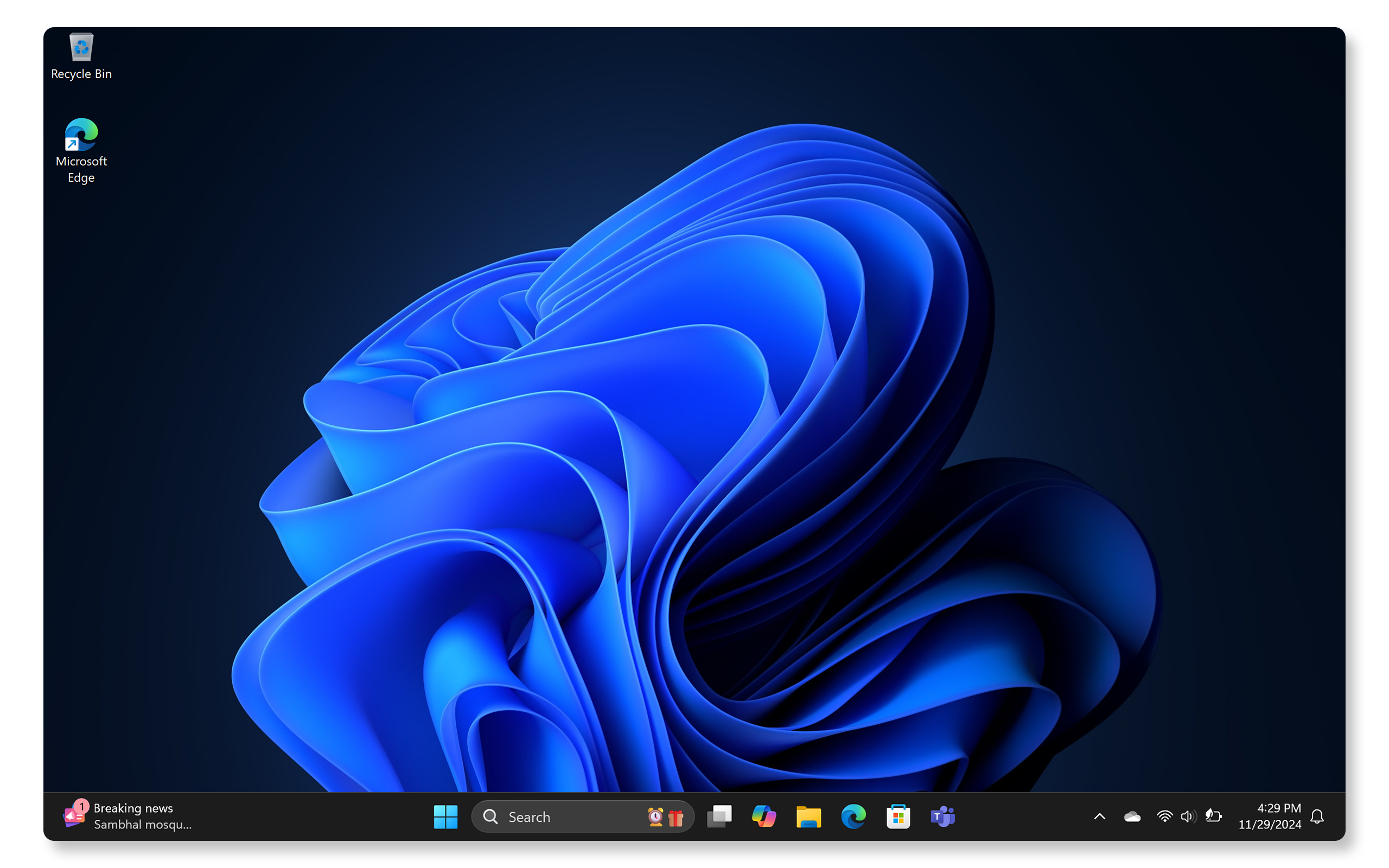
Demasiados accesos directos y archivos de escritorio pueden ser la causa de la ralentización. Organiza el escritorio eliminando los accesos directos que no utilices y moviendo archivos a la carpeta Documentos o Imágenes. Esto reduce los procesos en segundo plano que afectan a la velocidad.
Optimizar el rendimiento con SupportAssist
La herramienta SupportAssist de Dell puede liberar automáticamente espacio en el disco duro, acabar con el desorden y mejorar el rendimiento del sistema mediante la optimización de archivos. Haz lo siguiente para empezar a optimizar el sistema:
- Busca SupportAssist en el menú Inicio y abre la aplicación.
- En la pestaña Home (Inicio), selecciona Boost performance (Aumentar el rendimiento).
- Haz clic en Start (Iniciar) para comenzar a optimizar el sistema.
- Después de que SupportAssist aplique los cambios, reinicia el equipo y haz una comprobación.

Actualizar los controladores y el BIOS/UEFI
La actualización de los controladores y el BIOS mejora los problemas de compatibilidad y rendimiento.
Actualizar los controladores con SupportAssist
- Busca SupportAssist en el menú Inicio y abre la aplicación.
- En la pestaña Home (Inicio), selecciona Update software (Actualizar software).
- Selecciona Start (Iniciar) para comprobar si hay actualizaciones de controladores y BIOS.
- Sigue las instrucciones que aparecen en pantalla para completar la instalación y reinicia el equipo si se te solicita.
- También puedes ir al sitio web Controladores y descargas de Dell para descargar e instalar manualmente los controladores de Dell. Obtén información sobre las actualizaciones de controladores para tus equipos Dell.

Actualizar Windows
Actualizar el sistema operativo es una de las formas más sencillas de mantener el equipo funcionando rápido y sin problemas.
- Ve a Inicio > Configuración > Windows Update y haz clic en Buscar actualizaciones. Abre la configuración de Windows Update.

Liberar espacio de disco en Windows
Si tu dispositivo Windows tiene poco espacio de almacenamiento, es posible que experimentes problemas de rendimiento. Estas son algunas formas de liberar espacio en la unidad:
Con la herramienta de liberación de espacio
- Busca Liberador de espacio en disco en el menú Inicio y abre la aplicación.
- Selecciona tu unidad principal (normalmente C:) y deja que Windows calcule cuánto espacio puede liberar.
- Revisa la lista y selecciona los archivos que deseas eliminar.
- Haz clic en Aceptar y, a continuación, en Eliminar archivos para confirmar.
Uso de la configuración de Windows
Las aplicaciones necesitan algunos archivos temporales. Windows reserva algo de almacenamiento para garantizar el rendimiento adecuado y las actualizaciones correctas del dispositivo.
Eliminar archivos con el Sensor de almacenamiento
- Ve a Inicio > Configuración > Sistema > Almacenamiento. Abre la configuración de almacenamiento de Windows.
- Activa Sensor de almacenamiento para permitir que Windows elimine archivos innecesarios automáticamente.

Eliminar archivos manualmente
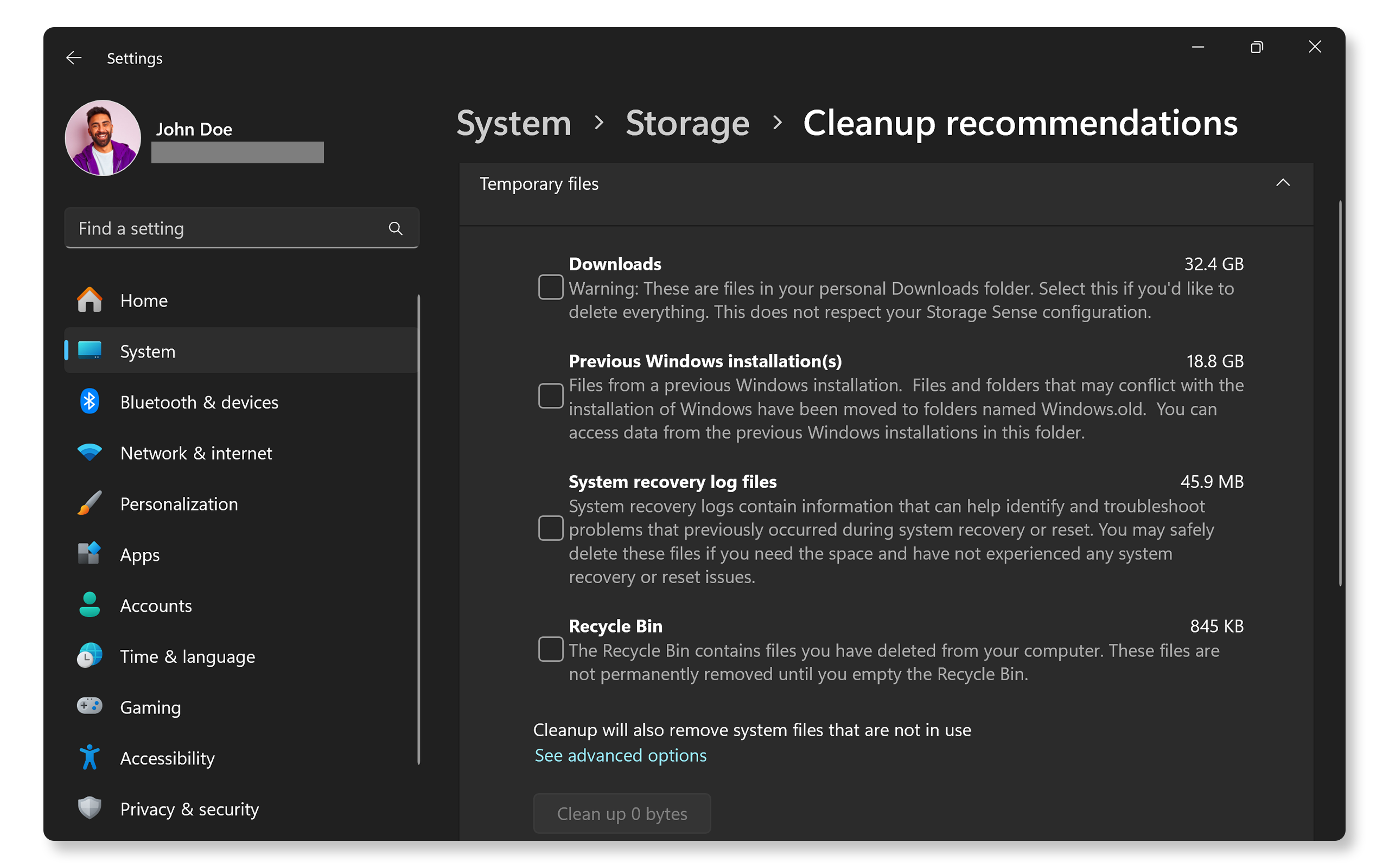
- Ve a Inicio > Configuración > Sistema > Almacenamiento > Recomendaciones de limpieza. Abre la configuración de almacenamiento de Windows.
- Selecciona los archivos temporales, los archivos no utilizados o las aplicaciones no utilizadas que deseas eliminar y, a continuación, haz clic en el botón Limpiar de cada sección.
Desinstalar los programas que no se utilizan
Tener demasiados programas en el equipo puede afectar al rendimiento. A continuación, se explica cómo eliminar las aplicaciones no deseadas:
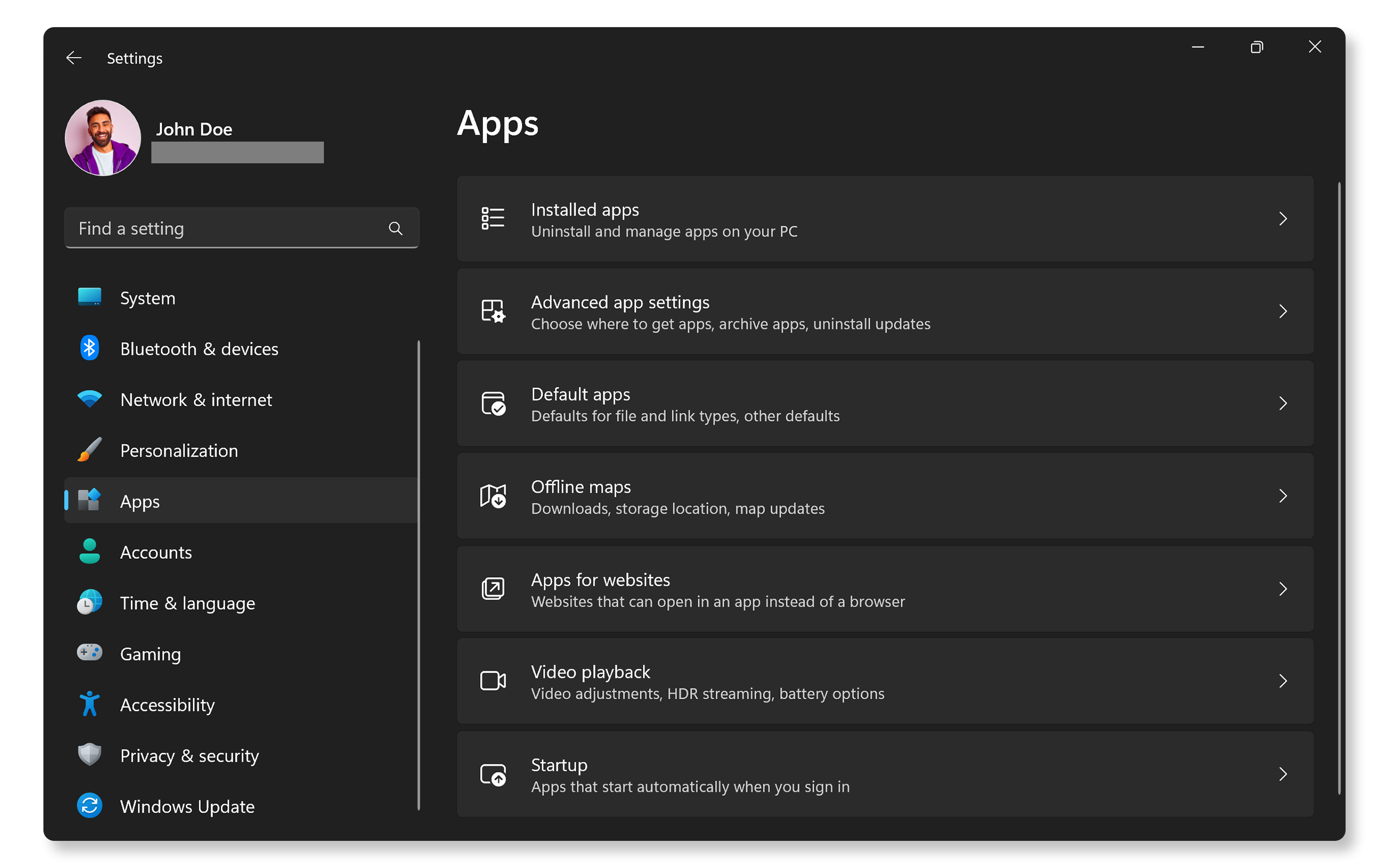
- Ve a Inicio > Configuración > Aplicaciones > Aplicaciones instaladas. Abre la configuración de las aplicaciones instaladas de Windows.
- Revisa la lista, selecciona cualquier programa innecesario y haz clic en Desinstalar.
Comprobar si hay malware y virus
El malware puede consumir recursos del sistema, ralentizar el equipo e incluso provocar fallos en el sistema. Utiliza Windows Defender u otro software antivirus para analizar y eliminar cualquier archivo o software malicioso. Para analizar el equipo con Windows Defender, sigue estos pasos:
- Busca Seguridad de Windows en el menú Inicio y abre la aplicación. Abre la aplicación Seguridad de Windows.
- Selecciona Seguridad de Windows y, a continuación, Protección antivirus.
- Haz clic en Examen rápido para comprobar si hay malware y virus. Para realizar un análisis profundo, ve a Opciones de examen, elige Examen completo y, a continuación, haz clic en Examinar ahora.

Inspeccionar y limpiar las rejillas de ventilación y el ventilador
- Con un bote de aire comprimido, pulveriza los conductos de ventilación y el ventilador. Esto ayuda a limpiar cualquier polvo o suciedad que se haya acumulado.
- Comprueba si hay polvo en el ventilador. El polvo acumulado en el ventilador puede hacer que el equipo se caliente demasiado.
- Limpia el ventilador (si es necesario). Un ventilador limpio mejora el funcionamiento del equipo y evita problemas de rendimiento debido al calor.
Gestionar la configuración térmica con Dell Optimizer o Dell Power Manager
Ajusta la configuración térmica del sistema para equilibrar la refrigeración y el rendimiento. Estas herramientas son particularmente útiles para reducir el calor durante las tareas que consumen muchos recursos, lo que puede evitar la limitación térmica y mejorar la velocidad general del sistema.
- Inicia Dell Optimizer o Dell Power Manager desde el menú de Inicio.
- Ve a la sección Administración térmica.
- Elige entre los perfiles disponibles en función de tus necesidades:
- Frío: la velocidad del procesador y del ventilador de refrigeración se ajustan para ayudar a mantener una temperatura superficial del sistema más fría. Esto puede dar lugar a un rendimiento del sistema reducido y más ruido.
- Silencio: la velocidad del procesador y del ventilador de refrigeración se ajustan para reducir el ruido del ventilador. Esto puede dar lugar a una mayor temperatura superficial del sistema y un menor rendimiento.
- Optimizado: este es el ajuste estándar para la gestión de calor del procesador y del ventilador de refrigeración. Este ajuste supone un equilibrio entre rendimiento, ruido y temperatura.
- Ultrarendimiento: el procesador y el ventilador de refrigeración se ajustan para mejorar el rendimiento. Esto puede dar lugar a una mayor temperatura superficial del sistema y más ruido.

Ejecutar el diagnóstico de hardware de Dell
Es posible que el equipo se esté ralentizando debido a un problema de hardware. Una prueba de hardware en la memoria, el disco duro y otros componentes del equipo ayuda a aislar posibles problemas de hardware.
Uso de SupportAssist
- Ejecuta la prueba del sistema de SupportAssist.
- SupportAssist analizará minuciosamente el hardware y comprobará la CPU, la memoria del sistema, el disco duro y mucho más.
- Una vez completado el análisis, comprueba los resultados y sigue las instrucciones.
Evaluación del sistema de prearranque
Si la aplicación SupportAssist no está disponible o si no tienes acceso a Internet, ejecuta el diagnóstico integrado:
- Reinicia el equipo: pulsa el botón de encendido.
- Accede al menú de arranque: pulsa F12 repetidamente mientras se inicia el equipo.
- Selecciona Diagnóstico: elige Diagnóstico en el menú y pulsa Intro.
- Sigue las instrucciones en pantalla: SupportAssist Pre Boot System Assessment (ePSA en dispositivos antiguos) comprueba si hay problemas de hardware. Si el equipo pasa la prueba, significa que el hardware funciona correctamente. Si la prueba de diagnóstico falla, anota el código de error, el código de validación y la etiqueta de servicio y, a continuación,busca el código de error.

Tiempos de arranque lentos
¿El equipo tarda una eternidad en ponerse en marcha? Puede deberse a que hay demasiados programas de inicio. Aceleraremos el proceso de arranque y te pondremos en marcha a toda velocidad.
Comprobar los programas de inicio
Demasiados programas que se ejecutan al inicio pueden ralentizar significativamente los tiempos de arranque y el rendimiento general. Puedes actuar del siguiente modo:
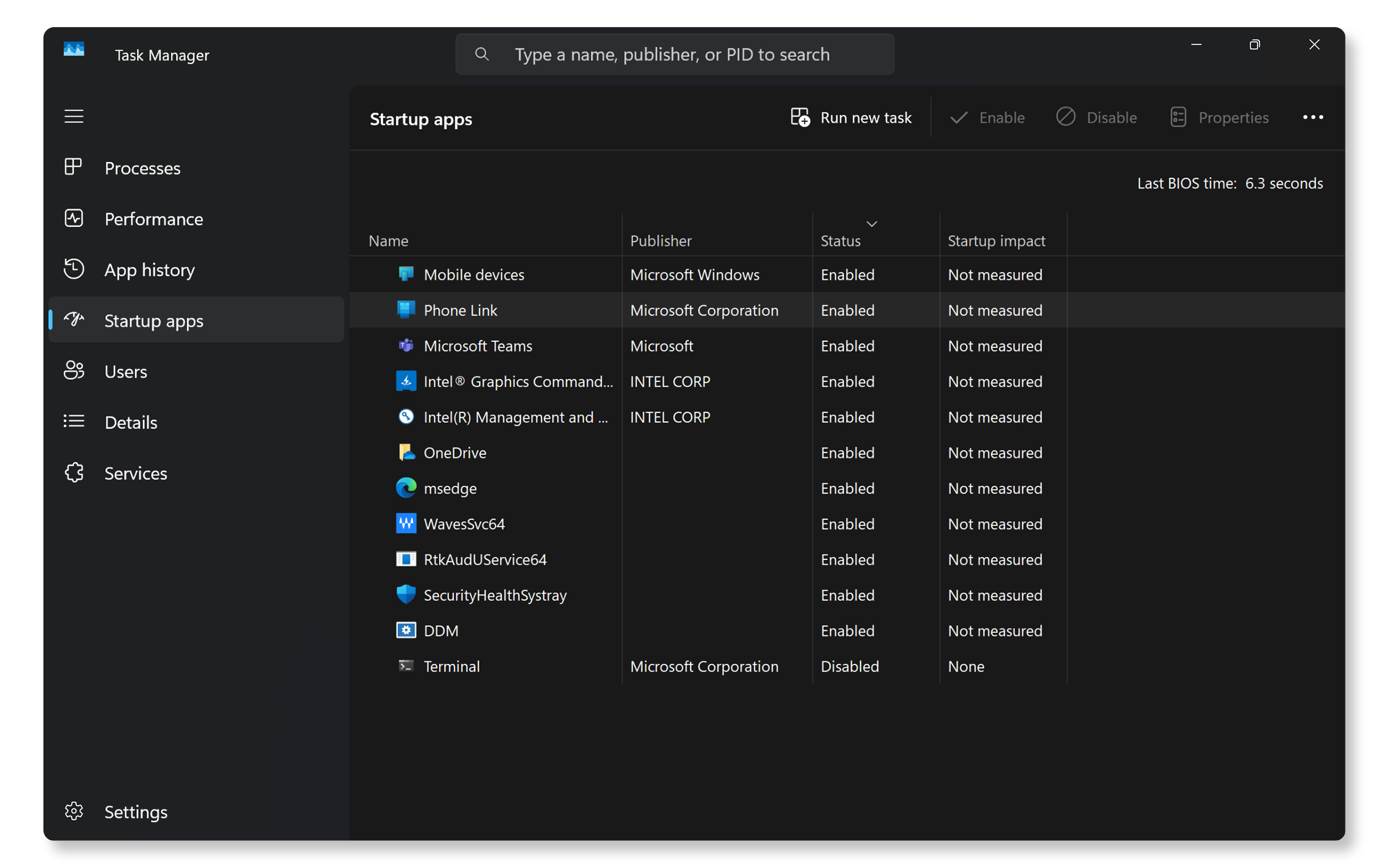
- Haz clic con el botón secundario en la barra de tareas y selecciona Administrador de tareas.
- Ve a la pestaña Inicio, revisa cada programa y deshabilita las aplicaciones innecesarias haciendo clic con el botón secundario y seleccionando Deshabilitar.
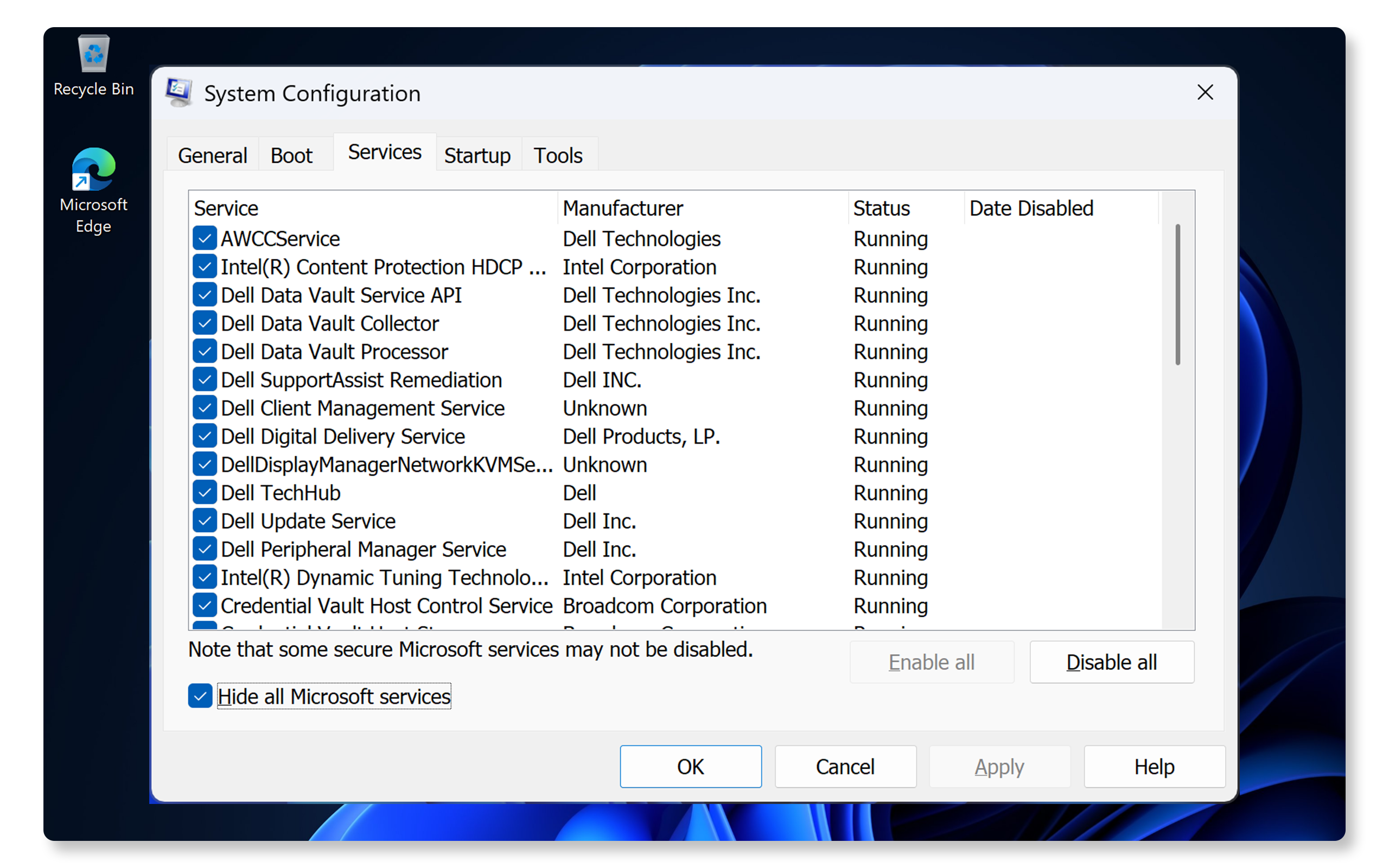
Gestionar los servicios de inicio
- Pulsa la tecla de Windows + R, escribe msconfig y pulsa Intro para abrir Configuración del sistema.
- Ve a la pestaña Servicios, marca la opción Ocultar todos los servicios de Microsoft y deshabilita los servicios que no sean necesarios.
Aplicaciones que se congelan o se abren lentamente
¿Tus aplicaciones se ejecutan lentamente o se congelan? Mantenerlas actualizadas y comprobar si hay errores de disco puede marcar una gran diferencia. Hagamos que esas aplicaciones funcionen sin problemas de nuevo.
Actualizar las aplicaciones
- Ve a Microsoft Store o visita el sitio web oficial de las aplicaciones para ver las actualizaciones.
- Instala las actualizaciones disponibles para garantizar mejoras de compatibilidad y rendimiento.
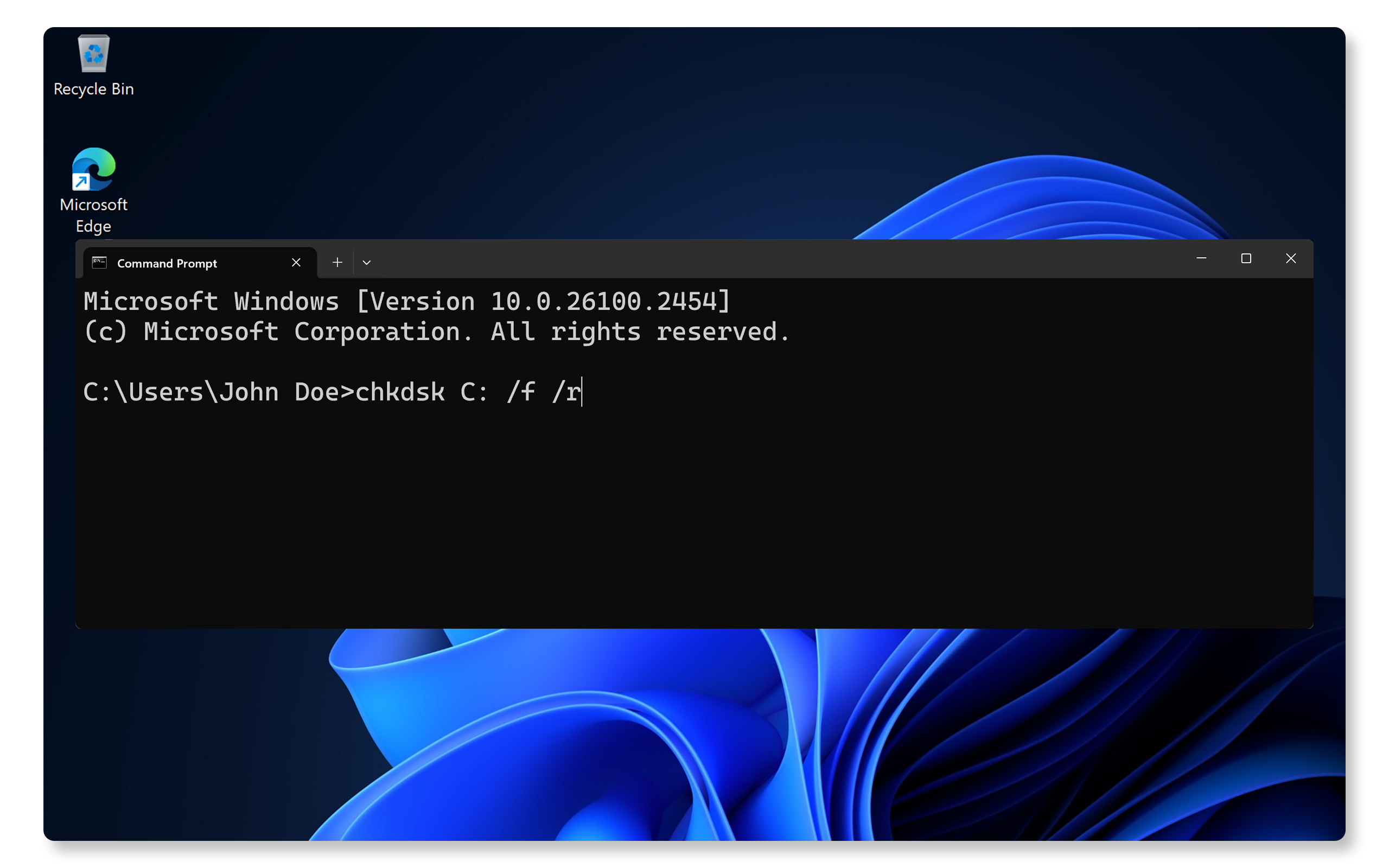
Comprobar si hay errores de disco
- Abre el Símbolo del sistema como administrador.
- Escribe chkdsk C: /f /r (sustituye C: por la letra de la unidad del sistema) y pulsa Intro.
- Reinicia el equipo y deja que se complete la comprobación del disco.
Velocidad de navegación lenta
¿El navegador web carga las páginas lentamente? Borrar la caché del navegador y deshabilitar las extensiones innecesarias del navegador puede acelerar las operaciones. ¡Aceleremos la velocidad de navegación!
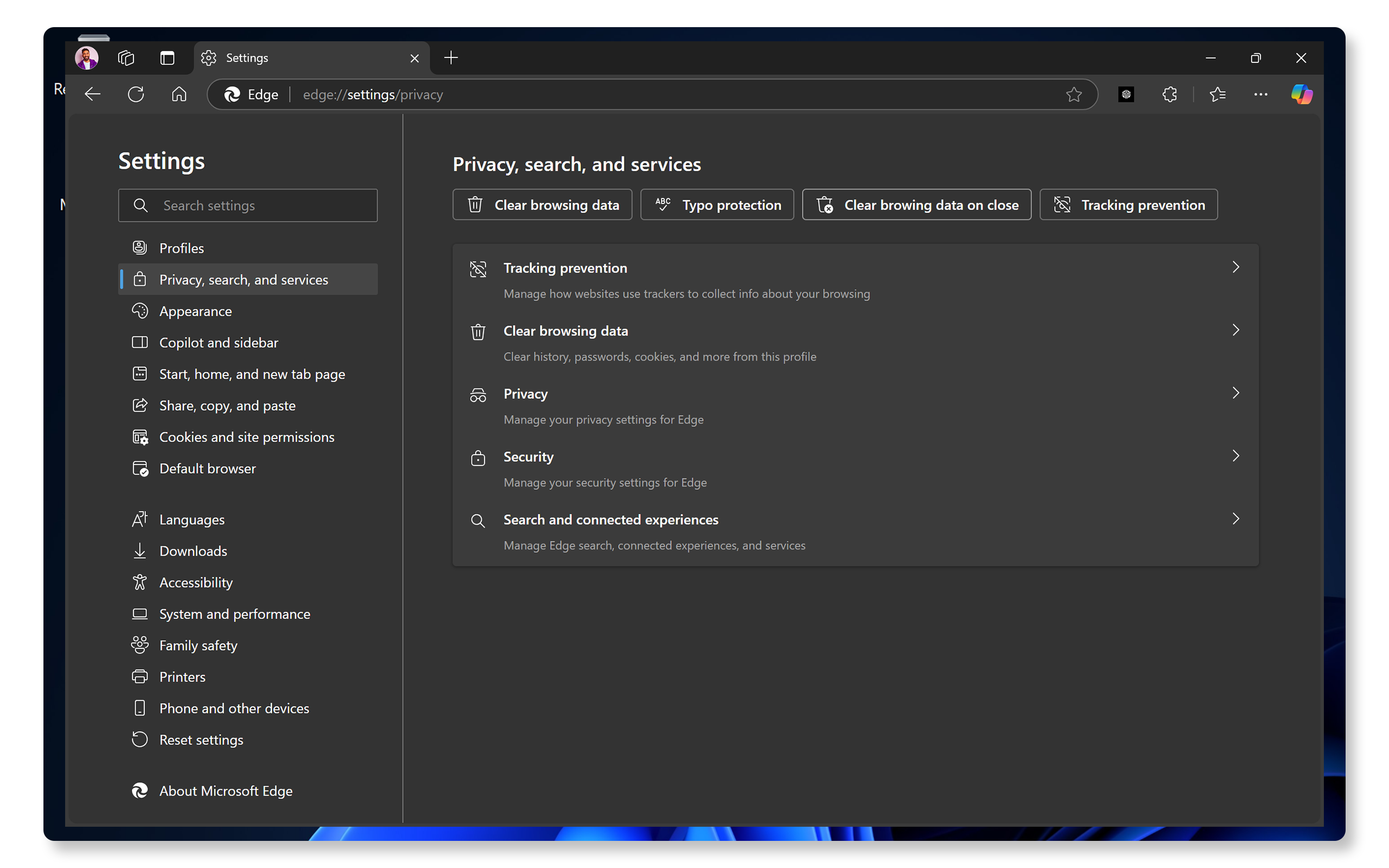
Borrar la caché del navegador
- Abre el navegador web y pulsa Ctrl + Mayús + Borrar para abrir la configuración de datos de navegación.
- Sigue las guías para borrar los datos de navegación en Microsoft Edge, Google Chromeo Mozilla Firefox.
Deshabilitar la extensión del navegador
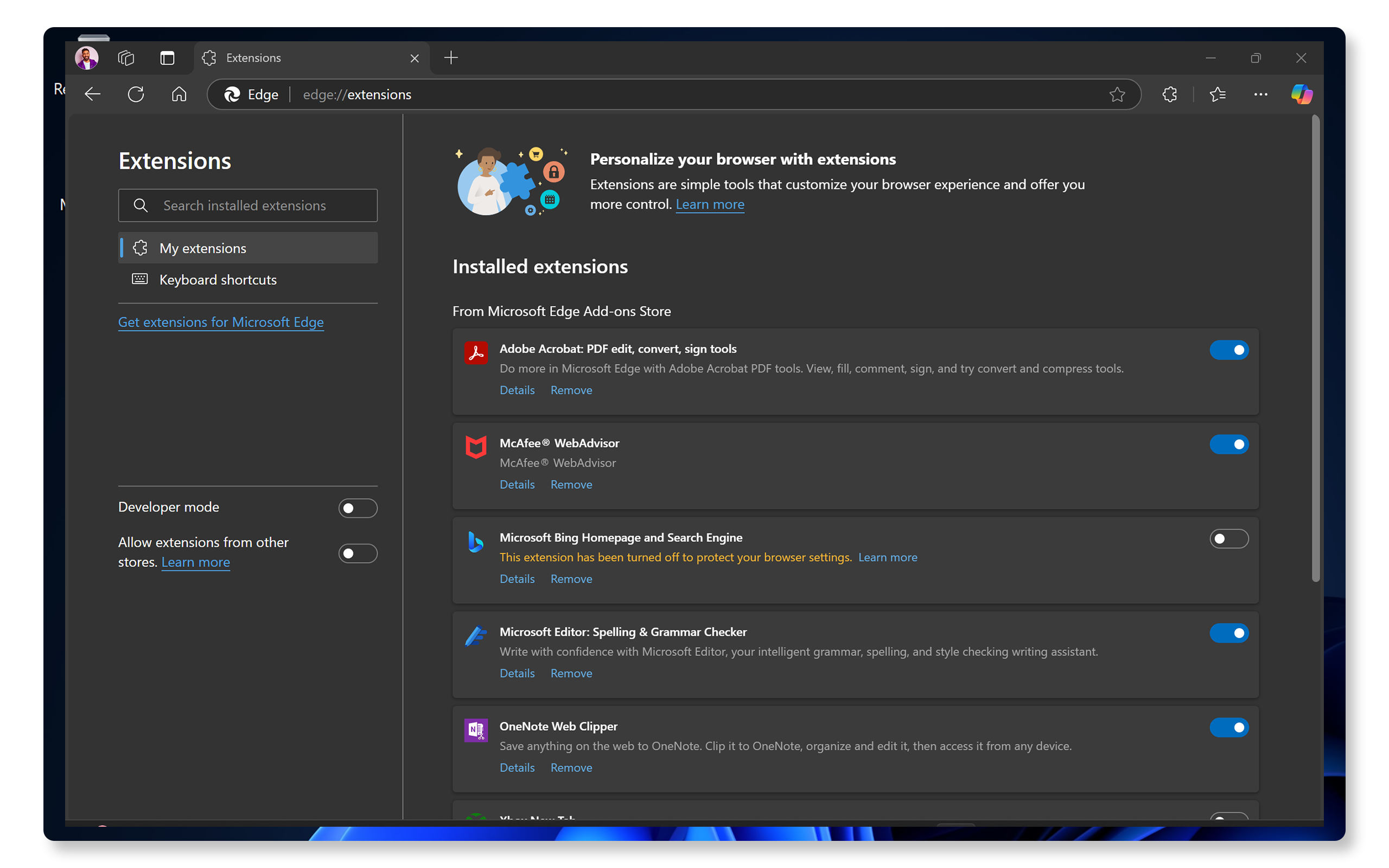
- En el navegador web, ve a Extensiones o Complementos.
- Deshabilita o elimina las extensiones que no sean necesarias en Microsoft Edge, Google Chrome o Mozilla Firefox.
Conclusión
Acelerar el equipo implica una combinación de actualizaciones de controladores, ajustes de software y el uso de SupportAssist de Dell para la optimización. Al seguir estos pasos, notarás una mejora significativa en la velocidad y la eficiencia.
¿Sigue funcionando con lentitud? No te preocupes, aquí te mostramos algunos pasos adicionales que puede seguir para mejorar el rendimiento del sistema.
Preguntas frecuentes
Estas son algunas respuestas a las preguntas frecuentes que los usuarios hacen sobre la mejora del rendimiento de equipos Dell.
1. ¿Por qué mi equipo funciona lento?
- Hay varias razones por las que el equipo puede ralentizarse, entre otras las siguientes:
- Hay demasiados programas ejecutándose a la vez.
- La RAM es insuficiente.
- El disco duro está casi completo.
- Presencia de malware o virus.
- Software obsoleto.
- Polvo y sobrecalentamiento.
2. ¿Cómo compruebo la memoria (RAM) de mi equipo?
- Para comprobar la memoria del equipo, haz lo siguiente:
- Pulsa la tecla de Windows + R para abrir el cuadro de diálogo Ejecutar.
- Escribe msinfo32 y pulsa la tecla Intro.
- Busca la memoria física (RAM) instalada para ver cuánta RAM tienes.
3. ¿Cómo puedo desfragmentar el disco duro?
- Para desfragmentar el disco duro, haz lo siguiente:
- Pulsa la tecla de Windows + E para abrir el Explorador de archivos.
- Haz clic con el botón derecho en el disco duro y selecciona Propiedades.
- Ve a la pestaña Herramientas y haz clic en Optimizar.
- Selecciona el disco duro y haz clic en Optimizar para iniciar el proceso de fragmentación.
4. ¿Cómo puedo desactivar los efectos visuales para mejorar el rendimiento?
- Para deshabilitar los efectos visuales, haz lo siguiente:
- Ve a Inicio > Sistema > Acerca de y haz clic en Configuración avanzada del sistema.
- En la pestaña Opciones avanzadas, en Rendimiento, haz clic en Configuración.
- En la ventana Opciones de rendimiento, en la pestaña Efectos visuales, selecciona Ajustar para obtener el mejor rendimiento para deshabilitar los efectos visuales.
5. ¿Cómo puedo mejorar el rendimiento de gaming de mi equipo?
- Para mejorar el rendimiento de gaming, haz lo siguiente:
- Comprueba si la configuración de hardware del equipo cumple los requisitos del juego.
- Actualiza los controladores gráficos.
- Ajusta la configuración del juego para reducir la calidad de los gráficos.
- Cierra los programas en segundo plano innecesarios.
- Considera actualizar el hardware (como añadir más RAM o cambiar a una SSD).
6. ¿Cuál es la diferencia entre HDD y SSD y cuál es mejor para el rendimiento?
- HDD (unidad de disco duro) utiliza discos giratorios para leer/escribir datos, mientras que SSD (unidad de estado sólido) utiliza memoria flash.
- Las unidades de estado sólido (SSD) son más rápidas, fiables y eficientes energéticamente en comparación con los discos duros tradicionales (HDD), lo que las convierte en una mejor opción para mejorar el rendimiento.
7. ¿Qué debo hacer si mi equipo se sobrecalienta?
- Limpia las rejillas de ventilación y el ventilador con aire comprimido.
- Utiliza el equipo sobre una superficie plana y dura. Evita las superficies blandas, como un colchón.
- Proporciona espacio suficiente para la ventilación alrededor del equipo.
8. ¿Cómo puedo mejorar la velocidad de Internet de mi ordenador?
- Para mejorar la velocidad de Internet, haz lo siguiente:
- Actualiza los controladores de red.
- Asegúrate de que la señal Wi-Fi sea fuerte. Acércate al router inalámbrico.
- Utiliza una conexión por cable para obtener un rendimiento estable.
- Cierra los programas en segundo plano innecesarios.
9. ¿Qué es la memoria virtual y cómo puedo ajustarla?
- La memoria virtual es una parte del disco duro que se utiliza como RAM cuando la RAM física está llena. Para ajustarla, haz lo siguiente:
- Ve a Inicio > Configuración > Sistema > Acerca de y haz clic en Configuración avanzada del sistema.
- En la pestaña Opciones avanzadas, en Rendimiento, haz clic en Configuración.
- En la ventana Opciones de rendimiento, ve a la pestaña Opciones avanzadas y haz clic en Cambiar en Memoria virtual.
- Desactiva la opción Administrar automáticamente el tamaño del archivo de paginación para todas las unidades, elige Tamaño personalizado e introduce el Tamaño inicial (MB) y el Tamaño máximo (MB).
- Para permitir que Windows administre automáticamente la capacidad de la memoria virtual, elige Tamaño administrado por el sistema.
- Consejo: Microsoft recomienda configurar la memoria virtual en no menos de 1,5 veces y no más de 3 veces la cantidad de RAM de tu equipo.
10. ¿Un HDD o una SSD llenos ralentizarán mi equipo?
- En el caso de las unidades de disco duro, es esencial dejar un 10-15 % de espacio libre para la memoria virtual, los archivos temporales y otras necesidades de almacenamiento.
- Sin embargo, las unidades de estado sólido (SSD) necesitan más espacio disponible. Normalmente, entre el 25 y el 30 % de la capacidad total.
11. ¿Cómo puedo saber qué programas están ralentizando mi equipo?
- Para comprobar el consumo de las aplicaciones, haz lo siguiente:
- Pulsa Ctrl + Mayús + Esc para abrir el Administrador de tareas.
- En la pestaña Procesos, verás qué programas están abiertos y cuánta CPU y memoria están utilizando.
- Para cerrar una aplicación, haz clic con el botón secundario en la aplicación y selecciona Finalizar tarea.

12. ¿Qué debo hacer si ninguno de estos pasos de solución de problemas funciona?
- Solución de problemas adicional: puedes probar algunos consejos adicionales para mejorar el rendimiento del sistema.
- Consulta los foros de la comunidad de Dell: únete a los foros de la comunidad de Dell para obtener ayuda de otros usuarios.
Recursos de vídeo

En este video, se proporcionan diferentes correcciones y soluciones de problemas por rendimiento lento.
< br />Para conocer más pasos escritos sobre este proceso, visite este artículo:
Solución de problemas y resolución de problemas de rendimiento del sistema ...
< br />Para conocer más pasos escritos sobre este proceso, visite este artículo:
Solución de problemas y resolución de problemas de rendimiento del sistema ...

En este video, se explica cómo realizar una restauración del sistema operativo con respaldo de datos mediante
"SupportAssist OS Recovery Tool". Los pasos incluyen seleccionar "Restore System", elegir "Local Restore" o "Cloud Restore", respaldar datos si es necesario, seleccionar un dispositivo de almacenamiento, confirmar el dispositivo, seleccionar el motivo de la restauración y hacer clic en "Next" para comenzar el proceso de restauración. Una vez completado, haga clic en "Finish".
...