Pantalla del portátil que no funciona: solución de problemas habituales con la pantalla
Los problemas de visualización en las pantallas de los portátiles Dell pueden aparecer como pantallas en blanco, parpadeo, imágenes distorsionadas y mucho más. Los problemas de pantalla en los portátiles suelen deberse a una configuración de pantalla incorrecta, controladores de gráficos obsoletos, conflictos de software o fallos de funcionamiento del hardware. En este artículo se proporcionan instrucciones paso a paso para identificar y resolver los problemas habituales de la pantalla LCD en los portátiles Dell.
¿El problema es realmente con en la pantalla?
Antes de solucionar un problema, comprueba si el problema es con la pantalla o si se trata de otros problemas, como problemas de alimentación o arranque.
¿Se enciende el portátil?
- ¿Alguno de los indicadores se enciende? Si no es así, puede haber un problema de alimentación.
- ¿Puedes escuchar el ventilador o el disco duro? Si no es así, es posible que el portátil no esté encendido.
- Si sospechas que hay un problema de alimentación, consulta nuestra guía para resolver problemas de alimentación.
¿El portátil completa el POST?
- ¿Ves el logotipo de Dell al inicio? Una pantalla en blanco puede indicar un problema con el POST.
- Escucha los pitidos u observa los códigos LED, que pueden indicar fallos de hardware.
- Consulta nuestra guía para resolver errores de POST o fallos de inicio.
¿Puedes arrancar en Windows?
- Si ves la pantalla de carga de Windows, pero no pasas de ahí, el problema puede no estar relacionado con la pantalla.
- Si no puedes arrancar en Windows, consulta nuestra guía para resolver problemas de arranque.
Estas preguntas ayudan a determinar si el problema está relacionado con la pantalla o si se debe a otro problema. Una vez que hayas confirmado la causa, sigue los pasos de este artículo para resolver los problemas con la pantalla del portátil.
Identificación de problemas con la pantalla del portátil
Reconozcamos los síntomas de algunos problemas comunes con la pantalla.
- Pantalla en blanco o en negro: el portátil se enciende, pero la pantalla permanece oscura.
- Pantalla parpadeante: las pantallas que parpadean o que se mueven rápidamente pueden estar causadas por problemas con los controladores de gráficos, frecuencias de actualización incorrectas, conflictos de software o cables de vídeo defectuosos.
- Pantalla atenuada: los problemas de brillo aparecen como una pantalla oscura, incluso con la configuración de brillo al máximo.
- Imágenes distorsionadas o borrosas: es posible que notes imágenes borrosas, distorsiones geométricas o imágenes estiradas, que a menudo suelen ser el resultado de configuraciones de pantalla incorrectas.
- Desvanecimiento del color o fuga de luz: brillo desigual en la pantalla, a menudo perceptible en los bordes.
- Líneas horizontales o verticales: las líneas de la pantalla pueden indicar un problema con el panel de la pantalla, la tarjeta gráfica o los cables.
- Píxeles muertos o brillantes: aparece como manchas en la pantalla que no cambian de color.
- Errores del controlador de pantalla: mensajes como "El controlador de pantalla dejó de responder" indican problemas con el controlador de gráficos.
Cómo resolver problemas con la pantalla en portátiles
Si observas algún síntoma relacionado con la pantalla del portátil, sigue estos pasos en secuencia para abordar y resolver el problema de forma eficaz:
Realiza un restablecimiento completo
Empecemos realizando un restablecimiento completo. Esto ayuda a borrar la configuración temporal que podría estar causando el problema con la pantalla. Para restablecer completamente el portátil:
- Apaga el portátil.
- Desconecta el adaptador de corriente y retira la batería (si corresponde).
- Desconecta todos los periféricos, incluidos los monitores externos y las estaciones de acoplamiento.
- Mantén presionado el botón de encendido durante 15 o 20 segundos.
- Vuelve a conectar la batería (si corresponde) y el adaptador de corriente y enciende el portátil.
Comprueba si el problema con la pantalla se ha resuelto. De lo contrario, avanza al paso siguiente.

Ejecución de una autoprueba integrada de LCD
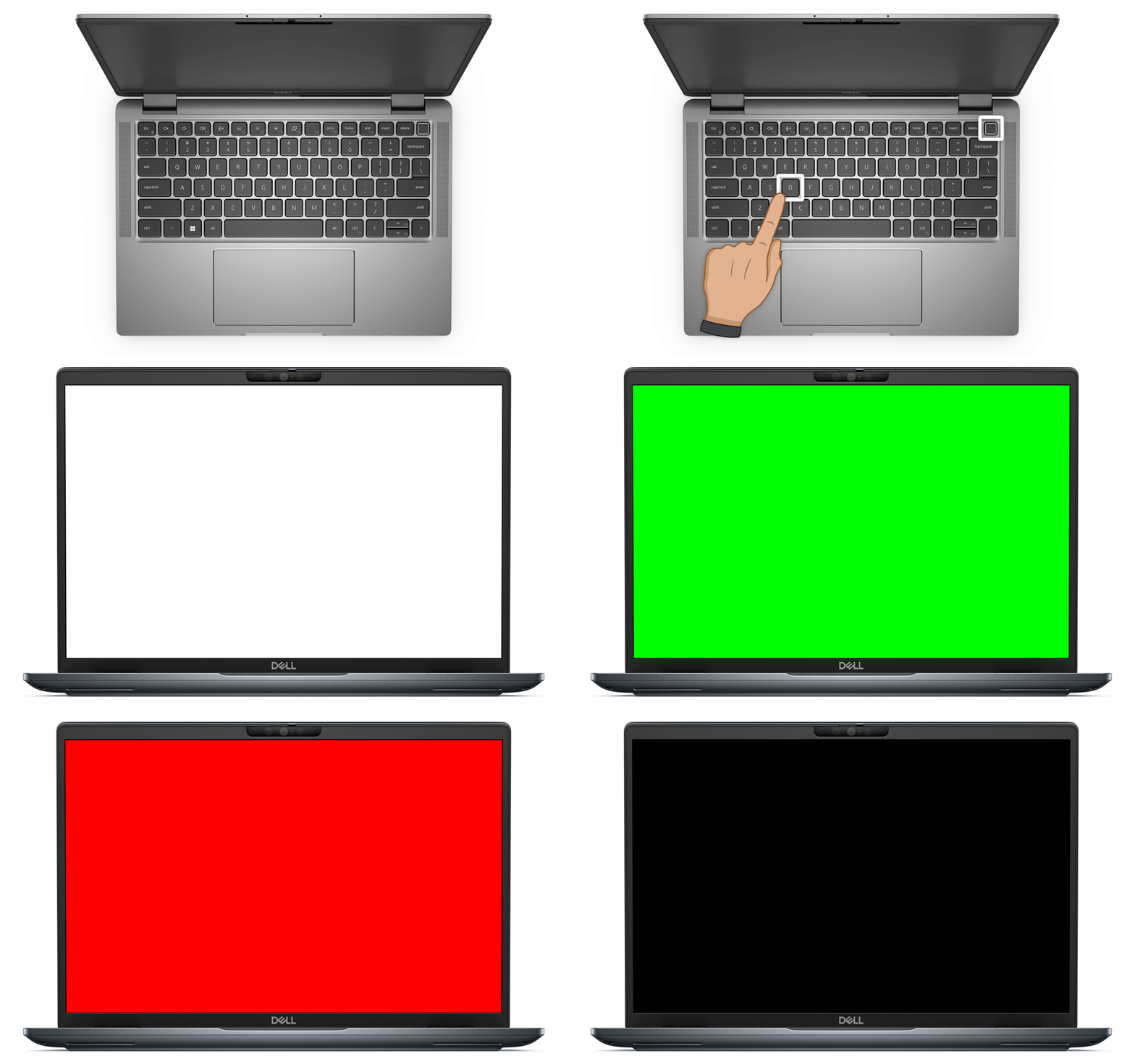
El diagnóstico de problemas con la pantalla ayuda a determinar si el problema se produce con la pantalla en sí o con el software del portátil. Los portátiles Dell cuentan con una prueba de LCD integrada que puede identificar si hay un problema de hardware en el panel LCD del portátil. Para ejecutar la autoprueba integrada (BIST) de LCD en tu portátil:
- Apaga el portátil.
- Pulsa la tecla D y el botón de encendido para volver a encenderla.
- Suelta la tecla D cuando veas que la pantalla se ilumina con diferentes colores.
- La pantalla cambia continuamente de colores (blanco, negro, rojo, verde, azul) (como se muestra en la imagen animada a continuación).
- Observa los colores que se muestran durante la prueba y comprueba si hay problemas con la pantalla.
- Si la pantalla se muestra correctamente, la pantalla LCD funciona correctamente y el problema podría deberse a la configuración de la tarjeta gráfica o la pantalla.
- Si observas algún problema con la pantalla, ponte en contacto con el servicio de asistencia técnica de Dell para consultar las opciones de reparación en función del estado de la garantía del portátil.
- Para salir del modo de prueba, apaga el portátil con el botón de encendido.
Si la prueba se supera, es probable que el problema con la pantalla esté relacionado con el software. ve al siguiente paso.
Con un monitor externo
Conectar un monitor externo puede ayudar a determinar si el problema se produce con la tarjeta gráfica del portátil, la pantalla LCD o la configuración de la pantalla:
- Conecta el portátil a un monitor conocido mediante HDMI, DisplayPort u otro cable compatible.
- Pulsa la tecla Windows + P y, a continuación, elige Duplicar o Extender.
- Si el monitor externo se muestra correctamente, la pantalla del portátil puede tener problemas de hardware.
- Si el monitor externo también muestra problemas, intenta solucionar los problemas de la pantalla externa.
Si el monitor externo funciona, vamos a comprobar la configuración de la pantalla. ve al siguiente paso.

Comprobación de la configuración de brillo
A veces, el brillo puede estar configurado demasiado bajo. Intentemos ajustar el brillo del portátil con las teclas de función o la configuración de pantalla de Windows.
Cambio de brillo con las teclas de función del teclado
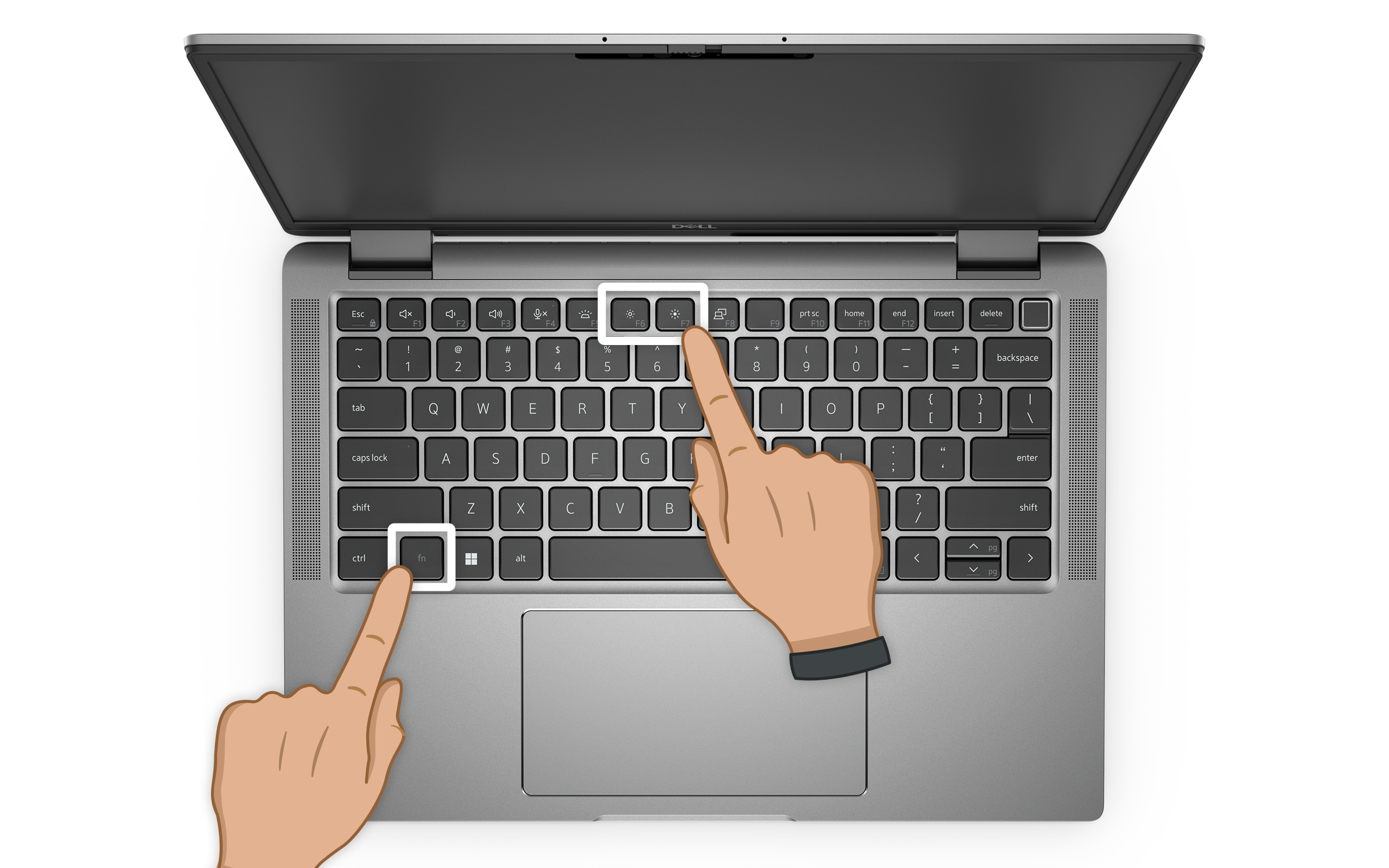
Utiliza las teclas de función de brillo (a menudo F6 y F7) para ajustar el brillo de la pantalla del portátil. Pulsa la tecla Fn junto con la tecla de función de brillo para cambiar el brillo de la pantalla. Si esta combinación no funciona, intenta usar solo la tecla de función de brillo.
La tecla de función de brillo específica puede variar entre los modelos, así que consulta el manual del usuario del portátil para obtener más información.
Cambio de brillo en la configuración de pantalla de Windows
Asegúrate de que el brillo no esté establecido en el mínimo en la configuración de pantalla de Windows.
- Ve a Inicio > Configuración > Sistema > Pantalla y, a continuación, utiliza el control deslizante del brillo para ajustar el nivel de brillo según tu preferencia. Abre la configuración de pantalla de Windows.
¿Ajustar el brillo no ha ayudado? ve al siguiente paso.

Ajuste de la configuración de pantalla
Una configuración de pantalla incorrecta puede provocar problemas con la pantalla LCD del portátil. Ajusta la resolución de la pantalla y la frecuencia de actualización para disfrutar de una experiencia óptima con la pantalla del portátil.
Ajuste de la resolución de pantalla en Windows
Comprueba la resolución y asegúrate de que coincide con la resolución recomendada para tu portátil.
- Ve a Inicio > Configuración > Sistema > Pantalla. Abre la configuración de pantalla de Windows.
- Localiza el menú desplegable Resolución y elige la resolución recomendada para el portátil.

Ajuste de la frecuencia de actualización de pantalla en Windows
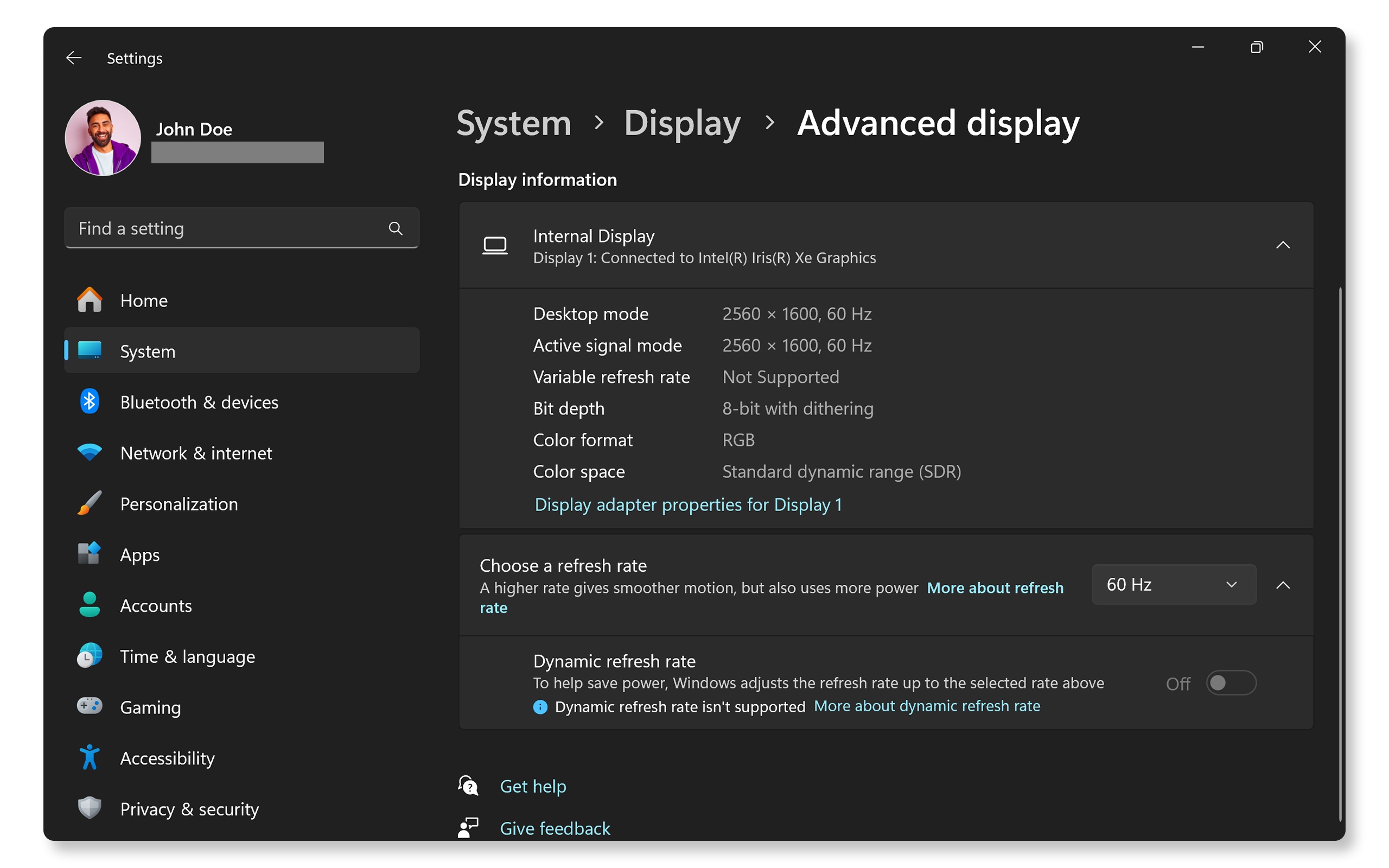
- Ve a Inicio > Configuración > Sistema > Pantalla > Pantalla avanzada. Abre la configuración de pantalla de Windows.
- En la sección Pantalla avanzada, localiza el menú desplegable Frecuencia de actualización y elige la frecuencia de actualización adecuada para tu portátil (normalmente 60 Hz).
Si el ajuste de la resolución y la frecuencia de actualización no resuelve el problema de la pantalla, continúa con el siguiente paso.
Actualización de los controladores de gráficos y el BIOS
Los controladores de gráficos obsoletos o la configuración incorrecta del BIOS pueden provocar problemas de visualización. SupportAssist es una herramienta automática de Dell que examina el ordenador Windows para buscar actualizaciones de controladores y firmware, las descarga y las instala.
- Busca SupportAssist en el menú Inicio y abre la aplicación.
- En la pestaña Home (Inicio), selecciona Update software (Actualizar software).
- Haz clic en Start (Iniciar) para buscar actualizaciones de controladores y BIOS.
- Sigue las instrucciones que aparecen en pantalla para completar la instalación y reinicia el equipo si se te solicita.
Si no dispones de SupportAssist, consulta nuestra Guía de actualización de controladores para ver métodos alternativos para descargar e instalar controladores Dell.
Mantener el portátil actualizado garantiza la compatibilidad y el rendimiento óptimo de la pantalla. Si el problema con la pantalla no se resuelve después de actualizar los controladores y el BIOS, continúa con el siguiente paso.

Comprobación de actualizaciones del software
Mantén actualizado el sistema operativo y las aplicaciones para beneficiarte de las correcciones de errores y las mejoras de rendimiento. Para actualizar Windows:
- Ve a Inicio > Configuración > Windows Update y, a continuación, haz clic en Buscar actualizaciones e instala las actualizaciones disponibles. Abre la configuración de Windows Update.

Preguntas frecuentes
Estas son algunas respuestas a las preguntas más comunes que los usuarios hacen sobre las pantallas de los portátiles.
1. ¿Qué debo hacer si la pantalla de mi portátil Dell permanece en blanco?
- Comprueba si el portátil se enciende y el LED del botón de encendido se enciende. Si no es así, soluciona problemas de alimentación.
- Prueba a conectar un monitor externo para comprobar si el problema es con la pantalla del portátil.
- Ajusta el brillo.
2. ¿Puedo arreglar un píxel muerto o un píxel brillante yo mismo?
- No, un píxel muerto o brillante suele indicar un problema de hardware con la pantalla.
- Las actualizaciones de software o controladores no resuelven los problemas de píxeles muertos.
3. ¿Cómo puedo arreglar el monitor si no se enciende o muestra una pantalla en blanco?
- Si el monitor no funciona o muestra una pantalla en blanco, consulta nuestra guía para solucionar problemas con la pantalla.
4. ¿Por qué parpadea la pantalla de mi portátil Dell?
- El parpadeo de la pantalla suele deberse a problemas con el controlador o a frecuencias de actualización incorrectas.
- Actualiza el controlador de gráficos y el BIOS.
- Ajusta la configuración de la frecuencia de actualización.
5. ¿Con qué frecuencia debo actualizar los controladores de pantalla?
- Las herramientas automatizadas de Dell, como SupportAssist o Dell Command | Update, te informan cada vez que hay una actualización de controladores disponible para tu portátil.
6. ¿Cómo puedo ajustar el contraste y el brillo en mi portátil Dell?
- Para ajustar el brillo, pulsa la tecla Fn y utiliza la tecla de función designada (a menudo F6 y F7). Si esta combinación no funciona, prueba a utilizar solo la tecla de función designada.
- Los ajustes de contraste a menudo se pueden realizar utilizando la utilidad de Calibración de color en Windows. Ve a Inicio > Configuración > Sistema > Pantalla > Perfil de color. Localiza la sección Calibración de color, haz clic en Calibrar pantalla y, a continuación, sigue las instrucciones que aparecen en pantalla.
7. ¿Por qué mi portátil Dell muestra el mensaje "No Signal"?
- El mensaje "No Signal" suele aparecer cuando no hay entrada del portátil a un monitor externo.
- Comprueba la conexión entre el portátil y el monitor externo.
- Asegúrate de que el monitor esté encendido.
- Para activar el portátil desde el modo de suspensión, pulsa cualquier tecla del teclado o el botón de encendido.
8. La pantalla de mi portátil está al revés. ¿Cómo puedo solucionar esto?
- Si la pantalla está al revés, pulsa Ctrl + Alt + Flecha hacia abajo para darle la vuelta.
9. ¿Por qué la pantalla de mi portátil se ve distorsionada cuando utilizo determinadas aplicaciones?
- Esto podría deberse a la compatibilidad de la aplicación con la resolución de pantalla o la configuración de gráficos del portátil.
- Prueba a ajustar la configuración de resolución o a actualizar la aplicación para comprobar si se resuelve el problema.
10. ¿Cómo puedo arreglar una pantalla de portátil que solo muestra una pantalla en negro con un cursor?
- Si el portátil muestra una pantalla en negro con solo el cursor o el puntero del ratón, es probable que se trate de un problema de software, como un perfil de usuario o archivos del sistema dañados.
- Prueba a arrancar en modo seguro o a realizar una restauración del sistema para solucionar el problema.
11. ¿Cómo puedo desactivar el ajuste automático de brillo en mi portátil?
- Para deshabilitar el ajuste automático del brillo, ve a Inicio > Configuración > Sistema > Pantalla. Desactiva el cambio de brillo automáticamente cuando cambie la iluminación.
12. La pantalla de mi portátil tiene un tono amarillo. ¿Cómo soluciono esto?
- Un tono amarillo a menudo está causado por la configuración de luz nocturna (filtrado de luz azul) en Windows.
- Desactiva la configuración de luz nocturna. Ve a Inicio > Configuración > Sistema > Pantalla. Localiza la opción de luz nocturna y desactívala.
- Si la pantalla muestra un tono amarillo con la luz nocturna desactivada, ejecuta la autoprueba integrada de LCD para comprobar si hay problemas de hardware.
13. ¿Cómo puedo arreglar una pantalla de portátil que muestra líneas horizontales o líneas verticales?
- Es posible que aparezcan líneas horizontales o verticales debido a que un controlador de gráficos está dañado o a un problema con el panel LCD.
- Actualiza el controlador de gráficos y el BIOS.
- Reinicia el portátil.
- Comprueba si las líneas aparecen en la autoprueba integrada de LCD. Si es así, ponte en contacto con el servicio de asistencia técnica de Dell para consultar las opciones de reparación en función del estado de la garantía del portátil.
14. ¿Qué sucede si no funciona ninguno de los pasos de solución de problemas?
- Solución de problemas adicional: prueba algunos pasos adicionales para solucionar los problemas con la pantalla del portátil.
- Consulta los foros de la comunidad de Dell: únete a los foros de la comunidad de Dell para obtener ayuda de otros usuarios.
- Ponte en contacto con el servicio de asistencia de Dell: si el problema persiste, ponte en contacto con el servicio de asistencia técnica de Dell para consultar las opciones de reparación en función del estado de la garantía del portátil.
Recursos de vídeo

En esta guía, se explica cómo ejecutar una autoprueba integrada de LCD en la computadora. Detalla los pasos pa
ra comprobar si hay anomalías en la pantalla mediante la visualización de una serie de colores sólidos.
...
...

Este video lo guía a través de los pasos para la solución de problemas de falta de video en su PC Dell. Abarca
la comprobación de conexiones, la ejecución de una autoprueba integrada de LCD y la realización de diagnósticos del sistema. También aprenderá a identificar posibles fallas de hardware y resolver problemas de pantalla.
...

En este video, se explica cómo ejecutar una prueba de esfuerzo en la tarjeta de video mediante Dell SupportAss
ist. Siga los pasos simples para asegurarse de que su tarjeta de video esté funcionando al máximo y solucione cualquier problema.
...

En este video, se proporciona una guía paso a paso para solucionar proble mas de falta de video en su laptop o computadora de escritorio Dell. Abarca la comprobación de conexiones, la ejecución de diagnósticos de hardware y el uso de autoevaluaciones incorporadas para identificar posibles fallas de hardware. Si el problema persiste, también ofrece consejos sobre el uso de un monitor externo para determinar si el problema se encuentra en la pantalla de la laptop. Comuníquese con el soporte de Dell para obtener más ayuda si es necesario. ...