Data Migration Tool en ProDeploy
La migración autoguiada viene incluida con ProDeploy Plus y está disponible para los clientes de ProDeploy Essentials que quieran migrar sus datos.
Preparación para la migración
Sitúa el nuevo PC en su ubicación final y ten cerca el antiguo. Ambos equipos deben estar conectados a una toma de corriente y a Internet durante todo el proceso de migración.
Nota: La migración de datos puede ser un proceso lento. Mientras los PC permanezcan conectados, los datos se seguirán migrando. Ponte en contacto con el gestor de proyectos, envía un correo electrónico al servicio de asistencia o utiliza el enlace de chat si tienes algún problema. No desconectes ni apagues ningún PC durante la migración. Si lo haces, tendrás que volver a iniciar el proceso de migración.
Pasos de la migración de datos autoguiada
- Abre esta guía en ambos PC, tanto en el antiguo como en el nuevo.
- Descarga el archivo DMTBackup.exe en el PC antiguo y el archivo DMTRestore.exe en el PC nuevo. Una vez se hayan descargado ambos archivos, ejecútalos. Para este proceso, los archivos DMTBackup.exe y DMTRestore.exe deberán ejecutarse al mismo tiempo en ambos PC.
- Selecciona Red de PC a PC en ambos PC cuando aparezca el mensaje correspondiente.
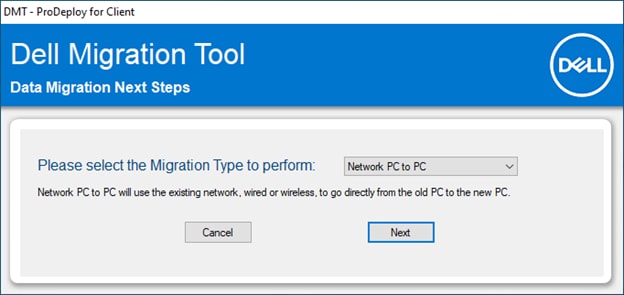
Figura 1: Pantalla de tipo de migración - En el PC antiguo, se te pedirá introducir el nombre la dirección IP del PC nuevo. Hazlo y selecciona Siguiente.
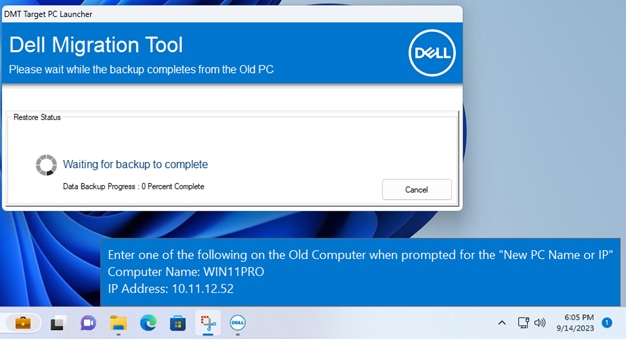
Figura 2: PC nuevo - Nombre y dirección IP del equipo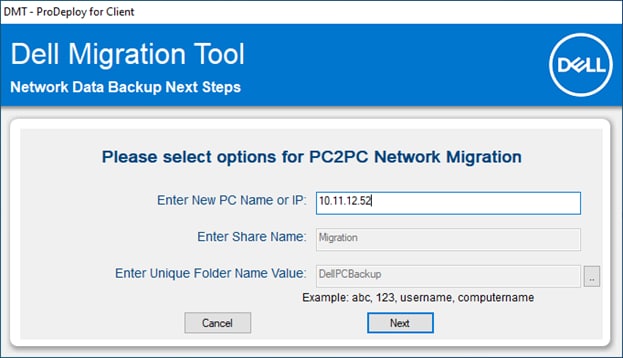
Figura 3: PC antiguo - Introducción de datos del nuevo PC - Comprueba que la información sea correcta. Haz clic en Iniciar para comenzar con la migración de datos. En el PC nuevo, la restauración comenzará automáticamente una vez que haya finalizado la copia de seguridad en el PC antiguo.
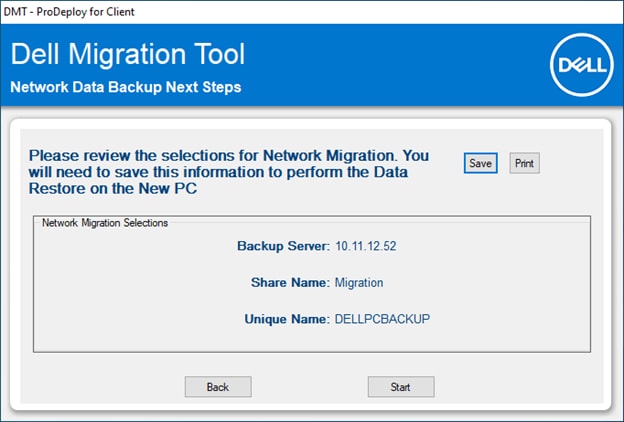
Figura 4: Revisión de selecciones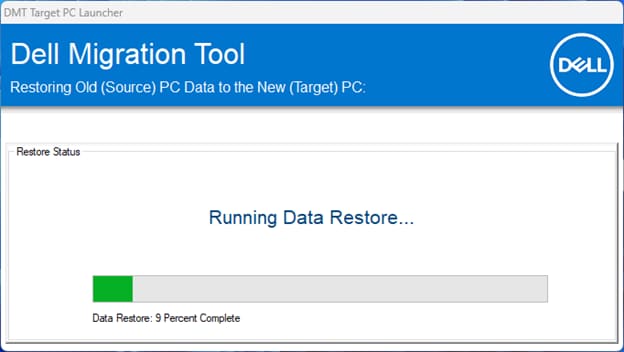
Figura 5: Migración de datos en curso - Cuando se haya completado la migración de datos al PC nuevo, aparecerá una pantalla de resumen.
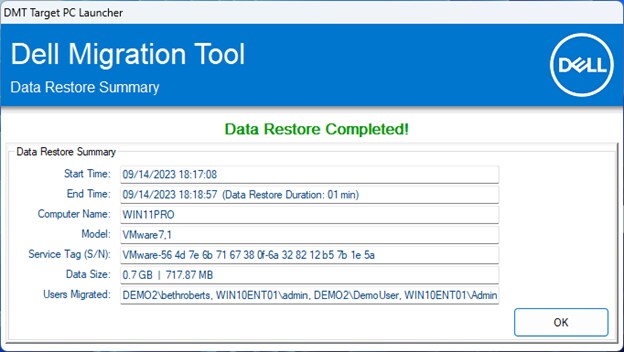
Figura 6: Pantalla de resumen
Nota: La migración puede tardar varias horas en función de la cantidad de datos que haya que transferir.