Collega una barra audio al monitor, al PC o al notebook
Le barre audio Dell sono un'eccellente aggiunta alla configurazione desktop, offrendo un'esperienza audio migliore per il gaming, il lavoro e l'intrattenimento. Progettate appositamente per i monitor Dell compatibili, queste barre audio offrono un modo semplice per migliorare l'esperienza audio. Questa guida illustra il processo di configurazione, risolve i problemi più comuni e risponde alle domande frequenti sulle barre audio Dell.
Che cos'è una barra audio Dell?
La barra audio Dell è un altoparlante sottile e rettangolare che si collega al monitor Dell supportato, offrendo una soluzione audio pulita e minimalista senza la necessità di altoparlanti ingombranti sulla scrivania.

Vantaggi dell'utilizzo di una barra audio con il monitor Dell
- Design compatto: consente di risparmiare spazio sulla scrivania grazie al collegamento diretto al monitor.
- Audio migliorato: offre una migliore nitidezza audio rispetto agli altoparlanti integrati standard del monitor.
- Installazione semplice: non sono necessari altoparlanti esterni o configurazioni complicate.
Tipi di barre audio Dell
Esistono due tipi principali di barre audio Dell:
Barre audio alimentate tramite USB
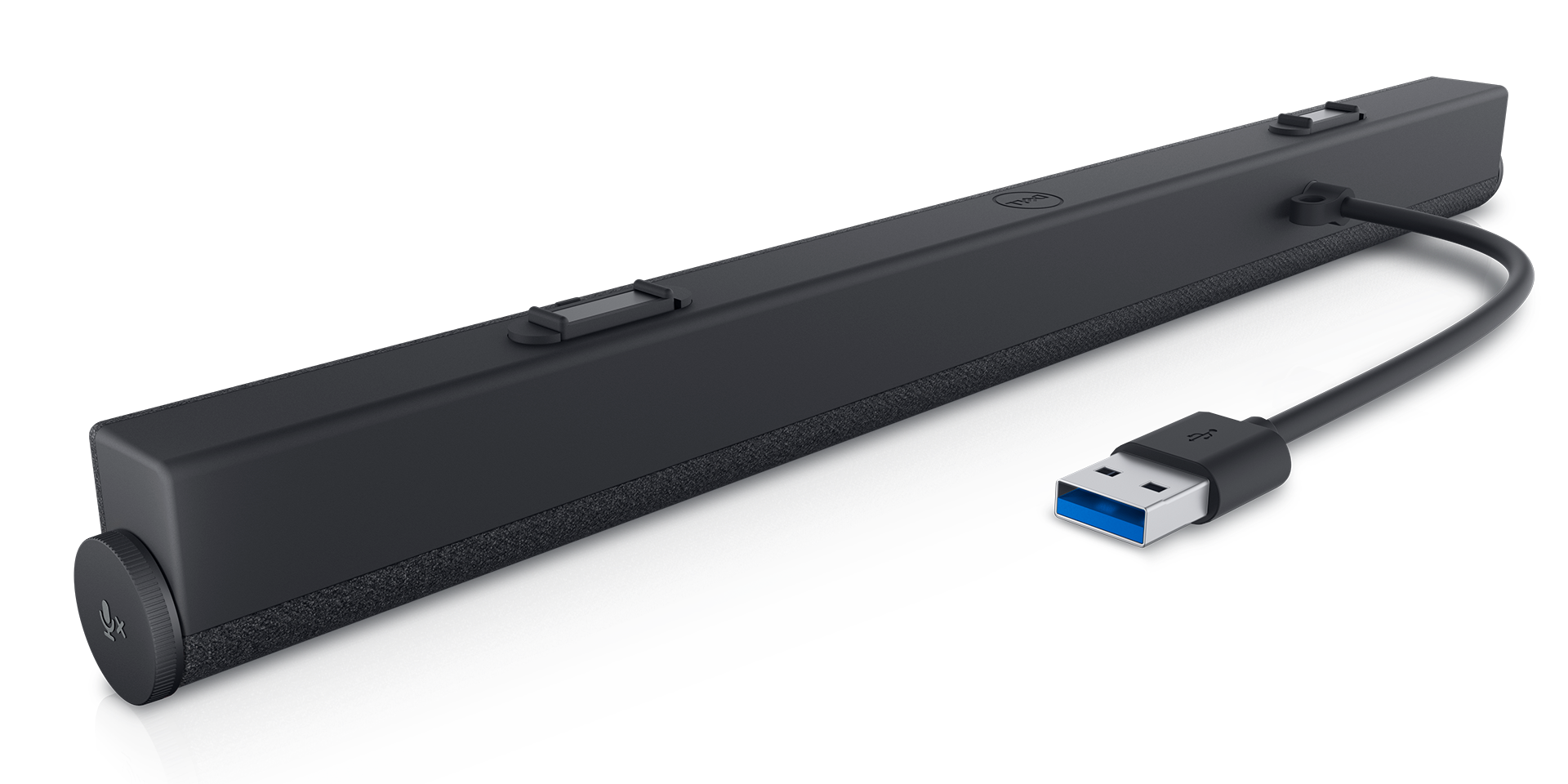
Le barre audio alimentate tramite USB, come la barra audio slim Dell per videoconferenze SB522A o la barra audio slim Dell SB521A, si collegano direttamente a un monitor o computer Dell compatibile tramite una porta USB, che alimenta la barra audio e trasmette i segnali audio attraverso un unico cavo USB. Sono ideali per configurazioni semplici e non richiedono una sorgente di alimentazione aggiuntiva.
Barre audio alimentate tramite AC
Queste barre audio con alimentazione CA, come la barra audio stereo Dell AX510/AX510 PA, sono dotate di adattatori per l'alimentazione. Un cavo audio o USB separato è necessario per collegare il dispositivo al computer per ricevere il segnale audio.
Compatibilità della barra audio Dell
Monitor Dell supportati
Le barre audio Dell sono progettate per la compatibilità con modelli di monitor Dell specifici. Per verificare se il monitor supporta una particolare barra audio, consulta la guida utente del monitor e del modello di barra audio.
- Barra audio sottile per conferenze Dell - SB522A
- Barra audio sottile Dell - SB521A
- Barra audio Dell Professional - AE515
- Barra audio stereo Dell Pro AE515M
- Barra audio USB Dell - AC511
- Barra audio stereo Dell AC511M
Come configurare una barra audio Dell
Attenersi alla seguente procedura per configurare la barra audio Dell:
Passaggio 1: disimballaggio e controllo dei componenti
- Apri la scatola della barra audio e verifica di disporre di tutti i componenti, tra cui la barra audio, il cavo di alimentazione (se applicabile), il cavo USB e tutti gli accessori di montaggio.
Passaggio 2: collegamento della barra audio al monitor
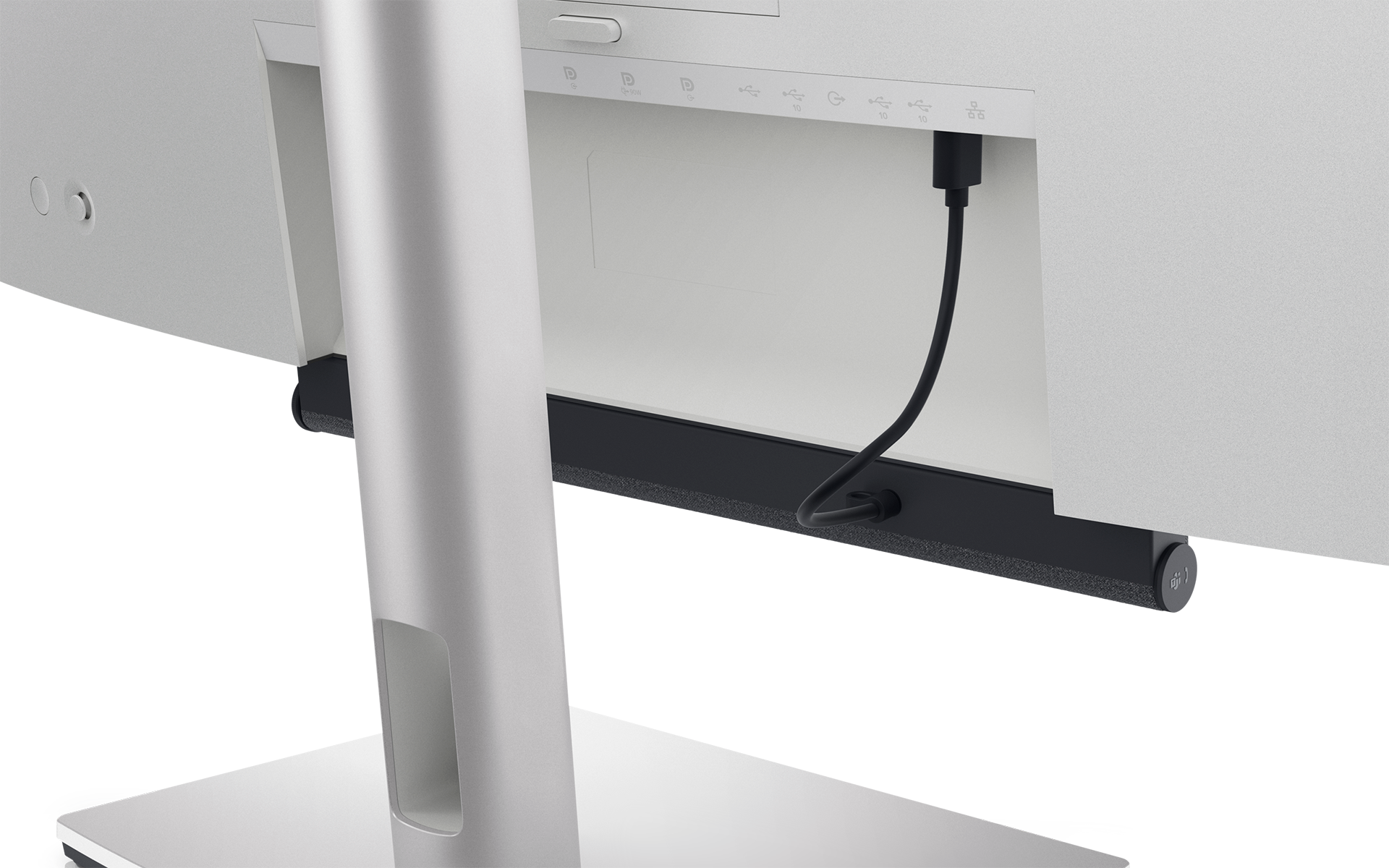
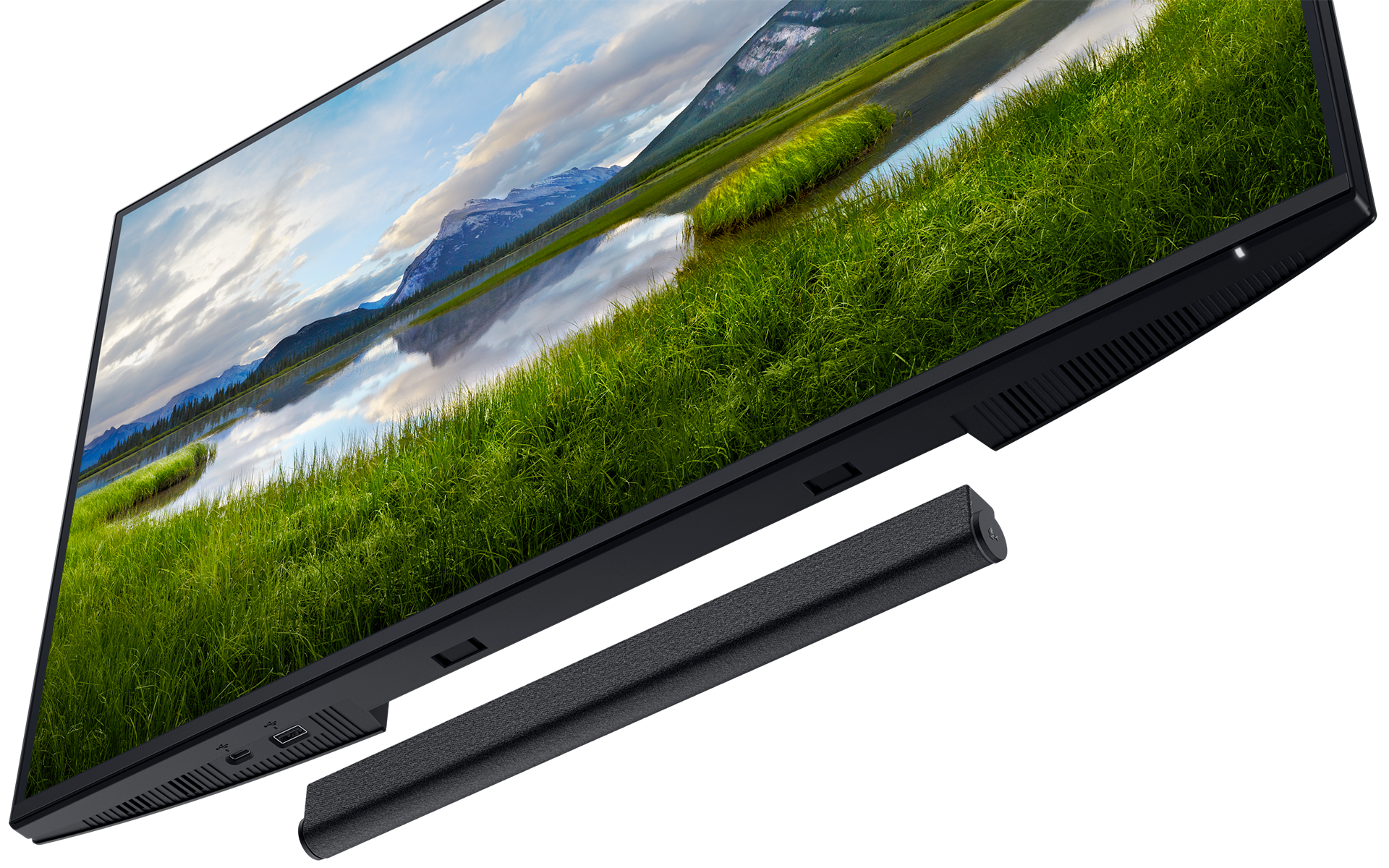
- Individua gli slot di montaggio sul monitor Dell supportato. Collega la barra audio a questi slot, assicurandoti che scatti saldamente in posizione. Per istruzioni dettagliate, consulta la guida utente della barra audio.
Passaggio 3: collegamento all'unità di alimentazione
- Per le barre audio alimentate tramite USB, è sufficiente collegare il cavo USB al computer o alla porta USB del monitor. Se disponi di una barra audio alimentata a corrente alternata, collega l'adattatore di alimentazione a una presa e collegalo alla barra audio.
Passaggio 4: configurazione delle impostazioni audio sul computer
- Una volta collegata la barra audio, accedi alle impostazioni audio del computer. Scegli la barra audio Dell come dispositivo di output predefinito.
Come montare una barra audio Dell
Montaggio della barra audio su un monitor Dell
I monitor Dell supportati sono dotati di uno slot nella parte inferiore per collegare una barra audio compatibile. Fai scorrere la barra audio in posizione finché non si blocca saldamente. Consulta la guida utente del monitor per individuare la posizione degli slot di montaggio della barra audio.
Utilizzo di un supporto per barra audio o staffa apposita
Se il monitor non supporta il montaggio diretto, utilizza un supporto per barra audio o una staffa con barre audio compatibili (se supportate).
Collegamento della barra audio tramite USB o jack audio
Connessione USB
Le barre audio USB come la barra audio slim Dell SB522A sono alimentate e ricevono l'audio tramite un unico cavo USB.
Collegamento del jack audio
Alcune barre audio meno recenti utilizzano un jack audio per l'audio, mentre l'alimentazione viene fornita separatamente.
Configurazione delle impostazioni audio in Windows
Ottenere le impostazioni audio corrette può fare una grande differenza nell'esperienza audio complessiva.
Regolazione delle impostazioni audio per la barra audio
Accedi a Start > Impostazioni > Sistema > Audio. Seleziona la sezione Impostazioni di output e scegli la barra audio. Se la barra audio è dotata di microfono integrato, vai su Start > Impostazioni > Sistema > Audio. Seleziona la sezione Impostazioni di input e scegli la barra audio.

Problemi comuni della barra audio e relative modalità di risoluzione
Nessun suono dalla barra audio
- Assicurati che la barra audio sia collegata in modo sicuro e che sia impostata come dispositivo di output predefinito.
- Assicurati che il cavo USB o audio sia collegato al monitor o al computer. Se la barra audio è collegata al monitor, assicurati che il cavo USB upstream sia collegato al monitor dal computer per garantire che la barra audio funzioni.
La barra audio non si accende
- Per i modelli con alimentazione USB, prova a cambiare le porte USB. Accertati che il cavo USB upstream sia collegato tra il monitor e il computer.
- Per i modelli alimentati a corrente alternata, controlla la connessione di alimentazione e assicurati che il dispositivo sia acceso e funzionante correttamente. Prova a utilizzare una presa di alimentazione diversa.
Audio statico o distorto
- Verifica se ci sono collegamenti allentati o interferenze da altri dispositivi.
- Aggiorna i driver audio.
- Risoluzione dei problemi audio.
Domande frequenti (FAQ)
Di seguito sono riportate alcune domande frequenti e risposte sulle barre audio Dell.
1. Perché la mia barra audio Dell non funziona?
- Assicurati che la barra audio sia collegata in modo sicuro e impostata come dispositivo di output predefinito.
- Anche il riavvio del computer potrebbe aiutare a risolvere il problema.
- Risolvere i problemi audio.
2. È possibile utilizzare una barra audio Dell con un monitor non Dell?
- Le barre audio Dell sono progettate specificamente per determinati monitor Dell. I monitor non Dell potrebbero non disporre di slot di montaggio compatibili per installare una barra audio Dell.
3. Come si controlla il volume sulla barra audio Dell?
- Su alcune barre audio Dell come SB522A, è possibile controllare il volume utilizzando i pulsanti del volume, la manopola del volume o le impostazioni audio del computer. Le barre audio come Dell SB521A non dispongono di una manopola del volume. Utilizza le impostazioni audio del computer per controllare il volume.
4. Come si verifica se il monitor Dell supporta una barra audio?
- Barra audio sottile per conferenze Dell - SB522A
- Barra audio sottile Dell - SB521A
- Barra audio Dell Professional - AE515
- Barra audio stereo Dell Pro AE515M
- Barra audio USB Dell - AC511
- Barra audio stereo Dell AC511M
5. È necessario installare i driver per la barra audio Dell?
- Le barre audio Dell sono dispositivi plug-and-play, il che significa che non sono necessari driver aggiuntivi. Tuttavia, l'aggiornamento dei driver per la scheda audio del computer potrebbe aiutare a risolvere i problemi audio.
6. È possibile utilizzare una barra audio Dell con un notebook o altri dispositivi?
- Sì, se il notebook o il dispositivo dispone delle porte necessarie (ad esempio USB o jack audio), è possibile collegare la barra audio. Tuttavia, non verrà montato fisicamente sul notebook.
7. Perché la barra audio produce un volume basso?
- Il volume basso potrebbe essere dovuto a impostazioni audio errate sul computer.
- Assicurati che la barra audio sia impostata come dispositivo di output predefinito.
- Alza il volume sul computer e sulla barra audio.
8. Perché la barra audio Dell si spegne in modo casuale?
- Ciò potrebbe essere dovuto a un problema di alimentazione, in particolare se si tratta di una barra audio alimentata tramite USB.
- Prova con un'altra porta USB.
- Per i modelli con alimentazione CA, controlla e verifica che l'adattatore per l'alimentazione funzioni correttamente.
9. È possibile utilizzare il Bluetooth con la barra audio Dell?
- Le barre audio Dell non includono la funzionalità Bluetooth.
10. È possibile utilizzare una barra audio Dell con più monitor?
- Sì, è possibile utilizzare una barra audio Dell con più monitor.
- La barra audio si collega a un monitor, ma può comunque funzionare come uscita audio per l'intera configurazione.
11. È possibile utilizzare più barre audio in una configurazione con più monitor?
- Sebbene sia possibile collegare più barre audio in un setup multi-monitor, solo una barra audio può essere utilizzata in un dato momento per l'output audio.