Configurazione di Windows Hello: PIN, impronta digitale o riconoscimento facciale
Windows Hello è una funzionalità all'avanguardia di Windows 11 che offre un modo più personale e sicuro di accedere al dispositivo. Utilizzando metodi di autenticazione biometrici come PIN, impronte digitali o riconoscimento facciale, Windows Hello migliora la sicurezza e semplifica il processo di accesso. Questa guida fornisce le istruzioni per il processo di configurazione di ciascun metodo e illustra i requisiti hardware necessari per le impronte digitali e il riconoscimento facciale.

Requisiti di Windows Hello
Prima di iniziare il processo di configurazione, è essenziale assicurarsi che il dispositivo soddisfi i requisiti hardware necessari per Windows Hello:
- Lettore di impronte digitali: il dispositivo deve disporre di un lettore di impronte digitali compatibile. Molti notebook Dell moderni sono dotati di un lettore di impronte digitali integrato nel pulsante di accensione.
- Riconoscimento facciale: per il riconoscimento facciale, il dispositivo necessita di una videocamera a infrarossi (IR). Molti notebook Dell moderni sono attrezzati con questa funzionalità. Se si utilizza un monitor, modelli come Dell C2422HE e U3224KB dispongono di webcam IR integrate che funzionano perfettamente con Windows Hello.
Se non si è sicuri che il notebook supporti queste funzioni, controllare le specifiche del notebook nel manuale dell'utente.
Impostazione di un PIN (Windows Hello)
Un PIN è un semplice codice numerico che funge da ulteriore livello di sicurezza. Ecco come configurarlo in Windows:
- Andare su Start > Impostazioni > Account.
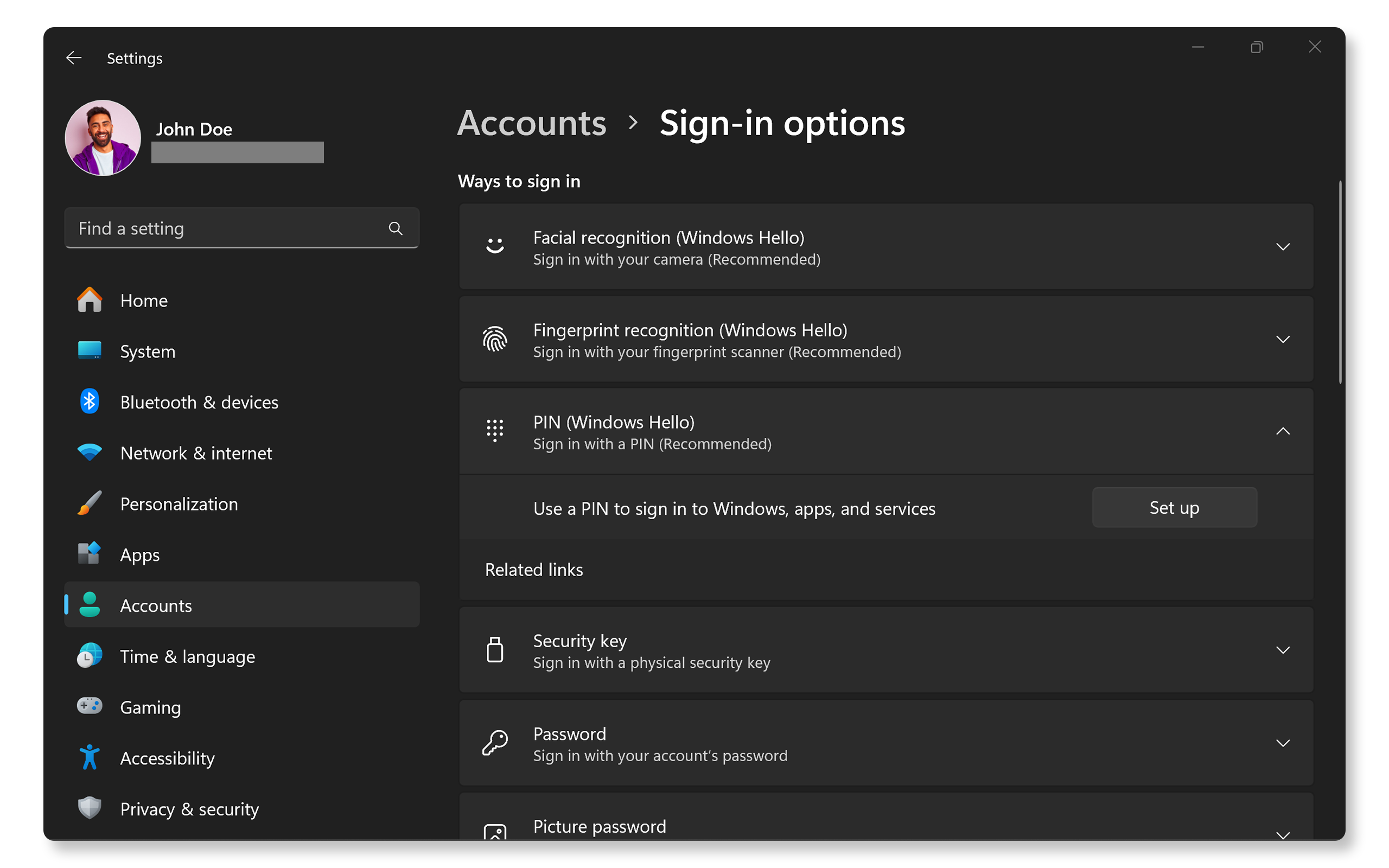
- Cliccare su Opzioni di accesso nella barra laterale sinistra. Aprire l'impostazione delle opzioni di accesso di Windows.
- Nella sezione Modi per accedere, cliccare su PIN (Windows Hello), quindi cliccare su pulsante Configura.
- Confermare la password dell'account quando richiesto.
- Seguire le istruzioni per creare un nuovo PIN (almeno quattro cifre). È inoltre possibile scegliere di includere lettere e simboli per una maggiore sicurezza.
- Immettere nuovamente il PIN per confermarlo.
Al termine, puoi utilizzare questo PIN per accedere rapidamente al tuo dispositivo.
Configurazione del riconoscimento delle impronte digitali (Windows Hello)
L'uso dell'impronta digitale è uno dei modi più pratici per effettuare l'accesso. Ecco come configurarlo.
- Andare su Start > Impostazioni > Account.
- Cliccare su Opzioni di accesso nella barra laterale sinistra. Aprire l'impostazione delle opzioni di accesso di Windows.
- Cliccare su Riconoscimento dell'impronta digitale (Windows Hello), quindi cliccare sul pulsante Configura.
- Cliccare sul pulsante Inizia e confermare la password dell'account quando richiesto.
- Seguire le istruzioni sullo schermo per eseguire più volte la scansione dell'impronta digitale da angolazioni diverse fino alla completa registrazione.
Dopo aver completato questi passaggi, puoi sbloccare il dispositivo utilizzando l'impronta digitale.
Non si riesce ad accedere utilizzando il lettore di impronte digitali? Consultare la nostra guida per risolvere i problemi relativi alle impronte digitali.

Configurazione del riconoscimento facciale
Il riconoscimento facciale offre un modo ottimale per accedere al dispositivo senza alcuna interazione fisica. Ecco come configurarlo:
- Andare su Start > Impostazioni > Account.
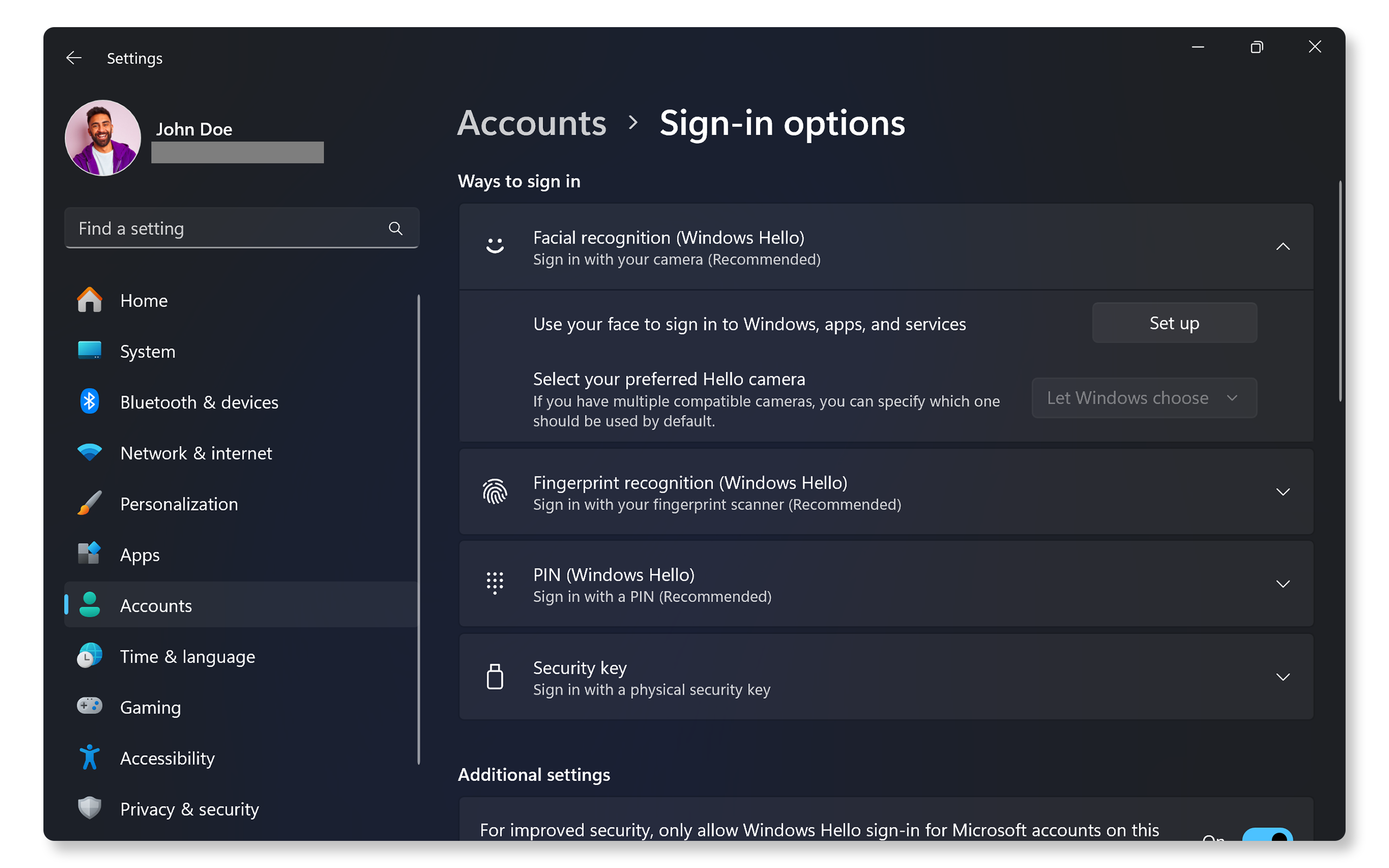
- Cliccare su Opzioni di accesso nella barra laterale sinistra. Aprire l'impostazione delle opzioni di accesso di Windows.
- Cliccare su Riconoscimento facciale (Windows Hello), quindi cliccare sul pulsante Configura.
- Cliccare sul pulsante Inizia e confermare la password dell'account quando richiesto.
- Seguire le istruzioni sullo schermo per posizionare il volto davanti alla fotocamera finché non cattura i tratti del volto.
Dopo la configurazione, un semplice sguardo nella fotocamera sbloccherà il dispositivo.
Non si riesce ad accedere con il riconoscimento facciale? Consultare la nostra guida per risolvere i problemi di riconoscimento facciale.
Domande frequenti (FAQ)
Di seguito sono riportate alcune risposte alle domande più frequenti che gli utenti chiedono sulla configurazione dei metodi di accesso di Windows Hello, come PIN, impronte digitali o riconoscimento facciale.
1. Cos'è Windows Hello?
- Windows Hello è una funzione di autenticazione biometrica in Windows 11 che consente agli utenti di accedere utilizzando un PIN, un'impronta digitale o il riconoscimento facciale.
2. Mi serve un account Microsoft per Windows Hello?
- Sì, devi aver effettuato l'accesso con un account Microsoft o Enterprise per utilizzare Windows Hello.
3. Posso utilizzare Windows Hello senza accesso a Internet?
- Sì, una volta configurato, puoi utilizzare Windows Hello offline, poiché si basa su metodi di autenticazione locali.
4. E se il dispositivo non supporta Windows Hello?
- Potrebbe essere necessario eseguire un upgrade del dispositivo o acquistare dispositivi esterni come lettori di impronte digitali o videocamere IR che supportano Windows Hello.
5. Posso usare più impronte digitali per l'autenticazione?
- Sì, puoi registrare più impronte digitali per una maggiore praticità.
6. Posso utilizzare una password al posto di un PIN, di un'impronta digitale o di un riconoscimento facciale?
- Sì, puoi continuare a utilizzare le password tradizionali.
7. Come faccio a sapere se il mio dispositivo supporta Windows Hello?
- Vai su Start > Impostazioni > Account > Opzioni di accesso. Apri le impostazioni delle opzioni di accesso di Windows.
- Le funzioni non supportate sono visualizzate in grigio.
- Per verificare se il dispositivo dispone di hardware compatibile, come un lettore di impronte digitali o una webcam IR, controlla le specifiche del dispositivo nel manuale dell'utente.
8. Cosa devo fare se l'impronta digitale non viene riconosciuta?
- Assicurati che il dito sia pulito e asciutto, quindi riprova.
- Se i problemi persistono, consulta la nostra guida per risolvere i problemi di riconoscimento delle impronte digitali.
9. Cosa devo fare se il mio volto non viene riconosciuto?
- Assicurati che la fotocamera supporti Windows Hello.
- Se i problemi persistono, consulta la nostra guida per risolvere i problemi di riconoscimento facciale.
10. Cosa devo fare se la videocamera IR non funziona?
- Controlla e installa i driver più recenti.
- Assicurati che eventuali otturatori per la privacy siano aperti.
- Verifica la presenza di aggiornamenti del sistema operativo.
- Se il problema persiste, consulta la nostra guida per risolvere i problemi relativi alla webcam.
11. Cosa succede se dimentico il PIN?
- Puoi reimpostare il PIN tramite le opzioni di accesso verificando la tua identità con la password dell'account Microsoft.
12. Esiste un modo per aggirare Windows Hello?
- Sì, puoi sempre tornare a utilizzare la password o il PIN se i metodi biometrici non funzionano.