ステップバイステップ ガイド:スピーカーをパソコンに接続する
仕事、ゲーミング、エンターテインメントでは、スピーカーをコンピューターに接続することが不可欠です。このガイドでは、3.5mmオーディオ ケーブル、Bluetooth、USB接続を使用してスピーカーを接続し、Windows 11とUbuntuの両方のオペレーティング システムにシームレスに統合する方法について説明します。オーディオに関するよくある問題を効果的に解決するのに役立つ、一般的なトラブルシューティングのヒントもご紹介します。
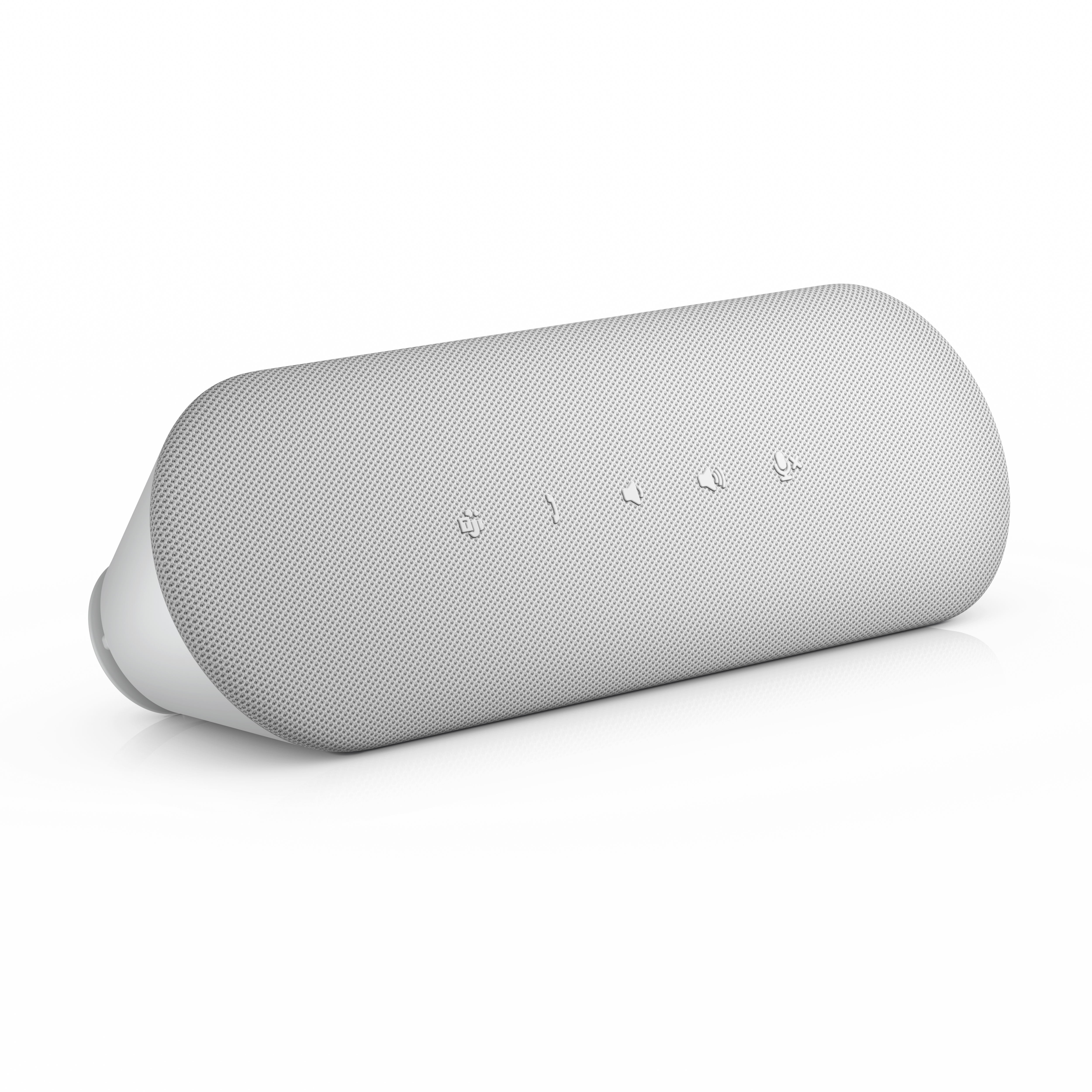
スピーカーの種類
ほとんどのスピーカーには通常、プラグ アンド プレイ機能が搭載されているため、簡単に使用できます。一般的なスピーカーには以下の種類があります。
- 有線スピーカー:3.5mmオーディオジャックやUSBを使用して接続し、サウンドが安定して再生されます。バッテリーの心配はありません。
- Bluetoothスピーカー:Bluetoothを使用して簡単に接続できます。ケーブルが不要なため、自由に動かすことができます。
- モニター サウンドバー:軽量で、互換性のあるDell製モニターに簡単に取り付けられます。デスクをすっきりと整理できます。
3.5mmオーディオ ジャック経由で接続する
一部のスピーカーは、3.5mmコネクターを使用してコンピューターに接続でき、ドライバーを追加する必要はありません。

オーディオ ポートを見つける
大部分のノートパソコンには3.5mmコンボ ポートが搭載されており、デスクトップには色分けされた標準の3.5mmオーディオ ジャックが備わっています。
- 緑:オーディオ出力(スピーカー、ヘッドセット、サウンドバー)。
- ピンク:マイクまたはオーディオ入力。
- 青:ライン入力。
- ライト グレーおよびダーク グレー:サラウンド出力(5.1または7.1チャンネル セットアップをサポートするスピーカー)
- オレンジ:センターまたはサブウーハー出力(5.1または7.1セットアップをサポートするスピーカー)
お使いのノートパソコンやデスクトップで、サポートされているオーディオ ポートを見つけるには、位置や構成が異なる場合があるため、ユーザー マニュアルを参照してください。

スピーカーをコンピューターに接続する
- オーディオ ジャックを見つける:オーディオ出力用(スピーカー用)の3.5mm出力ポートと入力ポート(マイク用)を特定します。
- デバイスを接続する:スピーカー用の3.5 mmコネクターをコンピューターの緑色のポートに接続し、マイク コネクターをピンク色のポート(ある場合)に挿入します。
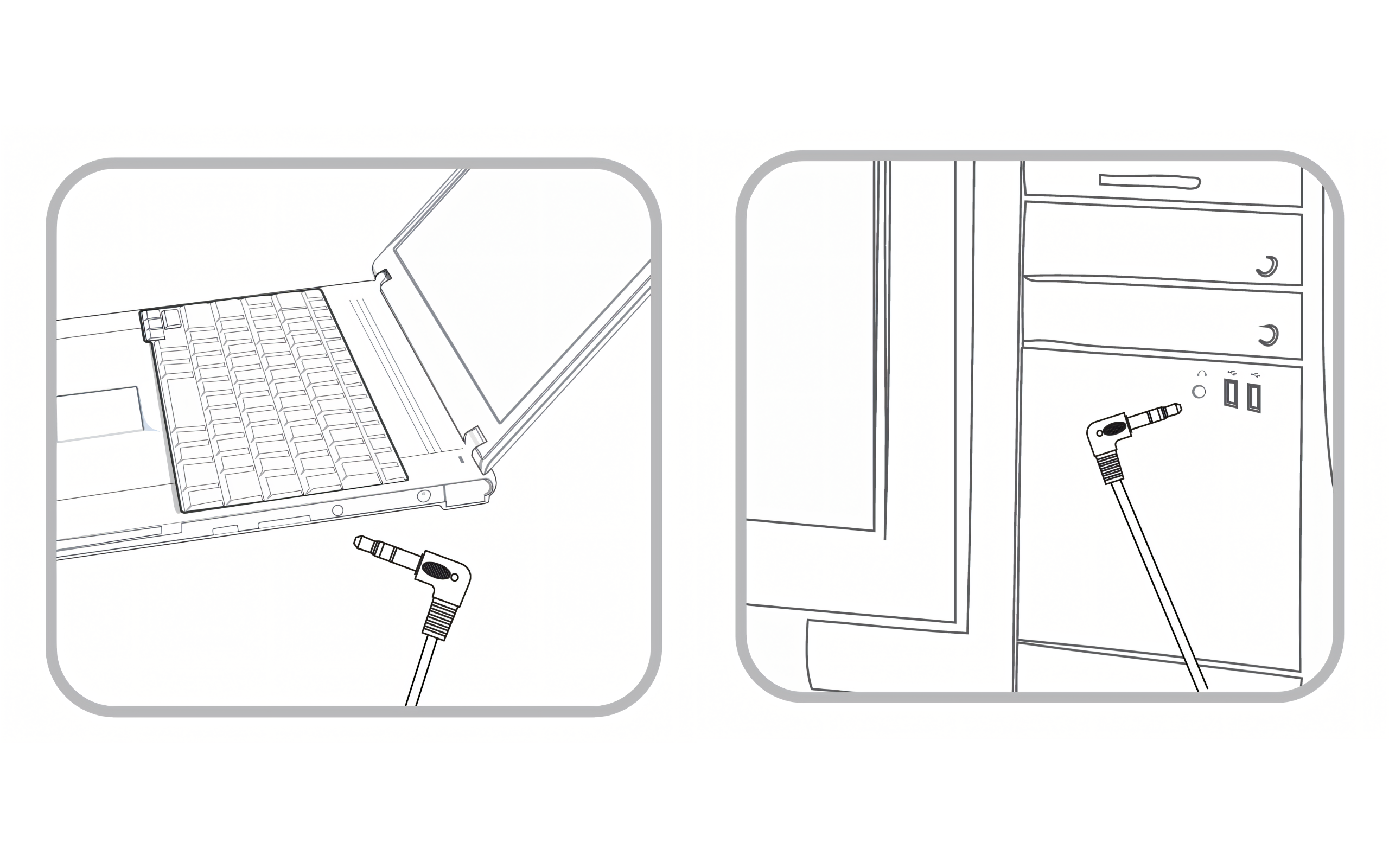
- スピーカーの電源を入れる:スピーカーが充電されているか電源に接続されており、電源が入っていることを確認して、適宜音量を調整します。
- サウンド設定の構成(Windows 11):
- [スタート]>[設定]>[システム]>[サウンド]の順に移動します。
- [出力]で、デフォルトの再生デバイスを選択します。
- [入力]で、デフォルトのマイク デバイスを選択します。
![Windowsによって検出された出力デバイスが、[サウンドの設定]パネルの下に表示](https://i.dell.com/is/image/DellContent/content/dam/ss2/product-images/esupport/esupport-pages/windows-11-settings-audio-output-device-select.png)
- サウンド設定の構成(Ubuntu):
- [設定]>[サウンド]の順に移動します。
- [出力]で、デフォルトの再生デバイスを選択します。
- [入力]で、デフォルトのマイクを選択します。
![Ubuntuによって検出された出力デバイスが、[サウンドの設定]パネルの下に表示](https://i.dell.com/is/image/DellContent/content/dam/ss2/product-images/esupport/esupport-pages/ubuntu-input-output-sound-settings.png)
一般的な問題のトラブルシューティング
音が出ない:
- Windows 11:サウンド設定で正しい出力デバイスが選択されていることを確認します。タスクバーのサウンド アイコンを右クリックし、[サウンドの設定]を選択して、お使いのデバイスを選択します。
- Ubuntu:[設定]>[サウンド]の順に移動し、正しい出力デバイスが選択されていることを確認します。
ノイズや音の歪み:
- Windows 11およびUbuntu:接続が緩んでいないか確認し、ケーブルがしっかり挿入されていることを確認します。問題が解決しない場合は、別のオーディオ ケーブルを使用してみてください。
マイクの問題:
- Windows 11:タスクバーのサウンド アイコンを右クリックし、[サウンドの設定]を選択して、正しい入力デバイスが選択されていることを確認します。マイクがミュートされていないか確認します。

- Ubuntu:[設定]>[サウンド]の順に移動し、正しい入力デバイスが選択されていることを確認します。マイクがミュートされていないか確認します。
- Windows 11:タスクバーのサウンド アイコンを右クリックし、[サウンドの設定]を選択して、正しい入力デバイスが選択されていることを確認します。マイクがミュートされていないか確認します。
Bluetooth経由で接続する
Bluetoothスピーカーには、最新バージョンのWindowsおよびUbuntuと連携するプラグ アンド プレイ機能が搭載されています。最適なパフォーマンスと互換性を確保するには、Bluetoothアダプターのドライバーを更新してください。
コンピューターでBluetoothを有効にする
Windows 11:
- Bluetoothとデバイスの設定を開く:[スタート]>[設定]>[Bluetoothとデバイス]に移動します。
- Bluetoothをオンにする:[Bluetooth]スイッチを[オン]に切り替えます。

Ubuntu
- [設定]を開く:右上にあるシステム メニューをクリックし、[設定]を選択します。
- [Bluetooth]に移動する:オプションのリストから[Bluetooth]を選択します。
- Bluetoothをオンにする:[Bluetooth]スイッチを[オン]に切り替えます。

Bluetoothスピーカーをペアリングする
- スピーカーの電源を入れる:Bluetoothスピーカーが充電されているか電源に接続されており、電源が入っていることを確認して、適宜音量を調整します。
- スピーカーでペアリング モードを有効にする:Bluetoothスピーカーをペアリング モードにします(手順については、デバイスのマニュアルを参照してください)。
- デバイスの追加(Windows 11):
- [Bluetoothとデバイス]設定アプリで、[デバイスの追加]を選択し、[Bluetooth]を選択します。
- 使用可能なBluetoothスピーカーのリストからデバイスを選択します。
- 画面の指示に従って、ペアリング プロセスを完了します。
- デバイスの追加(Ubuntu):
- 使用可能なBluetoothデバイスのリストからデバイスを選択します。
- 画面の指示に従って、ペアリング プロセスを完了します。
Bluetoothのオーディオに関する問題をトラブルシューティングする
デバイスが見つからない:
- Windows 11:スピーカーがペアリング モードになっており、範囲内にあることを確認します。Bluetoothをオフにしてから再度オンに切り替えて再起動してください。

- Ubuntu:スピーカーがペアリング モードになっており、範囲内にあることを確認します。Bluetoothをオフにしてから再度オンに切り替えて再起動してください。
- Windows 11:スピーカーがペアリング モードになっており、範囲内にあることを確認します。Bluetoothをオフにしてから再度オンに切り替えて再起動してください。
接続の切断:
- Windows 11とUbuntu:他のワイヤレス デバイスからの干渉を確認し、デバイスに十分なバッテリーがあることを確認するか、新しいバッテリーを使用します。スピーカーをコンピューターに近づけます。
音質の問題:
- Windows 11とUbuntu:デバイスをコンピューターに近づけて、接続を改善します。他のBluetoothデバイスが干渉の原因になっていないことを確認します。
USB経由で接続する
USBスピーカーは、USB経由でのプラグ アンド プレイ機能が搭載されているため、簡単に使用できます。
USBスピーカーを接続する
- USBポートの位置を確認する:使用可能なUSBポートをコンピューターで確認します。
- デバイスを接続する:USBケーブルをスピーカーからコンピューターのUSBポートに接続します。
- デバイスの電源を入れる:USBスピーカーが充電されているか電源に接続されており、電源が入っていることを確認して、適宜音量を調整します。
- ドライバーをインストールする(必要な場合):
- Windows 11:Windowsが自動的に必要なドライバーをインストールできるようにします(有効なインターネット接続が必要です)。ドライバーが自動的にインストールされない場合は、製造元のWebサイトにアクセスし、手動でダウンロードしてインストールします。
- Ubuntu:ほとんどのUSBスピーカーは自動的に認識されます。自動的に認識されない場合は、製造元のWebサイトでLinuxドライバーを確認します。
- デフォルトのデバイスとして設定する(Windows 11):
- [スタート]>[設定]>[システム]>[サウンド]の順に移動します。
- [出力]で、USBスピーカーを選択します。
- [入力]で、USBスピーカーを選択します(マイクがある場合)。
![Windowsによって検出された出力デバイスが、[サウンドの設定]パネルの下に表示](https://i.dell.com/is/image/DellContent/content/dam/ss2/product-images/esupport/esupport-pages/windows-11-settings-sound-output.png)
- デフォルトのデバイスとして設定する(Ubuntu):
- [設定]>[サウンド]の順に移動します。
- [出力]で、USBスピーカーを選択します。
- [入力]で、USBスピーカーを選択します(マイクがある場合)。
USB接続に関する問題をトラブルシューティングする
オーディオ デバイスが認識されない:
- Windows 11:別のUSBポートを試してください。デバイス マネージャーで、デバイスが[サウンド、ビデオ、およびゲームのコントローラー]の下に表示されているか確認します。表示されていない場合は、ドライバーを更新または再インストールします。
![Dell WL3024ヘッドセットがWindowsデバイス マネージャーの[サウンド、ビデオ、およびゲームのコントローラー]に表示](https://i.dell.com/is/image/DellContent/content/dam/ss2/product-images/esupport/esupport-pages/windows-11-audio-device-manager.png)
- Ubuntu:別のUSBポートを試してください。ターミナルを開き(Ctrl + Alt + T)、lsusbを実行して、デバイスが一覧に表示されるか確認します。表示されない場合は、sudo apt update && sudo apt upgradeを実行して、ドライバーを更新または再インストールします。
- Windows 11:別のUSBポートを試してください。デバイス マネージャーで、デバイスが[サウンド、ビデオ、およびゲームのコントローラー]の下に表示されているか確認します。表示されていない場合は、ドライバーを更新または再インストールします。
音が出ない:
- Windows 11:[サウンドの設定]でUSBスピーカーがデフォルトとして選択されていることを確認します。タスクバーのサウンド アイコンを右クリックし、[サウンドの設定]を選択して、お使いのデバイスを選択します。
- Ubuntu:[設定]>[サウンド]の順に移動し、USBスピーカーがデフォルトとして選択されていることを確認します。
- Windows 11:[サウンドの設定]でUSBスピーカーがデフォルトとして選択されていることを確認します。タスクバーのサウンド アイコンを右クリックし、[サウンドの設定]を選択して、お使いのデバイスを選択します。
音質が悪い:
- Windows 11とUbuntu:ドライバーの更新を確認し、デバイスが確実に接続されていることを確認します。オーディオ設定を調整するか、別のUSBポートを使用してください。
よくある質問
1. コンピューターにBluetoothが内蔵されているか確認するにはどうすればよいですか?
- Windows 11:[設定]>[Bluetoothとデバイス]を開きます。Bluetoothのスイッチがある場合、コンピューターはBluetoothをサポートしています。
- Ubuntu:[設定]>[Bluetooth]で確認します。オンにするオプションがある場合、そのコンピューターにはBluetoothが内蔵されています。
2. 使用しているスピーカーがBluetoothデバイスのリストに表示されないのはなぜですか?
- スピーカーがペアリング モードになっており、範囲内にあることを確認します(手順については、デバイスのマニュアルを参照してください)。
- コンピューターとデバイスでBluetoothを再起動します。
- コンピューターのBluetoothドライバーをアップデートします。
3. 接続したスピーカーから音が出ない場合はどうすればよいですか?
- 接続を確認します。
- Windows 11:サウンド アイコンを右クリックし、[サウンドの設定]を選択して、[出力]の下で正しいオーディオ デバイスが選択されていることを確認します。
- Ubuntu:[設定]>[サウンド]の順に移動し、正しい出力デバイスが選択されていることを確認します。
- 音量レベルを調整し、オーディオ デバイスがミュートされていないことを確認します。
4. オーディオの雑音や音の歪みを修正するにはどうすればよいですか?
- ケーブルに損傷がないか確認し、ケーブルがしっかりと差し込まれていることを確認します。
- 別のオーディオ ポートまたはケーブルを使用してください。
5. USBスピーカーをデフォルトのオーディオ デバイスとして設定するにはどうすればよいですか?
- Windows 11:[スタート]>[設定]>[システム]>[サウンド]の順に移動します。[出力]と[入力]の両方でUSBヘッドセットを選択します。
- Ubuntu:[設定]>[サウンド]を開きます。[出力]と[入力]の両方でUSBヘッドセットを選択します。
6. Bluetooth接続が切断されたままになっているのはなぜですか?
- デバイスが範囲内にあり、完全に充電されているか確認します。
- 他のワイヤレス デバイスからの干渉を確認します。
- Bluetoothドライバーを更新します。
7. USBスピーカーがコンピューターに認識されないのはなぜですか?
- 別のUSBポートを試してください。
- デバイスが電源に接続され、電源がオンになっていることを確認します。
- ドライバーを更新または再インストールします。
- Windows 11:[デバイス マネージャー]で[サウンド、ビデオ、およびゲームのコントローラー]を確認します。
- Ubuntu:ターミナルを開き、lsusbを実行して、デバイスが検出されるかどうか確認します。
8. スピーカーからの音質を改善するにはどうすればよいですか?
- オーディオ ドライバーをアップデートし、オーディオ設定を調整して、最適なパフォーマンスが得られるようにします。
- 干渉を最小限に抑え、高品質のケーブルを使用します。