オーバーヒートを防ぐ方法:パソコンやノートパソコンを冷却するためのヒント
オーバーヒートすると、コンピューターの速度が低下したり、予期せずシャットダウンが発生したりする可能性があります。このガイドでは、オーバーヒートの問題を特定し、トラブルシューティングして、解決するための簡単な手順をご紹介します。ノートパソコン、デスクトップのどちらでも、サーマル パフォーマンスを最適化し、コンピューターをスムーズに稼働させ続けるために役立つヒントをご紹介します。
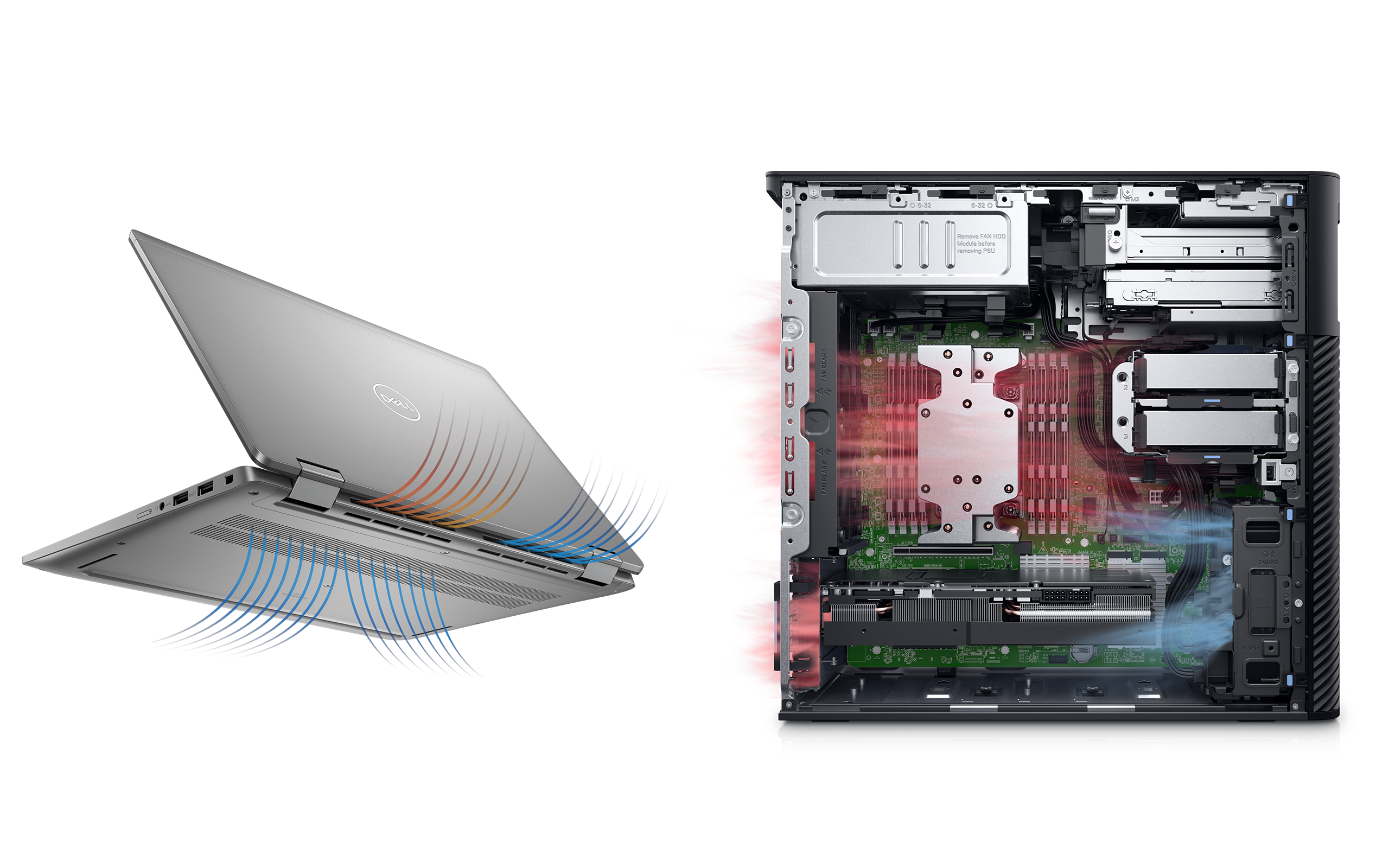
オーバーヒートとその原因を理解する
コンピューターの冷却システムが対応できる以上の熱がコンピューター内部のコンポーネントから発生すると、オーバーヒートが発生します。一般的な兆候としては、ファンから大きなノイズが発生する、パフォーマンスが低下する、システム クラッシュが発生する、デバイスに触れると熱いなどが挙げられます。オーバーヒートが発生する一般的な理由は以下のとおりです。
- ほこりが蓄積している:ほこりが通気口やファンをふさぎ、空気の流れが滞って熱がこもっている可能性があります。
- 通気性が悪い:ノートパソコンをベッドやソファなどの柔らかい場所に置くことで、通気口がふさがれる場合があります。ノートパソコンは必ず硬くて平らな面の上で使用してください。
- リソース使用率が高い:要求の厳しいアプリケーションを実行すると、CPUとGPUが限界に達し、より多くの熱が発生する場合があります。
- ファンが動作していない:ファンが正常に動作していない場合、コンピューターを効果的に冷却することができません。ファンが回転しているかどうかを確認し、異音が発生していないかどうかを確認します。
- ドライバーが古い:ドライバーが古いと、ハードウェアのパフォーマンスを効果的に最適化できず、コンポーネントがオーバーヒートする場合があります。
- 周囲温度が適切でない:高温環境でコンピューターを使用すると、オーバーヒートを引き起こす場合があります。ワークスペースを涼しく、換気が良い状態にしてください。
- バックグラウンド処理が多すぎる:同時に実行されているバックグラウンド処理が多すぎると、CPUとGPUの負荷が高まり、温度の上昇につながる場合があります。
コンピューターがオーバーヒートする問題を解決する方法
デスクトップやノートパソコンで発生したオーバーヒートの問題を効果的に診断し、解決する手順をご紹介します。それでは始めましょう。
通気口を確認し、掃除する
まず、コンピューターの通気口がふさがれていないかを確認します。手順は以下のとおりです。
- コンピューターの電源をオフにし、すべての周辺機器類を取り外します。
- コンピューターの背面と底部にある通気口にほこりやごみがないか確認します。
- 圧縮空気を使用して、通気口からほこりを吹き飛ばします。湿気が溜まらないように、缶を直立させます。
- 乾いたマイクロファイバーの布を使用して、通気口の周りの余分な汚れを拭き取ります。
それでも温度が低下しない場合は、次の手順に進みます。
Windowsで電源設定を調整する
電源プランによってコンピューターから発生する熱量は変わります。バランス モードまたは省電力モードに切り替えると、熱の出力を低下させることができます。
- [スタート]>[設定]>[システム]>[電源とバッテリー]に移動します。このWindowsの電源設定は、こちらから開くことができます。
- [最も高いパフォーマンス]のプランを使用している場合は、[バランス]または[最高の電力効率]に切り替えます。
それでもコンピューターが動作中に熱くなる場合は、次の手順に進みます。
![Windows設定で電源モードを[バランス]に設定](https://i.dell.com/is/image/DellContent/content/dam/ss2/product-images/esupport/esupport-pages/windows-11-settings-system-power-battery-power-mode.png)
ドライバーとBIOSをアップデートする
古いドライバーやBIOSが、ファンなどのハードウェア コンポーネントの機能に問題につながることがよくあります。SupportAssistはDellの自動化ツールです。Windowsコンピューターをスキャンしてドライバーとファームウェアのアップデートを見つけ、ダウンロードしてインストールします。
SupportAssistの使用
- [スタート]メニューでSupportAssistを検索し、アプリケーションを開きます。
- [ホーム]タブで、[ソフトウェアのアップデート]を選択します。
- [スタート]をクリックして、ドライバーとBIOSのアップデートを確認します。
- 画面の指示に従ってインストールを完了し、コンピューターを再起動します(要求された場合)。
SupportAssistをお持ちでない場合は、Dellのドライバーをダウンロードしてインストールする別の方法について、ドライバー アップデート ガイドを参照してください。
ドライバーとBIOSをアップデートしてもコンピューターのオーバーヒートの問題が解決しない場合は、次の手順に進みます。

Windowsの更新プログラムを確認する
オペレーティング システムを最新の状態に保つことで、最新機能と修正を確実に入手できます。以下のようにWindowsの更新プログラムを確認します。
- [スタート]>[設定]>[Windows Update]に移動します。Windows Updateの設定を開きます。
- [更新プログラムのチェック]を選択して、利用可能なアップデートをインストールします。
オペレーティング システムを更新してもコンピューターの温度が下がらない場合は、次の手順に進みます。

温度設定を管理する
Dell LatitudeまたはDell PrecisionワークステーションにDell OptimizerまたはDell Power Managerがインストールされている場合は、温度設定を管理して、CPUと冷却ファンのパフォーマンスを最適化することができます。
- スタート メニューでDell OptimizerまたはDell Power Managerを検索し、アプリケーションを開きます。
- [温度管理]セクションに移動します。
- [冷却]オプションを選択すると、温度を下げるためにファンの速度とパフォーマンスを最適化させます。このオプションにより、ファンの速度は高まり、音も大きくなります。
温度設定を調整してもオーバーヒートが軽減されない場合は、次の手順に進みます。

Dellのハードウェア診断を実行する
DellのコンピューターにはSupportAssistが搭載されており、コンピューターをスキャンして、ファンの問題を含むハードウェア関連の問題がないか確認できます。
- SupportAssistのファン テストに移動します。SupportAssistがインストールされていない場合は、必要に応じてプロンプトに従い、SupportAssistアプリケーションをインストールします。
- 診断が完了すると、SupportAssistに結果が表示されます。
- ハードウェアの問題が検出された場合は、ドライバーをアップデートするか、Dellテクニカル サポートに連絡して修理するように指示される場合があります。
上記の方法でオーバーヒートの問題が解決しない場合は、オーバーヒートの問題を解決するための追加の手順を試してください。
よくある質問(FAQ)
ここでは、コンピューターのオーバーヒートについてユーザーからよく寄せられる質問と回答をいくつか紹介します。
1. ノートパソコンがオーバーヒートしているかどうかは、どのように判断したらよいですか?
- ノートパソコンに触れて極端に熱く感じたり、突然シャットダウンしたりする場合は、オーバーヒートしている可能性があります。オーバーヒートの問題を解決するには、このガイドの手順に従ってください。
2. オーバーヒートしているときにコンピューターを使用できますか?
- 損傷を防ぐため、コンピューターが冷却するまでシャットダウンしておくことをお勧めします。
3. コンピューターのファンの異音を低下させる方法を教えてください。
- コンピューターの通気口を掃除し、温度設定を調整してください。また、コンピューターは必ず平らな面に置くようにしてください。
4. Dell OptimizerやAlienware Command Centerなどのアプリケーションでは、どの温度プロファイルを使用したらよいですか?
- 日常的な使用には、最適化モードまたは冷却モードを選択します。ゲームやビデオ編集を行う場合は、パフォーマンス モードに切り替えます。
5. コンピューターのファンの速度は制御できますか?
- Dellのコンピューターでは手動でファンを制御できませんが、Alienware Command Centerでファンの速度を調整できます(Alienwareデバイスのみ対応)。
6. ノートパソコンに外付けの冷却パッドを使用できますか?
- はい。冷却パッドは空気の流れを向上させ、長時間の使用の場合に熱を低下させるのに役立ちます。
7. 通気口の掃除に掃除機を使用しても安全ですか?
- いいえ。掃除機は静電気を発生させるので、内部コンポーネントが損傷する可能性があります。掃除機ではなく、圧縮空気を使用してください。
8. サーマル スロットリングとは何ですか?
- サーマル スロットリングとは、コンピューターの温度が高くなりすぎたときに作動する安全機能です。パフォーマンスを低下させることでオーバーヒートを防ぎ、ハードウェアを保護します。
9. ゲーム中のオーバーヒートを軽減させるにはどうすればいいですか?
- ゲーム内のグラフィック設定を低下させます。
- ノートパソコンの画面の輝度を下げます。
- ノートパソコンに冷却パッドを使用します。
- バックグラウンドで実行されている使用していないアプリケーションを閉じます。
10. オーバーヒートを解消するには、BIOS/UEFIをアップデートする必要がありますか?
- はい。BIOS/UEFIをアップデートすることで、ハードウェアの互換性や温度のパフォーマンスが向上する可能性があります。
11. どのトラブルシューティング手順でもうまくいかない場合は、どうすればよいですか?
- 追加のトラブルシューティング:オーバーヒートの問題を解決するための追加のヒントを試してみてください。
- Dellコミュニティー フォーラムを利用する:Dellコミュニティー フォーラム (英語)に参加して、他のユーザーからサポートを得ます。
ビデオ リソース

Dell SupportAssistを使用してコンピューターを最適化する方法について説明します。このプロセスでは、ハードウェアのフル スキャンを実行し、古いドライバーをチェックして、システム パフォーマンスを向上させるた
めに必要なアップデートをインストールします。
...

このビデオでは、通気孔の清掃方法を説明します。コンピューターの電源をオフにし、外部デバイスを取り外し、圧縮空気を使用して通気口のほこりを吹き飛ばしてから、デバイスを再接続してコンピューターを再起動することをお勧めします。