ノートパソコンのバッテリー正常性の確認:Windowsでのバッテリー状態のテスト
最適なパフォーマンスと寿命を確保するには、Dellノートパソコンのバッテリー状態を確認することが重要です。バッテリーが正常であれば、ノートパソコンの操作性が高まるだけでなく、突然のシャットダウンやデータ ロスも防止できます。このガイドでは、Windowsバッテリー レポート、BIOSや、SupportAssist、Dell Power Manager、Dell OptimizerなどのDellアプリケーションを使用して、ノートパソコンのバッテリー正常性を確認するさまざまな方法について説明します。

バッテリー正常性について理解する
ノートパソコンが電源に接続されていないときは、バッテリー電源で動作します。バッテリー電源はセル数とワット時(Wh)で測定されます。セル数が多いほどバッテリー持続時間は長くなりますが、バッテリーが重くなり、持ち運びが不便になります。ワット数が大きいと、電源に接続しなくてもノートパソコンを長時間使用できます。
バッテリー正常性は、新品のときと比べて、充電量をどのくらい保持できるかを示します。時間の経過とともに、バッテリーは充電を保持する能力を失い、これがノートパソコンのパフォーマンスに影響します。バッテリー正常性を定期的にチェックすることで、交換時期を知ることができます。
バッテリー正常性に影響を与える要因
ノートパソコンのバッテリーの持続時間とそのパフォーマンスに影響を及ぼす可能性のあるいくつかの要因として、次のようなものが挙げられます。
- バッテリーの使用年数:バッテリーは、古くなると自然と容量が低下していきます。
- 充電サイクル:完全な充電から完全な放電までを1サイクルとしてカウントします。サイクル数が多いほど、時間の経過とともにバッテリー正常性が失われていきます。
- 温度:極端な高温または低温にさらされると、バッテリーのパフォーマンスが低下する可能性があります。
- 使用パターン:要求の厳しいアプリケーションを実行したり、ノートパソコンを常時電源に接続したままにしたりすると、バッテリーに負担がかかる場合があります。
- ソフトウェアの設定:電源の設定やバックグラウンド アプリケーションがバッテリーの持続時間に影響する場合があります。
ノートパソコンのバッテリー正常性を確認する方法
ノートパソコンのバッテリー正常性を確認する方法は複数あります。Windowsバッテリー レポート、BIOS/UEFI、Dell OptimizerやDell Power ManagerなどのDellアプリケーション、オンボード診断を使用して確認できます。
Windowsでバッテリー正常性を確認する
- [スタート]メニュー内で「コマンド プロンプト」を検索して、このアプリケーションを開きます。
- 「powercfg /batteryreport」と入力し、Enterキーを押します。
- このコマンドにより、C:\Users\ご使用のアカウント名\battery-report.htmlに詳細なHTMLレポートが作成されます。
- 指定されたフォルダーに移動し、Webブラウザーでbattery-report.htmlファイルを開きます。
- 設計容量(DESIGIN CAPACITY)、フル充電容量(FULL CHARGE CAPACITY)、使用履歴(USAGE HISTORY)などの詳細を確認します。
バッテリーの使用状況や容量に関する多くの詳細情報が得られます。作業を開始する際は、[Installed battery]、[Recent usage]、[Battery usage]などのセクションを参照する必要があると考えられます。

BIOS/UEFIでバッテリー正常性を確認する
- ノートパソコンの電源を入れます(または再起動します)。
- F2キーを繰り返し押して、BIOS/UEFI設定にアクセスします。
- 通常は[Overview]または[General]セクションにある[Battery Health]オプションを見つけて、正常性ステータスを確認します。
![BIOSの[Overview]タブの[Battery Health]](https://i.dell.com/is/image/DellContent/content/dam/ss2/product-images/esupport/esupport-pages/laptop-bios-uefi-overview.png)
Dell Optimizerを使用してバッテリー正常性を確認する
- [スタート]メニュー内で「Dell Optimizer」を検索して、このアプリケーションを開きます。
- [電源]を選択し、[バッテリーの概要]をクリックして、バッテリー正常性のステータスを確認します。

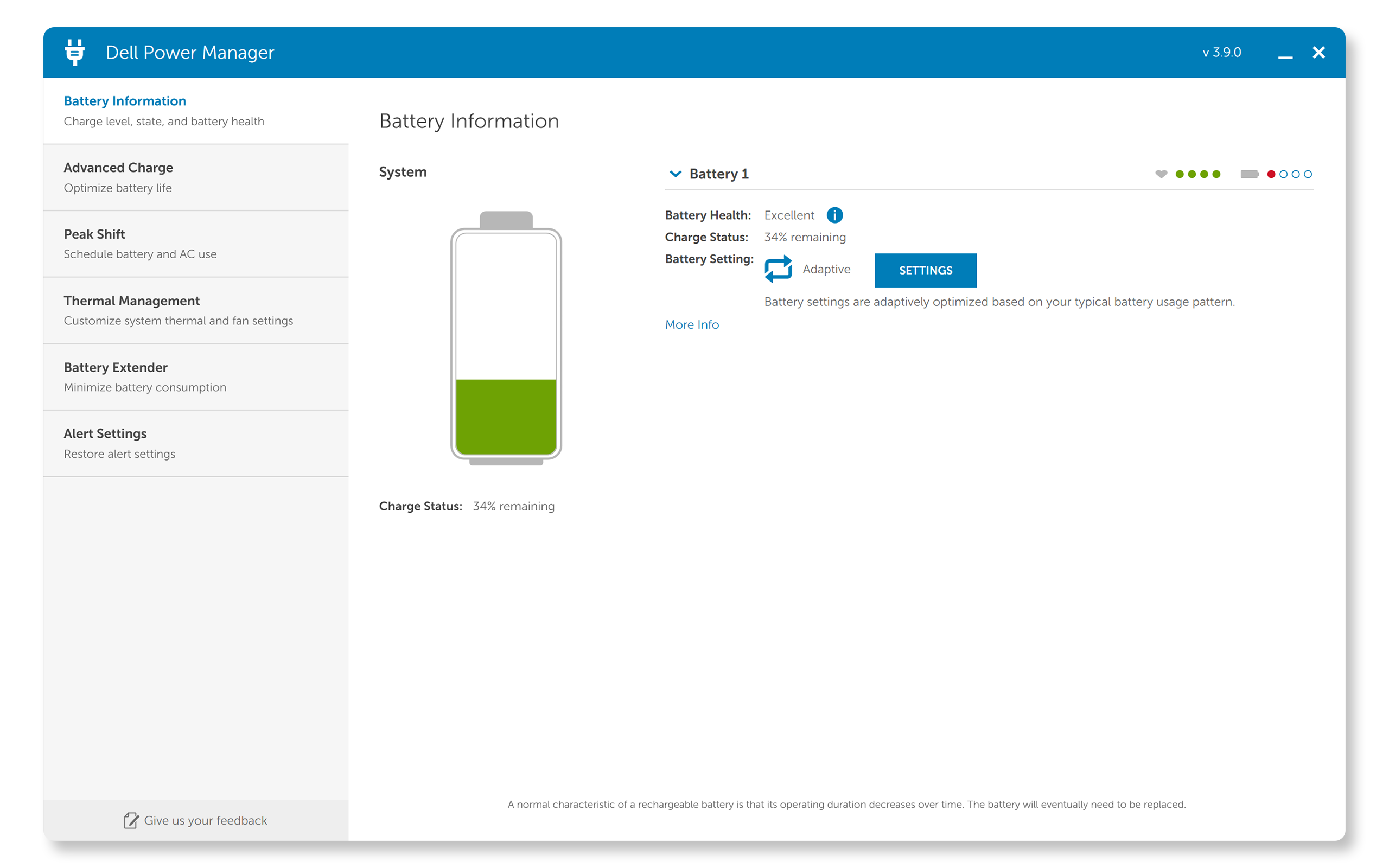
Dell Power Managerを使用してバッテリー正常性を確認する
- [スタート]メニューで「Dell Power Manager」を検索し、アプリケーションを開きます。
- [バッテリー情報]を選択し、[バッテリー正常性]のステータスを確認します。
Dellのオンボード診断を使用してバッテリー正常性を確認する
- ノートパソコンの電源を入れます(または再起動します)。
- F12キーを繰り返し押して、ワンタイム ブート メニューにアクセスします。
- [Diagnostics]を選択し、Enterキーを押します。
- 画面に表示される手順に従い、テストを完了します。
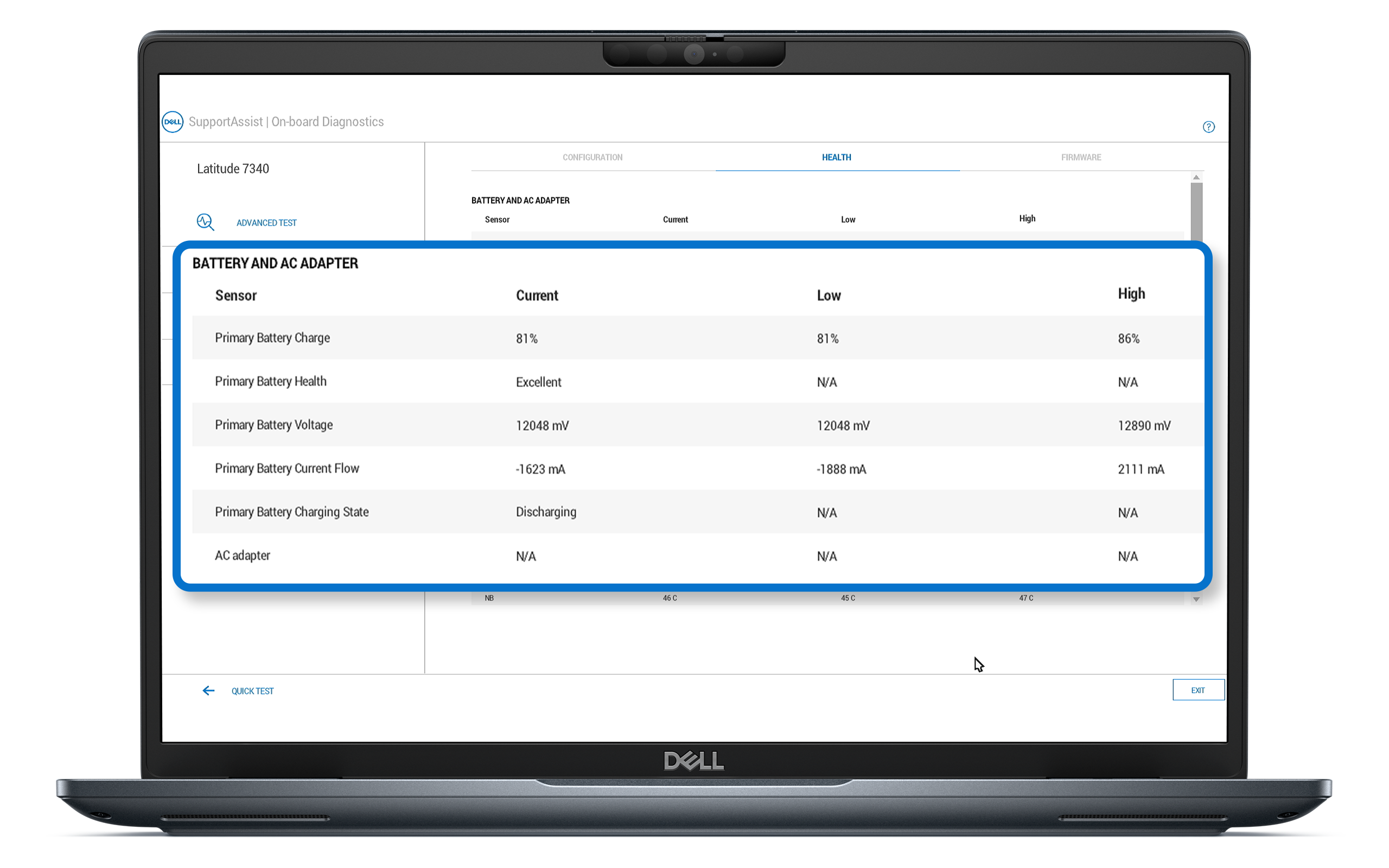
- テストが完了したら、[Advanced Test]をクリックし、[System Info]を選択します。
- [Health]タブに移動し、バッテリー正常性情報を確認します。
バッテリー正常性ステータス インジケーターを理解する
- 非常に良い:バッテリーは最大容量で動作しています。すべて完璧に機能しています。
- 良い:バッテリーは正常に充電できますが、長期的なバッテリー持続時間が低下しているため、動作時間が短くなることがあります。
- 普通:バッテリーは正常に充電できますが、寿命が近づいています。早めに交換を検討することをお勧めします。
- 悪い:バッテリーは十分な電力を供給しなくなっています。バッテリーを交換することをお勧めします。
- 不明:バッテリーが動作しなくなったか、または状態を判断できません。バッテリーを交換することをお勧めします。
バッテリーの寿命と正常性を改善する方法
リチウムイオン電池は、あらゆる電池と同様に時間の経過とともに、また使用によって劣化します。バッテリー持続時間は、ディスプレイの輝度や実行中のアプリケーションなど、他のさまざまな要因によって異なります。負荷が高いプログラムでは、バッテリーの消耗が速くなります。Dellノートパソコンのバッテリー持続時間を延ばして、正常性を維持するには、以下の方法を検討してください。
- 元の充電器を使用する:Dellノートパソコンに付属の元の充電器を使用します。非純正の充電器は正しい電圧を供給しない可能性があり、バッテリーの状態に影響を及ぼす可能性があります。
- 画面の輝度を下げる:画面の輝度を下げると、バッテリー持続時間が大幅に向上します。
- 画面のリフレッシュ レートを下げる:ゲーミング ノートパソコンは、リフレッシュ レートを上げると動作はよりスムーズになりますが、消費電力も増します。
- 使用していない機能をオフにする:バッテリー寿命を節約するため、使用していないときは、Bluetooth、Wi-Fi、キーボード バックライトをオフにします。
- ファームウェアを定期的にアップデートする:BIOS、ドライバー、アプリケーションを最新の状態に保ちます。多くの場合、アップデートにはバッテリーのパフォーマンス最適化と正常性の監視が含まれています。
- 電源の設定を調整する:Windowsの省電力モードを使用して、リソース使用量を減らします。
- バックグラウンド アプリケーションを管理する:電力を消費する不要なアプリケーションがバックグラウンドで実行されていたら閉じます。
- 極端な温度を避ける:オーバーヒートや凍結を防ぐため、ノートパソコンを温度調節の行き届いた環境で保管します。
- バッテリーを定期的に調整する:ノートパソコンを完全に充電した後は完全に放電するまで使用し続け、その後で再び完全に充電します。
- 充電サイクルを制限する:ノートパソコンを常にコンセントに接続した状態にしないようにします。時々コンセントから抜くことで、サイクル数のバランスを保ちやすくなります。
- 保管条件:ノートパソコンを長期間保管する場合は、バッテリーを約50%まで充電し、涼しく乾燥した場所に保管します。
- バッテリーを交換する:最適化を行ってもバッテリー正常性が低い状態が続く場合は、お使いのバッテリーをDellの純正バッテリーに交換することを検討してください。
よくある質問(FAQ)
ここでは、バッテリー正常性や寿命の向上についてユーザーからよく寄せられる質問と回答をいくつか紹介します。
1. Dellノートパソコンのバッテリー正常性はどのくらいの頻度で確認する必要がありますか?
- 数か月に1回、またはバッテリーのパフォーマンスに大きな変化を感じたときに、バッテリー正常性を確認することをお勧めします。
2. ExpressChargeおよびExpressCharge Boostとは何ですか?
- 急速充電機能です。空のバッテリーを約1時間で80%、約2時間で100%充電します。ExpressCharge Boostを使うと、20分で35%充電できます。
- ExpressCharge™機能を利用するには、システムの電源をオフにするか休止モードにしてください。充電が記載されている一定容量に達すると、充電速度は通常の速度に戻ります。付属のDell製電源アダプターの使用を推奨しています。充電時間は場合によって異なります。
3. Dellノートパソコンのバッテリー寿命はどのくらいですか?
- ほとんどのユーザー場合、18か月から24か月後にノートパソコンの稼働時間が短くなってきていることが感じられる可能性があります。ただし、パワー ユーザーの場合は、これが18か月以内である可能性があります。
4. Dellノートパソコンを常時コンセントに接続したままにすることはできますか?
- バッテリーの寿命を延ばすには、時々ノートパソコンをバッテリーだけで使用することをお勧めします。
5. バッテリー正常性とバッテリー容量の違いは何ですか?
- バッテリー正常性とは、時間の経過に伴うバッテリーの全体的な状態とパフォーマンス能力を指します。
- バッテリー容量とは、バッテリーが元の容量と比較して保持できる充電量を特に指します。
6. 充電中にDellノートパソコンを使用できますか?
- はい。充電中にノートパソコンを使用することは安全であり、一般的に行われています。オーバーヒートを防ぐため、ノートパソコンの周囲には十分な通気を確保してください。
7. 省電力モードを使用することでバッテリーの寿命は向上しますか?
- はい。省電力モードを有効にするとリソース使用量が減り、次の充電までの持続時間を延ばすことができます。
8. 「設計容量」、「フル充電容量」とは何ですか?
- 設計容量とは、新しいバッテリーが蓄えることができる最大充電量を指し、ミリアンペア時(mAh)またはワット時(Wh)で測定されます。この値は、バッテリーが新品のときの理想的な容量を表しています。
- フル充電容量は、バッテリーが現在の状態で保持できる実際の充電量を示します。この値は、経年劣化、充電サイクル、使用パターンなどの要因により、時間の経過とともに変化する可能性があります。
9. バッテリーのテストでエラー コードが表示された場合はどうすればよいですか?
- オンボード診断テスト中に、次のようなバッテリー エラー コードが表示される場合があります。
- 2000-0131:バッテリーが取り付けられていません。バッテリーが正しく取り付けられていることを確認し、必要に応じて抜き差しして、異物や損傷がないか確認します。
- 2000-0132:バッテリーの寿命が近づいています。バッテリーの交換を検討してください。
- 2000-0133:電力が不足しています。元のアダプターを使用して充電し、バッテリーを抜き差ししてください。また、交換を検討してください。
- これらのエラーが表示された場合は、起動前システム パフォーマンス チェックにアクセスします。エラー コード、検証コード、ノートパソコンのサービス タグを入力すると、保証ステータスに基づいた修理オプションが表示されます。
10. Dellのバッテリーを購入するには、どうすればよいですか?
- 一部の地域では、DellのWebサイトより交換用バッテリーを購入できます。Dellブランドのパーツとアップグレードの提供状況は地域によって異なります。お住まいの地域でパーツが入手できない場合は、お近くのDell認定パートナーまたは販売店にお問い合わせください。
ビデオ リソース

この記事では、ノートパソコンのバッテリーを交換する必要があるかどうかを確認する方法について説明します。症状としては、バッテリー持続時間が短い、突然のシャットダウン、充電レベルの急激な低下などがあります。バッテリー性能を確
認するには、BIOSを起動するか、診断ツールを使用します。バッテリーが膨張している場合は、ノートパソコンの使用を中止し、バッテリーを完全に放電してからバッテリーを取り外してください。
...

これらのヒントを使用して、コンピューターのバッテリー持続時間とパフォーマンスを改善します。画面の輝度の調整、Bluetoothの管理、電源とバッテリーの設定の微調整を行います。「バッテリー セーバー」モードを有効にし、バ
ックグラウンド アプリのアクティビティーを制御し、バッテリー持続時間を延ばすための最適な電源モードを選択します。
...
...

ノートパソコンのバッテリー持続時間を最大にするには、画面の明るさを下げ、Wi-FiとBluetoothをオフにし、未使用のアプリケーションを閉じ、Windowsの電源に関するトラブルシューティング ツールを使用して問題を
見つけて修正します。また、電力を節約するために、キーボードのバックライトをオフにしてください。
...