コンピューターの電源が入らない:電源の問題をトラブルシューティング
このガイドでは、電源ボタンを押してもコンピューターの電源がオンにならない場合や反応がない場合に、ノートパソコンやデスクトップの電源が入らない際の一般的な問題を特定して解決するための詳しい手順を説明します。
一般的な電源の問題について
トラブルシューティングを開始する前に、電源が入らない問題の一般的な症状と原因を理解しましょう。
- 電源が入らない:コンピューターの電源がオンにならず、反応がない。コンピューターの電源ボタンやその他のLEDが点灯しない。
- 電源が入ったり切れたりする:コンピューターの電源が予期せずオフになる、または頻繁に再起動する。
- 電源インジケーターの問題:コンピューターの電源をオンにしようとしても、電源LEDやその他のLEDが点灯しない。動作している様子が見られない。
- 電源ボタンの問題:電源ボタンを押してもコンピューターの電源がオンにならない。電源ボタンが反応しない、または電源ボタンが固まって動かない。
- バッテリーの問題:バッテリーが充電されない、バッテリーの消耗が激しい、バッテリーが認識されない。
開始する前に
コンピューターの電源を入れた際に、電源、POST、起動、またはディスプレイの問題が発生しているかどうかを見極めることが難しい場合があります。Dellは、お客様がそれを解明できるようサポートします。問題を正確に把握したら、リンクに従って詳細なトラブルシューティング手順を実行します。
- No Power:コンピューターの電源がまったく入らない。ライトなし、ファンなし、音なしの状態である。電源ボタンが反応しない。電源ボタンLEDが点灯しない。このような場合、電源に問題があることを意味します。この記事のトラブルシューティング手順に従ってください。
- No POST:コンピューターの電源は入るが、画面に何も表示されない。Caps Lockキーを押してもキーが点灯しない。ビープ音が鳴っている、またはライトが点滅している。コンピューターがDellのロゴ画面で止まっている。こうした兆候は、POSTの問題が発生していることを意味します。コンピューターでPOSTまたはスタートアップが完了しない場合は、トラブルシューティング ガイドを確認してください。
- No Boot:コンピューターでPOSTが完了しても、オペレーティング システムがロードされない。「No Bootable Device Found」などのエラー メッセージが表示されたり、何も表示されない画面でカーソルが点滅したりする。Windowsログイン画面が表示されてもログインできない、またはエラー メッセージが表示される。コンピューターの電源を入れてもWindowsが起動しない場合は、トラブルシューティング ガイドを参照してください。
- No Video:コンピューターは動作しているように見える(ファンが回転し、ステータスLEDが点灯している)が、モニターに何も表示されない。画面に何も表示されない。一般的なディスプレイまたはビデオの問題を解決するには、ディスプレイのトラブルシューティング ガイドに従ってください。
基本チェックの実施
- 電源ボタンのチェックを行う:電源ボタンをしっかりと押します。接触不良により、コンピューターの電源がオンにならないことがあります。電源ボタンが固まって動かない場合は、FAQ #1を確認してください。
- 電源ケーブルまたはアダプター:電源ケーブル(デスクトップ)またはACアダプター(ノートパソコン)がコンピューターとコンセントの両方にしっかりと接続されていることを確認します。
- 外部デバイスの接続を解除する:すべての周辺機器(プリンター、外付けドライブなど)をコンピューターから取り外します。デバイスに障害が発生していると、コンピューターの電源がオンにならないことがあります。
- 電源LEDを点検する:LED(通常は電源ボタン、ACアダプター、HDDアクティビティー ライト、バッテリー ステータス ライト)を確認します。LEDが消灯している場合、コンピューターは通電していません。このガイドのトラブルシューティング手順に従ってください。LEDが点灯している場合、何らかの動作が行われているか確認します。
- 動作が行われているか点検する:一定のパターンでビープコードが生成されたりLEDが点滅したりするか、コンピューターからファンの音が聞こえるかを確認します。LEDは点灯しているのに画面に何も表示されない、Dellのロゴ画面で止まっている、またはキーボードのキーを押しても反応しない場合、コンピューターは通電しているものの起動に失敗しています。コンピューターの起動またはNo POST問題の診断とトラブルシューティングを行ってください。
Dellノートパソコンの電源がオンにならない場合のトラブルシューティング
ノートパソコンの電源に問題がある場合は、電源の問題を解決するためのいくつかの手順を試してみましょう。デスクトップに関するサポートが必要な場合は、「デスクトップのトラブルシューティング」のセクションに進んでください。
ステップ1:電源の確認
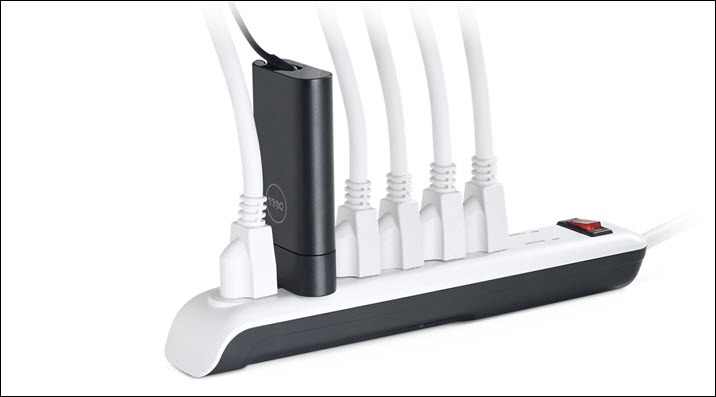
- コンセントを確認する:モニターやランプなどの別の正常なデバイスでテストを行い、壁コンセントが機能していることを確認します。
- 電源タップを確認する:電源タップまたはサージ プロテクターを使用するときは、電源が入っていて正常に動作していることを確認します。可能であれば、電源タップを使わずに接続し、電源タップが故障していないか確認します。
ステップ2:ACアダプターとケーブルの点検
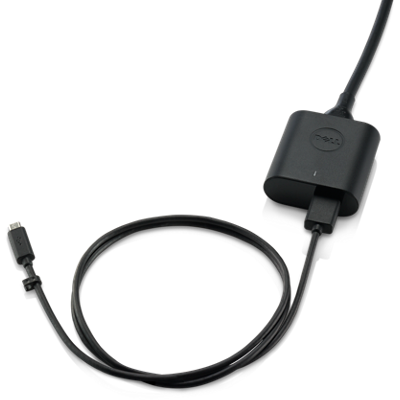
- 目視検査:ノートパソコンの電源アダプター、ケーブル、電源ポートに物理的な損傷や摩耗がないか調べます。損傷に気付いた場合は、直ちにデバイスの使用を中止し、修理オプションについてDellテクニカル サポートにお問い合わせください。
- 接続チェック:アダプターまたは充電器がノートパソコンと電源にしっかりと接続されていることを確認します。
- 別のアダプターを使用する:ノートパソコンでは、Dellが提供または認定したアダプターや充電器を必ず使用してください。動作確認済みのアダプターがある場合はそれを使用してテストを行い、アダプターが故障しているか確認します。
ステップ3:バッテリーなしでのテスト
- バッテリーを取り外す:ノートパソコンのバッテリーが取り外し可能な場合は、それを取り外し、ACアダプターまたは充電器のみを使用してノートパソコンの電源を入れてみます。ノートパソコンのユーザー ガイドまたはサービス マニュアルを参照してください。バッテリーなしでノートパソコンの電源がオンになる場合は、Dellテクニカル サポートに連絡して、お使いのデバイスの保証ステータスに基づきお住まいの地域で利用可能な修理オプションを確認してください。
ステップ4:リアルタイム クロック(RTC)のリセット
リアルタイム クロック(RTC)をリセットすると、BIOSが工場出荷時のデフォルト設定に戻り、日付と時刻がリセットされます。リセット プロセスでは、構成方法に応じてノートパソコンが数回再起動する場合があります。
メモ:リアルタイム クロック(RTC)のリセットは、Alienware、Inspiron、Latitude、Dell Precision、Vostro、XPSの一部のノートパソコンでのみ使用できます。
- デバイスを取り外す:すべての外部デバイスを取り外します。
- ACアダプターを接続する:ACアダプターまたは充電器をノートパソコンに接続します。
- 電源ボタンを長押しする:電源LEDが3回点滅して残留電力が放電されるまで、電源ボタンを30〜35秒間押し続けます。
- 電源ボタンを放す:電源ボタンを放すと、リアルタイム クロックのリセットが完了します。
メモ:電力が遮断された場合、または電源ボタンの押し時間が25秒より短かったり40秒より長かったりした場合、リセット プロセスは中止されます。RTCのリセットを再試行します。 - 再接続してテストを行う:アダプターを接続し直して、ノートパソコンの電源を入れてみます。
前の手順でノートパソコンの電源の問題が解決しない場合、またはハードウェアの障害や損傷が疑われる場合は、Dellテクニカル サポートに連絡し、お使いのノートパソコンの保証ステータスに基づきお住まいの地域で利用可能な修理オプションを確認してください。
Dellデスクトップの電源がオンにならない場合のトラブルシューティング
次に示すトラブルシューティング手順に従い、デスクトップの電源の問題を体系的に解決してください。
ステップ1:電源ボタンとケーブルの点検
- 目視検査:電源ボタンに物理的な損傷や固着の問題がないか確認します。
- ケーブル接続:電源ケーブルが電源装置にしっかりと接続されていることを確認します。すべての内蔵電源ケーブルがマザーボードとコンポーネントに正しく接続されていることを確認します。
- 電源ケーブルを入れ替える:電源ケーブルをモニターの電源ケーブルと取り替えてみます。電源ケーブルに異常があると、電源の問題が発生する可能性があります。
ステップ2:別のコンセントでのテスト
- コンセントを変える:デスクトップを別の壁コンセントに接続して、故障しているコンセントを特定します。
- 電源タップを確認する:電源タップまたはサージ プロテクターを使用するときは、電源が入っていて正常に動作していることを確認します。可能であれば、電源タップを使わずに接続し、電源タップが故障していないか確認します。
ステップ3:電源装置の確認
- 電源ケーブルを抜く:電源ケーブルを電源供給ユニット(PSU)から外します。
- 電源ボタンを長押しする:電源ボタンを15~20秒間押して、残留電力を放電します。
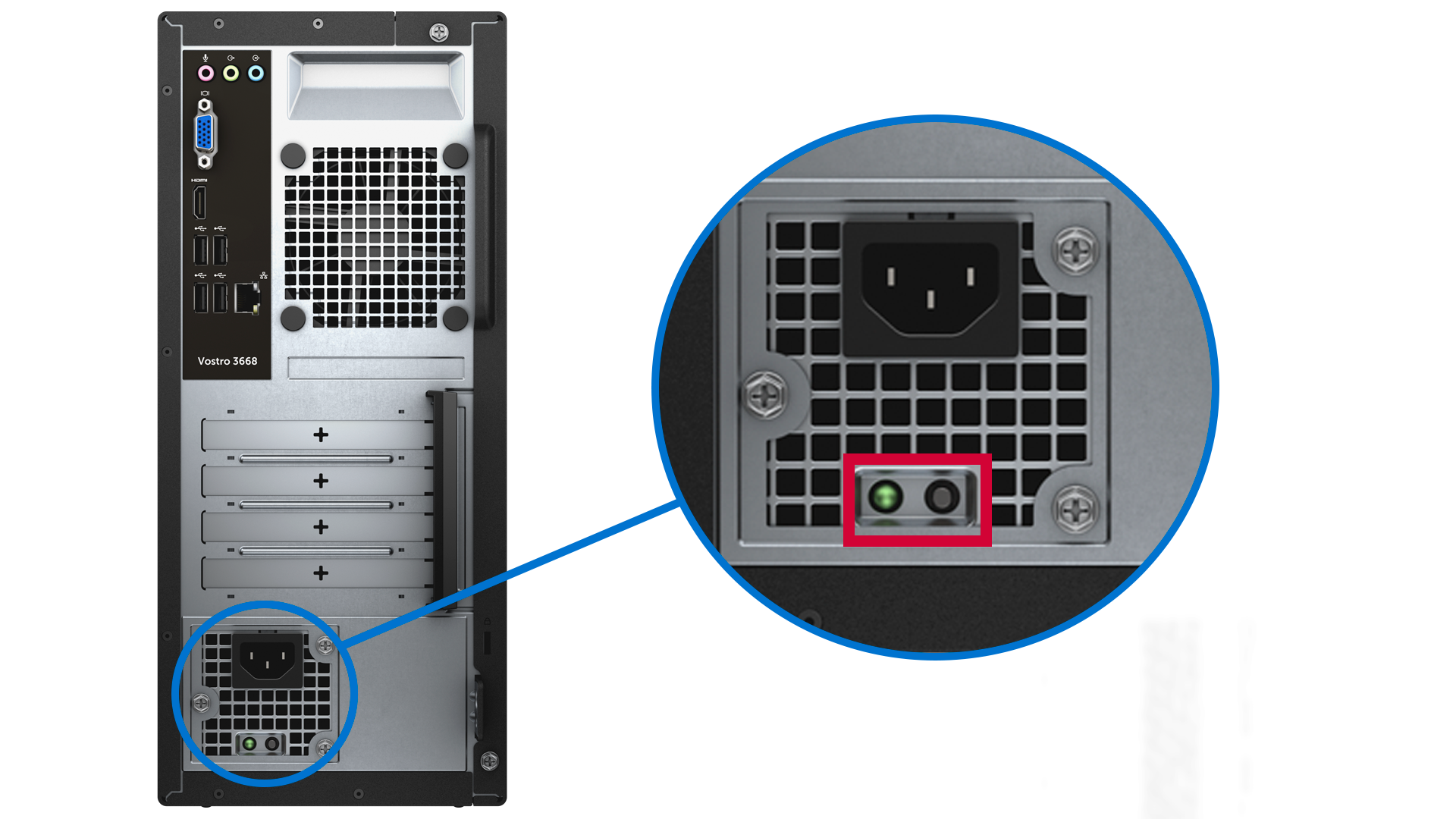
- 電源供給ユニットのテストを行う:一部のDell製デスクトップには、電源装置に内蔵セルフテスト(BIST)ボタンがあります。電源ケーブルを再接続します。このボタンを押して、LEDが点灯するかどうかを確認します。
- LEDが応答する:LEDが点灯している場合、電源装置が正常に機能しています。次のステップに進みます。
- LEDが応答しない:LEDが点灯しない場合、電源装置が故障しています。Dellテクニカル サポートに連絡して、お使いのデバイスの保証ステータスに基づきお住まいの地域で利用可能な修理オプションを確認してください。
ステップ4:リアルタイム クロック(RTC)のリセット
リアルタイム クロック(RTC)をリセットすると、BIOSが工場出荷時のデフォルト設定に戻り、日付と時刻がリセットされます。リセット プロセスでは、構成に応じてデスクトップが複数回再起動する場合があります。
メモ:リアルタイム クロック(RTC)のリセットは、Inspiron、OptiPlex、Dell Precision、Vostro、XPSの対応しているデスクトップでのみ使用できます。
- デバイスを取り外す:すべての外部デバイスを取り外し、デスクトップの電源がオフになっていることを確認します。
- 電源ボタンを長押しする:電源ボタンを30〜35秒間押し続けます。
- 電源ボタンを放す:電源ボタンを放すと、リアルタイム クロックのリセットが完了します。
メモ:電力が遮断された場合、または電源ボタンの押し時間が25秒より短かったり40秒より長かったりした場合、リセット プロセスは中止されます。RTCのリセットを再試行します。 - 再接続してテストを行う:電源ケーブルを接続し直して、デスクトップの電源を入れてみます。
前の手順でDellデスクトップの電源の問題が解決しない場合、またはハードウェアの障害や損傷が疑われる場合は、Dellテクニカル サポートに連絡し、お使いのデスクトップの保証ステータスに基づきお住まいの地域で利用可能な修理オプションを確認してください。
よくあるお問い合わせ(FAQ)
Dell製ノートパソコンまたはデスクトップの電源の問題に関連するよくある質問はこちらでご覧いただけます。
1.電源ボタンが固まって動かない場合はどうすればよいですか?
- 電源ボタンが固まって動かない場合は、次の手順を試してください。
- 電源ボタンをそっと押す:ボタンをそっと押して、固まった状態から動くようになるか確認します。
- 障害物がないか確認する:電源ボタンの周囲に固着の原因となる汚れ、ほこり、ごみがないか点検します。柔らかいブラシまたはエアダスターを使用して、その箇所を掃除します。
- 電源ボタンを慎重にこじ開ける:ボタンが固まって動かないままの場合は、薄くて平らな工具(プラスチック製のカードやこじ開けツールなど)を使用して、ボタンを慎重にこじ開けます。ボタンやその周辺を傷つけないように注意してください。
- Dellサポートに問い合わせる:ボタンが固まって動かないままの場合、またはボタンが破損しているように見える場合は、デバイスの保証範囲に基づきお住まいの地域で利用可能な修理オプションについて、Dellテクニカル サポートにお問い合わせください。
2.Dell製ノートパソコンの電源がオンにならない場合はどうすればよいですか?
- 別のコンセントを試してください。
- ACアダプターを別の壁コンセントに直接接続します。サージ プロテクターや電源タップは使わないでください。
- ACアダプターに損傷がないか確認します。LEDが消灯している場合は、電源ケーブルを抜き差しします。LEDが消灯したままの場合は、ACアダプターを交換します。
- LEDが点灯している場合は、リアルタイム クロック(RTC)をリセットし、ACアダプターのみを使用して電源を入れてみます。
3.コンピューターの電源はオンになっているが、画面が黒いままの場合はどうすればよいですか?
- 外部モニターを接続して、表示に問題があるか確認します。
- 外部ディスプレイが機能している場合は、ノートパソコンの画面に問題が起きている可能性があります。
- 外部ディスプレイが機能しない場合は、グラフィックス カードまたはシステム ボードに問題が起きている可能性があります。Dellが、コンピューターの一般的なディスプレイの問題の診断と修正をサポートします。
4.コンピューターの電源はオンになるが、起動しないのはなぜですか?
- これはハードウェアの問題またはオペレーティング システムの破損が原因となっている可能性があります。Dellが、起動に関する問題からのコンピューターのリカバリーをサポートします。
5.コンピューターでビープ音が鳴るのに電源がオンにならないのはなぜですか?
- ビープ音はハードウェアに問題があることを示しています。
- ビープコードの意味については、お使いのコンピューターのユーザーズ マニュアルを参照してください。よくあるのは、システム メモリー(RAM)やシステム ボードの問題です。
- Dellが、起動またはNo POSTの問題からのDell製コンピューターのリカバリーをサポートします。
6.Dell製デスクトップの電源装置が故障しているかどうかをどのように確認できますか?
- 異音がする、焦げ臭い、電源が入ったり切れたりするなどの問題の兆候がないかを調べます。電源装置が故障している場合、電源装置のLEDは消灯したままとなります。
- デスクトップの電源供給ユニット(PSU)のBISTボタン(テスト ボタン)を押してもPSU LEDが点灯しません。
- こうした症状は、ハードウェアの故障を示しています。デバイスの保証範囲に基づきお住まいの地域で利用可能な修理オプションについて、Dellテクニカル サポートにお問い合わせください。
7.Dellノートパソコンのバッテリーがすぐに消耗するのはなぜですか?
- バックグラウンド アプリケーションを確認します。使用していないアプリケーションを閉じます。
- 最新のドライバーおよびオペレーティング システム アップデートをダウンロードしてインストールします。
- BIOS、Dell Power Manager、Dell Optimizer、またはSupportAssistのバッテリー診断を使用して、バッテリーの正常性を確認します。
8.充電器やアダプターが故障していると、Dell製ノートパソコンに電源の問題が発生する可能性はありますか?
- はい、故障した充電器は、充電と電源の問題を引き起こす可能性があります。
- 別の充電器でテストして確認します。
- Dellが提供または認定したアダプターや充電器を必ず使用してください。
9.Dell製デスクトップが再起動し続けるのはなぜですか?
- オーバーヒート、ハードウェアの故障、ソフトウェアの問題がないか確認します。
- ハードウェア診断テストを実行して、ハードウェアの潜在的な問題を特定します。
- 最新のドライバーおよびオペレーティング システム アップデートをダウンロードしてインストールします。
10.今後、電源の問題が起きるのを防ぐにはどうすればよいですか?
- Dellが提供または認定したアダプター、充電器、電源ケーブルを必ず使用してください。サージ プロテクターを利用します。
- 適切に換気が行われるようにします。
- デバイスを清潔に保ちます。
- ソフトウェアとドライバーの定期的なアップデートを行います。
11.一定のパターンでビープコードが生成されたりLEDが点滅したりする場合はどうすればよいですか?
- ビープコードとLED点滅のパターンは、ハードウェアに特定の問題が発生していることを示します。対処方法を次に示します。
- パターンを特定する:ビープ音または点滅の回数を数えて、エラー コードを確認します。
- マニュアルを参照する:特定のコードの意味については、お使いのデバイスのユーザーズ マニュアルを参照してください。
- 問題のトラブルシューティングを行う:コードに基づいて、関連するコンポーネントを確認します。たとえば、コードがRAMまたはシステム メモリーの問題を示している場合は、システム メモリー モジュールを抜き差しするか交換してみてください。
- ハードウェアを確認する:起動中にF12を押してDell Diagnostics(起動前システム アセスメント)にアクセスし、[Diagnostics]を選択します。診断テストが失敗となった場合は、エラー コード、検証コード、サービス タグを書き留めた後、エラー コードを検索します。
- Dellサポートに問い合わせる:診断テストが失敗となった場合、または問題が解決しない場合は、Dellテクニカル サポートに連絡して、デバイスの保証ステータスに基づきお住まいの地域で利用可能な修理オプションを確認してください。
12.電源の問題が発生した場合、どのようなタイミングでDellサポートに連絡すべきでしょうか?
- この記事に記載されているトラブルシューティング手順で電源の問題が解決しない場合、またはハードウェアの故障が疑われる場合は、Dellテクニカル サポートにお問い合わせください。お使いのデバイスの保証ステータスに基づいて、お客様の地域で利用可能な修理オプションを検討するお手伝いをいたします。
13.コンピューターが突然シャット ダウンしてしまう場合はどうすればよいですか?
- 突然のシャットダウンは、オーバーヒート、電源装置の問題、ハードウェアの故障などが原因で発生する可能性があります。
- 適切に換気が行われるようにします。
- 電源供給ユニット(PSU)または充電器を確認します。
- 起動中にF12を押してDell Diagnostics(起動前システム アセスメント)にアクセスし、[Diagnostics]を選択します。
- 診断テストが失敗となった場合は、エラー コード、検証コード、サービス タグを書き留めた後、エラー コードを検索します。
14.コンピューターがシャット ダウンせずに再起動するのはなぜですか?
- これは、ソフトウェアの問題、誤った電源設定、またはハードウェアの問題が原因となっている可能性があります。
- 最新のドライバーおよびオペレーティング システム アップデートをダウンロードしてインストールします。
- 電源の設定を確認します。
- 起動中にF12を押してDell Diagnostics(起動前システム アセスメント)にアクセスし、[Diagnostics]を選択します。
- 診断テストが失敗となった場合は、エラー コード、検証コード、サービス タグを書き留めた後、エラー コードを検索します。
15.スリープ モードから復帰しないノートパソコンを修復するにはどうすればよいですか?
- 電源ボタンを短く押して、マウスを動かし、充電器を接続してみます。問題が解決しない場合は、BIOSまたはUEFIファームウェアをアップデートし、最新のドライバーをインストールします。
16.ドッキングステーションに接続した際、ノートパソコンの電源がオンにならないのはなぜですか?
- 電源装置:ドッキングステーションが、正常に動作するコンセントに接続されていることを確認します。別のコンセントを試します。
- 接続の問題:ドッキングステーションがノートパソコンにしっかりと接続されていることを確認します。
- ドッキングステーションの適合性:ドッキングステーションがお使いのノートパソコンのモデルに対応していることを確認します。一部のドッキングステーションは、特定のノートパソコン モデルをサポートしていない場合があります。
- 電源要件:ドッキングステーションがノートパソコンの電源要件を満たしていることを確認します。一部のドッキングステーションでは、充電とノートパソコンの動作に必要な電力を同時に供給できない場合があります。ドッキングステーションとノートパソコンの両方の仕様を確認し、適合性があるようにしてください。
- ノートパソコンのバッテリー:ノートパソコンのバッテリーが完全に消耗している場合、ドッキングステーションに接続しても電源がオンにならないことがあります。まず、ACアダプターを使用してノートパソコンを直接充電してみます。
- Dellドッキングステーションのさらなるサポートが必要な場合は、ドッキング ステーションのサポート ページでセルフヘルプ リソースとトラブルシューティングのヒントを確認してください。
その他のリソース
このトピックに関連する次の推奨リソースを参照してください。
ビデオ リソース

このビデオでは、Dell製デスクトップで電源が入らない問題をトラブルシューティングする方法を説明します。
このビデオでは、ハード リセットの実行、ACアダプターの有無にかかわらずシステムの電源が入るかどうかの確認、潜在的なハードウェアの問題を診断するための内蔵セルフテストの実施など、Dell製ノートパソコンの電源が入らない問
題のトラブルシューティング手順の概要を説明します。また、充電器を抜き差しし、さらにトラブルシューティングを行うためにLEDインジケーターを確認する方法についてのガイダンスも提供します。
...

Dellデスクトップ コンピューターが起動せず、電源ボタンが黄色またはオレンジで点滅するだけの場合は、コンピューター内の電源に障害があることを示しています。電源装置の診断ボタンとライトは、障害のあるコンポーネントの識別に
役立ちます。電源ケーブル以外のすべての外部デバイスを取り外し、診断ボタンを押します。ライトが緑色に点灯した場合、外付けデバイスに障害があります。ライトが消灯したままの場合は、内部コンポーネントを確認する必要があります。まず、電源装置を切り分けてテストし、一度に1本ずつ電源リードを再接続して、障害が発生したコンポーネントを特定します。障害が発生したコンポーネントが特定された場合は、Dellテクニカル サポートにお問い合わせください。
...