Dell製モニターのKVMのセットアップ – 詳細なガイドとヒント
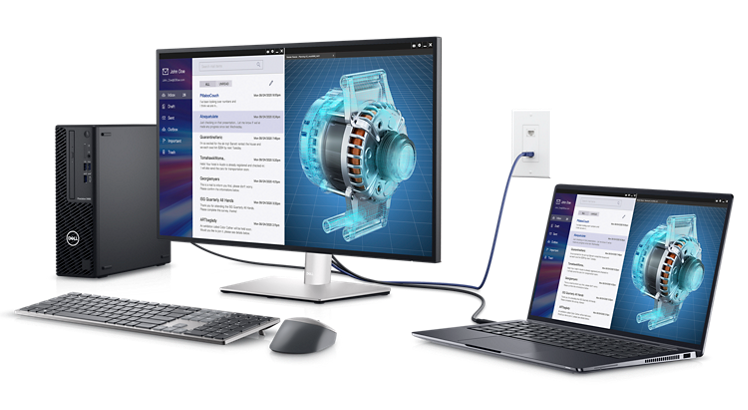
最新のDell製モニターの一部はKVM機能を搭載しており、1つのキーボード、マウス、モニターを使用して2台のコンピューターを操作できます。
KVMとは何ですか?どのように役立ちますか?
KVMは、キーボード(keyboard)、ビデオ(video)、マウス(mouse)の略語です。KVM機能を使用すると、KVMデバイスに接続した1つのキーボード、モニター、マウスを使用して、2台のコンピューターのコンテンツを表示および操作できます。
一部のDell製モニターは、自動KVMをサポートしています。自動KVMは、最後に接続されたコンピューターに自動的に制御を切り替える機能です。
メモ:KVM機能は、一部のDell製モニターでのみ使用できます。お使いのDell製モニターがKVM機能をサポートしているかどうかを確認するには、モニターのマニュアルを参照してください。
必要なもの
- KVMをサポートするDell製モニター
- 2台のデバイス(デスクトップ パソコン、ノートパソコン)
- 1つのキーボードとマウス
- HDMI、DisplayPort、USB-Cなどのビデオ ケーブル
- アップストリームUSBケーブル
2台のコンピューターでモニターをセットアップする方法を教えてください。
Dell製モニターのKVMスイッチを最大限に活用できるよう、各デバイスを一緒にセットアップして設定する方法をご紹介します。
ステップ1 - モニターとコンピューターをビデオ ケーブルで接続する
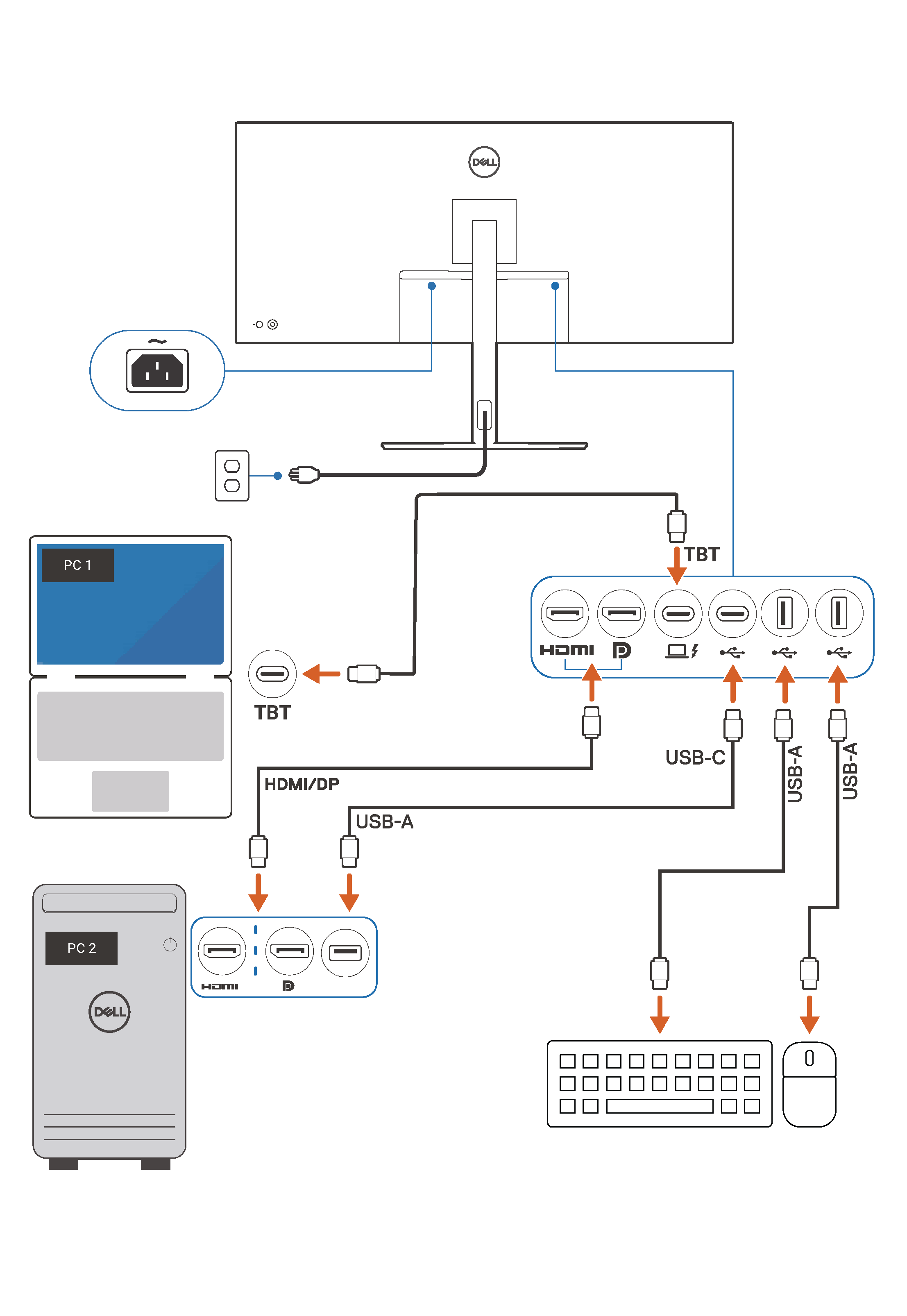
ビデオ用のHDMIケーブル、DisplayPortケーブル、またはUSB-Cケーブルを使用して、2台のコンピューターをモニターに接続します。
- PC 1をモニターに接続します。
- PC 2をモニターに接続します。PC 1をUSB-Cケーブルで接続した場合は、ビデオ用のHDMIケーブルまたはDisplayPortケーブルを使用してPC 2を接続します。
ステップ2 - モニターとコンピューターをUSBアップストリーム ケーブルで接続する
2台のコンピューターをモニターのアップストリーム ポートに接続します。これにより、コンピューターはモニターに接続されているキーボードとマウスを認識します。KVM機能をサポートするDell製モニターには、互換性のあるUSBアップストリーム ケーブルが付属しています。
- USBアップストリーム ケーブルをPC 1からモニターに接続します。
- USBアップストリーム ケーブルをPC 2からモニターに接続します。PC 1をUSB-Cケーブルで接続した場合は、USB-B - USB-Aアップストリーム ケーブルを使用してPC 2をモニターに接続します。
ステップ3 - キーボードとマウスをモニターに接続する
共有するキーボードとマウスをモニターのUSB-Aダウンストリーム ポートに接続します。
ステップ4 - モニターを設定する
お使いのDell製モニターでは、一度に1台のパソコンを表示することも(全画面モード)、Picture-in-PictureモードまたはPicture-by-Pictureモードで両方のパソコンを表示することもできます。
Dell Display and Peripheral ManagerのKVMウィザードを使用します。最新のDell製モニターとシームレスに連携するDell Display and Peripheral Managerを使うと、KVM機能を簡単に設定できます。
モニターのオンスクリーン ディスプレイ(OSD)メニューを使用して、ディスプレイの環境設定を行うこともできます。オンスクリーン ディスプレイ(OSD)メニューの操作方法については、お使いのDell製モニターの製品マニュアルを参照してください。
- Dell Display and Peripheral Managerをインストールして起動します。
- [Input Manager]タブに移動し、[KVM Wizard]を選択します。
- 画面の指示に従って、セットアップ プロセスを完了します。

よくあるご質問
Dell製モニターのKVMセットアップに関するよくある質問(FAQ)とその回答を示します。
KVMまたは自動KVM機能をサポートするDell製モニターはどれですか?
- KVMまたは自動KVM機能は、一部のDell製モニターでサポートされています。詳細については、お使いのDell製モニターのドキュメントを参照してください。
KVMをサポートするDell製モニターには、何台のコンピューターを接続できますか?
- KVM機能をサポートするDell製モニターには、2台のコンピューターを接続できます。
KVMを使用して3台以上のコンピューターを操作することはできますか?
- KVM機能をサポートするほとんどのDell製モニターの場合、接続できるコンピューターは最大2台となります。Dellデジタル ハイエンド シリーズU4323QEなどの一部のDell製モニターには、4台のコンピューターを接続できます。
- サポートされているアップストリーム接続の数については、お使いのDell製モニターのマニュアルを参照してください。
KVMでワイヤレスのキーボードとマウスを使用することはできますか?
- はい。ワイヤレスのキーボードとマウスに付属するUSBレシーバーをDell製モニターのダウンストリーム ポートに接続してください。
- Bluetooth接続のキーボードとマウスはサポートしていません。
KVMを使用して、2台のコンピューター間でWebカメラを共有することはできますか?
- いいえ。モニターのUSBダウンストリーム ポートはWebカメラの共有をサポートしていません。
Dell製モニターにUSBアップストリーム ポートがない場合に、KVM機能を使用する方法を教えてください。
- KVM機能は、一部のDell製モニターでのみ使用できます。お使いのDell製モニターがKVM機能を搭載していない場合は、市販の外部KVMスイッチを使用できます。
ショートカット キーを設定して2台のコンピューターを切り替えることはできますか?
- はい。Dell Display and Peripheral Managerソフトウェアを使用すると、2台のコンピューターを切り替えるショートカット キーを設定できます。