有線ネットワーキング ソリューション:Ethernetおよび有線LAN接続の問題
信頼性の高いEthernetまたはLAN (RJ45)を使用すると、高速で安定したインターネット接続を確保できます。ただし、ネットワーク自体に接続できない、不規則に切断される、速度が遅いなど問題があると、ネットワーク接続が中断される可能性があります。このガイドでは、Dell製デバイスのEthernetまたはLAN接続の問題をトラブルシューティングし、解決するための手順を1つずつ説明します。
Ethernetの問題の一般的な症状
トラブルシューティングを開始する前に、Ethernetの問題の症状をいくつか紹介します。症状を把握することで、問題を特定し、その原因を理解することができます。
- インターネットに接続できない - Dell製デバイスが電源に接続されているにもかかわらず、接続されていないという旨が表示される。タスクバーのEthernetアイコンに赤い「X」印が表示されるか、「インターネットが接続されていない」ことが表示されます。
- 頻繁に切断する - ネットワーク接続が不規則に切断され、再接続またはトラブルシューティングが必要になる。オンライン会議、ゲーミング、ダウンロードが頻繁に中断されます。
- インターネット速度が遅い - Ethernet経由の速度が、利用しているインターネット プランにあるものよりも大幅に遅い。大きなファイルのダウンロードには時間がかかり、オンラインでのビデオ ストリーミングではバッファリングが発生します。
- 「ネットワークが認識されない」または「接続に制限」エラーが表示される - デバイスがネットワークを認識できず、「ネットワークが認識されない」というメッセージが表示される。ケーブルが接続されているにもかかわらず、インターネットにアクセスできません。
- ネットワーク ケーブルが取り外されたというエラーが表示される - ケーブルが接続されている場合でも、Windowsに「ネットワーク ケーブルが取り外された」旨のメッセージが表示される。
- Ethernetポートのライトが点滅しない - EthernetポートのLEDライトが点灯せず、物理的な接続またはデータの接続がないことを示す。
EthernetまたはLAN接続の問題を解決するには
速度が遅い、頻繁に切断される、またはまったく接続できないなど、ワイヤレス接続の問題を効果的に診断および修正するプロセスを、順を追って説明します。それでは始めましょう。
Ethernetケーブルを点検する
- 切断や摩耗などの目で確認できる損傷がないか確認します。
- 別のデバイスでケーブルを使用して、機能しているかどうかを確認します。
Ethernetポートをテストする
- お使いのルーターまたはモデムにある別のEthernetポートにケーブルを差し込みます。
- コンピューターにポートが複数ある場合は、別のポートに切り替えてみます。
デバイスを再起動する
- コンピューターの電源を切ります。
- ルーター/モデムの電源を切ります。
- 30秒待ってから、ルーター/モデムの電源を入れ、次にコンピューターの電源を入れます。
BIOSでEthernetを有効にする
お使いのEthernetアダプターがBIOSで無効になっている可能性があります。これを確認する方法は次のとおりです。
- コンピュータを再起動します。
- コンピューターの起動中にF2を繰り返し押して、BIOSメニューにアクセスします。
- オンボードLANまたは同様の設定に移動し、有効になっていることを確認します。すでに有効になっている場合は、BIOSをアップデートしてみます。
- 変更を保存し、BIOSを終了します。
SupportAssistを使用してネットワークを最適化する
DellのSupportAssistツールは、ネットワーク パフォーマンスの最適化に役立ちます。システムの最適化を開始するには、次の手順を実行します。
- SupportAssistを検索して開きます。
- [ホーム]タブで、[Optimize network]を選択します。
- [Start]をクリックして、ネットワーク接続の最適化を開始します。
- SupportAssistによる変更が適用されたら、コンピューターを再起動して確認します。
![[スタート]ボタン押し、SupportAssistを使用してネットワークを最適化](https://i.dell.com/is/image/DellContent/content/dam/ss2/product-images/esupport/esupport-pages/supportassist-optimize-network.png)
Windowsでネットワーク問題の診断を実行
Windowsには、ネットワーク接続の問題の特定と修正に役立つトラブルシューティング ツールが組み込まれています。
- コンピューターで、タスクバーのネットワーク アイコンを右クリックし、[ネットワークの問題の診断]を選択します。
- 画面の指示に従って、Windowsが問題を特定して修正できるようにします。

Ethernetドライバーを再インストール
- [スタート]ボタンを右クリックし、[デバイス マネージャー]を選択します。
- [ネットワーク アダプター]を展開して、Ethernetアダプターを探します。
- 見つけたら右クリックし、[デバイスのアンインストール]を選択してアンインストールを決定します。
- コンピューターを再起動すると、Windowsが自動的にドライバーを再インストールします。

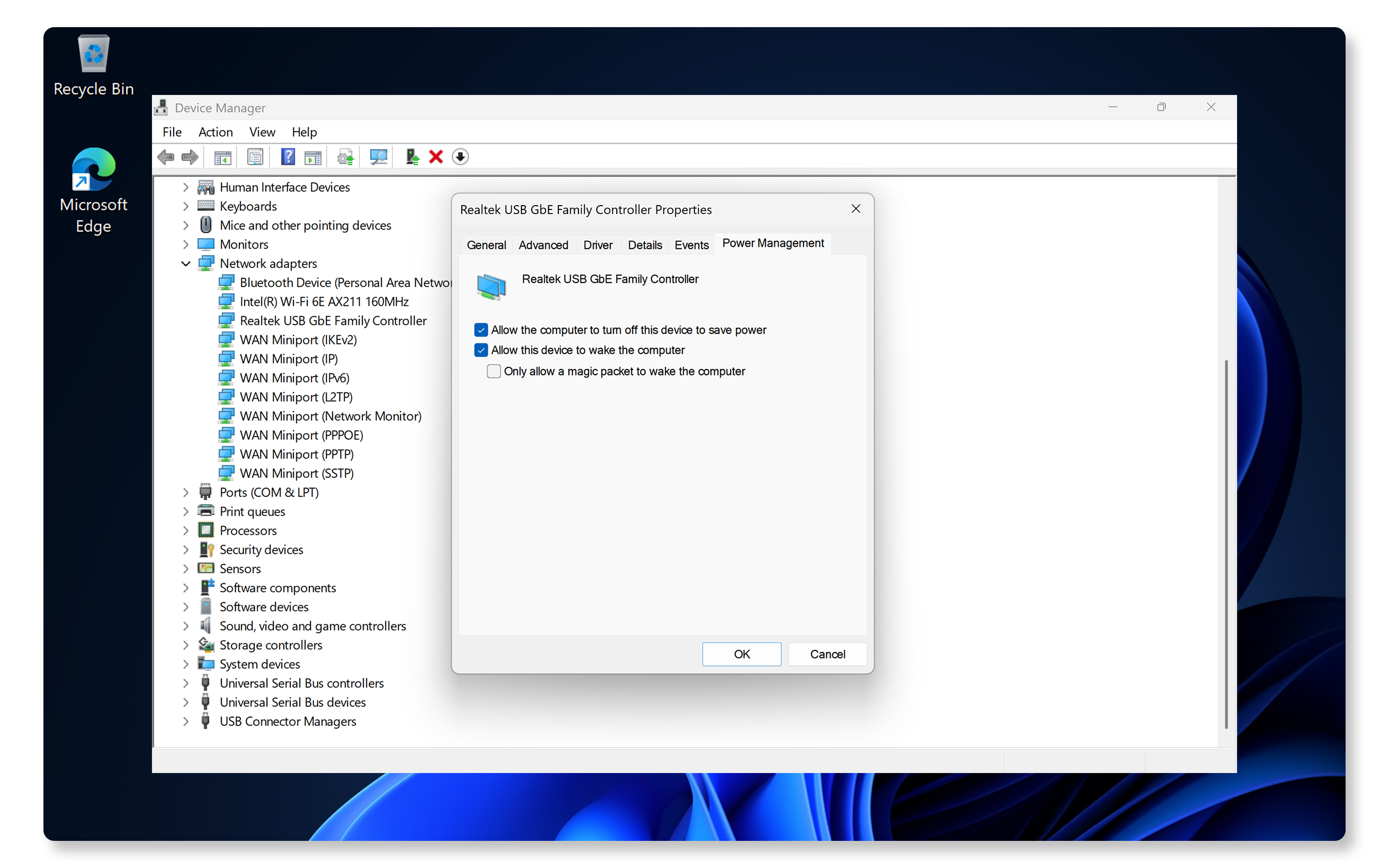
電源管理設定を調整する
- デバイス マネージャーで、Ethernetアダプターを右クリックし、[プロパティ]を選択します。
- [電源管理]タブに移動します。
- [コンピューターがこのデバイスの電源をオフにして電力を節約できるようにする]をオフにします。
TCP/IPおよびDNS設定をリセットする
- 管理者としてコマンド プロンプトを開きます。
- 次のコマンドを入力し、それぞれの後にEnterを押します。
- netsh int ip reset
- ipconfig /release
- ipconfig /renew
- ipconfig/flushdns

ネットワーク構成をリセットする
- [スタート]>[設定]>[ネットワークとインターネット]>[ネットワークの詳細設定]>[ネットワークのリセット]に進み、[今すぐリセット]をクリックします。Windowsの[ネットワークの詳細設定]を開きます。
- 画面の指示に従って、コンピューターを再起動します。
![ネットワーク リセット設定の[今すぐリセット]ボタン](https://i.dell.com/is/image/DellContent/content/dam/ss2/product-images/esupport/esupport-pages/windows-11-settings-network-advanced-network-reset.png)
よくある質問(FAQ)
ここでは、LANまたはEthernet接続についてユーザーからよく寄せられる質問に対する回答をいくつか紹介します。
1. Ethernetが機能していないのに、Wi-Fiが機能しているのですがなぜですか?
- ケーブルの不良、古いドライバー、またはネットワークの設定ミスが原因である可能性があります。
- ケーブルの交換、ドライバーのアップデート、またはネットワーク設定のリセットを行います。
2. Windows 11のアップデート後にEthernet接続が機能しなくなったのですがなぜですか?
- Windows Updateは、ネットワーク設定に影響を与える場合があります。
- ネットワーク ドライバーをアップデートします。
- ネットワーク構成をリセットします。
3. Ethernetドライバーをアップデートする方法を教えてください。
- Dell製コンピューターにドライバーをダウンロードしてインストールするには、いくつかの方法があります。
- ドライバーのアップデートについては、ガイドを確認してください。
4. Ethernetアイコンに赤い「X」印が付いているのはなぜですか?
- これは、物理的な接続ができないことを意味します。
- ケーブルがコンピューターとルーター/モデムにしっかりと接続されていることを確認します。
5. Ethernetがデバイス マネージャーに表示されないのですがなぜですか?
- お使いのコンピューターにネットワーク アダプターが組み込まれていない可能性があります。
- お使いのコンピューターにネットワーク アダプターが搭載されている場合は、アダプター ドライバーが見つからないか無効になっている可能性があります。
- ネットワーク ドライバーを再インストールします。
- BIOSの設定を確認します。
6. Ethernetポートのライトの点滅は何を意味しているのですか?
- 点滅ライトは、接続およびデータ転送中のステータスを示します。メモ:デバイスがEthernetポートのLEDステータス ライトに対応しているかどうかを確認するには、ユーザー ガイドを参照してください。
- ライトがオフになっている場合は、ケーブルと接続を確認してください。
7. EthernetとWi-Fiを同時に使用できますか?
- はい。ただし、コンピューターはWi-FiよりもEthernet接続を優先します。
- Ethernetでの接続に失敗すると、Wi-Fi接続に切り替わります。
8. Ethernetに「接続に制限がある」ことが表示されるのはなぜですか?
- これは通常、ルーターまたはISPからのIPアドレス割り当てに問題があることを意味します。
- ルーターの電源を切り、30秒待ってから電源を入れます。
- インターネット サービスのアウテージを確認します。
- IPスタックをリセットします。
9. 固定IPアドレスを割り当てるにはどうすればいいですか?
- [スタート]>[設定]>[ネットワークとインターネット]>[イーサネット]に移動します。WindowsのEthernet設定が開きます。
- [IP割り当て]の横にある[編集]をクリックします。
- [IP設定の編集]で[手動]を選択し、IPアドレス、サブネット マスク、デフォルト ゲートウェイを手動で入力します。

10. Ethernetケーブルの不良により、速度が遅くなる可能性がありますか?
- はい、ケーブルが損傷していたり低品質であったりすると、速度が低下する可能性があります。最適なパフォーマンスを得るには、Cat 6またはCat 7ケーブルを使用してください。
11. コンピューターにEthernetポートがない場合はどうすればよいですか?
- 一部のDellノートパソコンには、Ethernetポートが内蔵されていません。
- USBハブ、ドッキングステーション、またはUSB - Ethernetアダプターを使用します。
