Dell Power Manager
メモ:Dell Power Managerの機能は、新しいDell OptimizerおよびMyDellアプリケーションに統合されました。
Dell Latitude、Dell Precision、OptiPlexをお使いの場合は、Dell Optimizerアプリケーションの最新バージョンをダウンロードしてください。
Dell XPS、Inspiron、Vostroをお使いの場合は、MyDellアプリケーションの最新バージョンをダウンロードしてください。
Dell OptimizerまたはMyDellアプリケーションを見つけるには、[ドライバーおよびダウンロード]ページに移動し、そのページで[このデバイス]をクリックして、[カテゴリー]ドロップダウンから[アプリケーション]を選択します。[このデバイス]の下にデバイスが表示されない場合は、[すべての製品の参照]を選択し、お使いのデバイスに移動します。
Dell Power Managerは、Dellノートパソコンのパフォーマンスとバッテリー持続時間の最大化に役立ちます。バッテリーの正常性に関する詳細情報が提供され、電力使用量を最適化する設定を行うことができます。
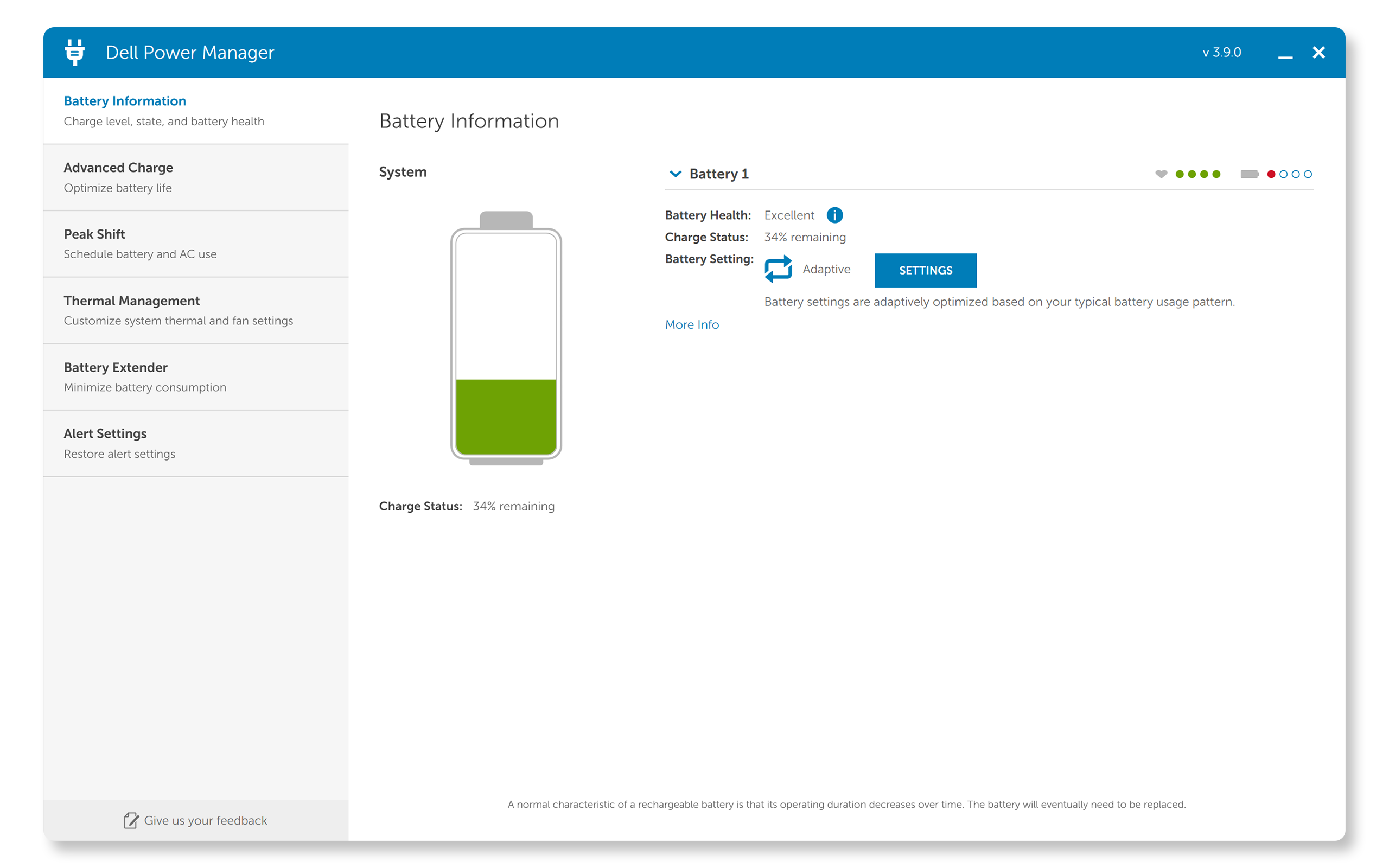
Dell Power Managerの主要機能
- バッテリー情報 - 取り付けられた最大6台のバッテリーの正常性情報を、システム機能に応じて表示し、バッテリー設定を編集したりカスタム バッテリー設定を作成したりします。
- 高度な充電モード – バッテリー消費を制御してバッテリー持続時間を延長します。
- ピーク シフト – 1日の特定の時間帯にシステムをバッテリー駆動に自動的に切り替えることにより、システムの電力消費を抑えます。システムが電源に直接接続されている場合でも切り替えは可能です。
- 温度管理 - パフォーマンス、システムの表面温度、ファンの騒音を管理するために、プロセッサーと冷却ファンをコントロールします。
- バッテリー エクステンダー - CPUの電源レベル、画面の明るさ、キーボードの照明レベルを調整したり、オーディオをミュートにしたりして、バッテリー容量を温存します。
![Dell Power Managerアプリの[温度管理]設定](https://i.dell.com/is/image/DellContent/content/dam/ss2/product-images/esupport/esupport-pages/power-manager-thermal-management.png)
デバイスの最小要件:
Dell Power Managerは、Windows 11またはWindows 10が実行されているDell Inspironノートパソコン、Vostroノートパソコン、およびXPSノートパソコンでサポートされます。また、Microsoft .NET Framework 4.6.1がシステムにインストールされている必要があります。
Dell Power Managerをダウンロード
一般的な問題と解決策
インストールの問題
- 症状:ソフトウェアが起動しない、インストールがフリーズするなど、インストール プロセス中にエラーが発生することがある。
- 解決方法:
- お使いのシステムが最小要件を満たしていることを確認します。
- DellサポートWebサイトから最新バージョンをダウンロードします。
- 管理者としてインストーラーを実行します。
- 問題が解決しない場合は、以前のバージョンをアンインストールしてから再試行してください。
バッテリー最適化が機能しない
- 症状:バッテリー最適化機能でバッテリー持続時間が改善されない、または設定が適用されない。
- 解決方法:
ソフトウェアが動作しなくなる
- 症状:Dell Power Managerの使用中にクラッシュまたはフリーズする。
- 解決方法:
- お使いのオペレーティング システムが最新であることを確認します。
- Dell Power Managerを再インストールします。
- 問題を引き起こしている可能性のある競合するソフトウェアがないかを確認します。
- 問題が解決しない場合は、Dellテクニカル サポートにお問い合わせください。