Ubuntuリカバリー イメージのダウンロードと作成
DellのコンピューターにUbuntuをインストールすると、安全でカスタマイズ可能なオペレーティング システムに無料でアクセスできます。Dellは、サポート対象のDellコンピューター向けに特別に設計された、テスト済みのUbuntu ISOイメージを提供し、最適な互換性とパフォーマンスを確保します。適切なUbuntu ISOファイルにアクセスして、適切なリカバリー キーを作成する方法を知っていると、多くの時間を節約できます。
この総合ガイドでは、Dellから公式のUbuntu ISOをダウンロードし、ブータブルUSBドライブを作成して、DellシステムにUbuntuをインストールする手順について説明します。また、UbuntuまたはWindowsで動作するコンピューターを使用してリカバリー メディアを作成する、2つの一般的なシナリオについて説明します。
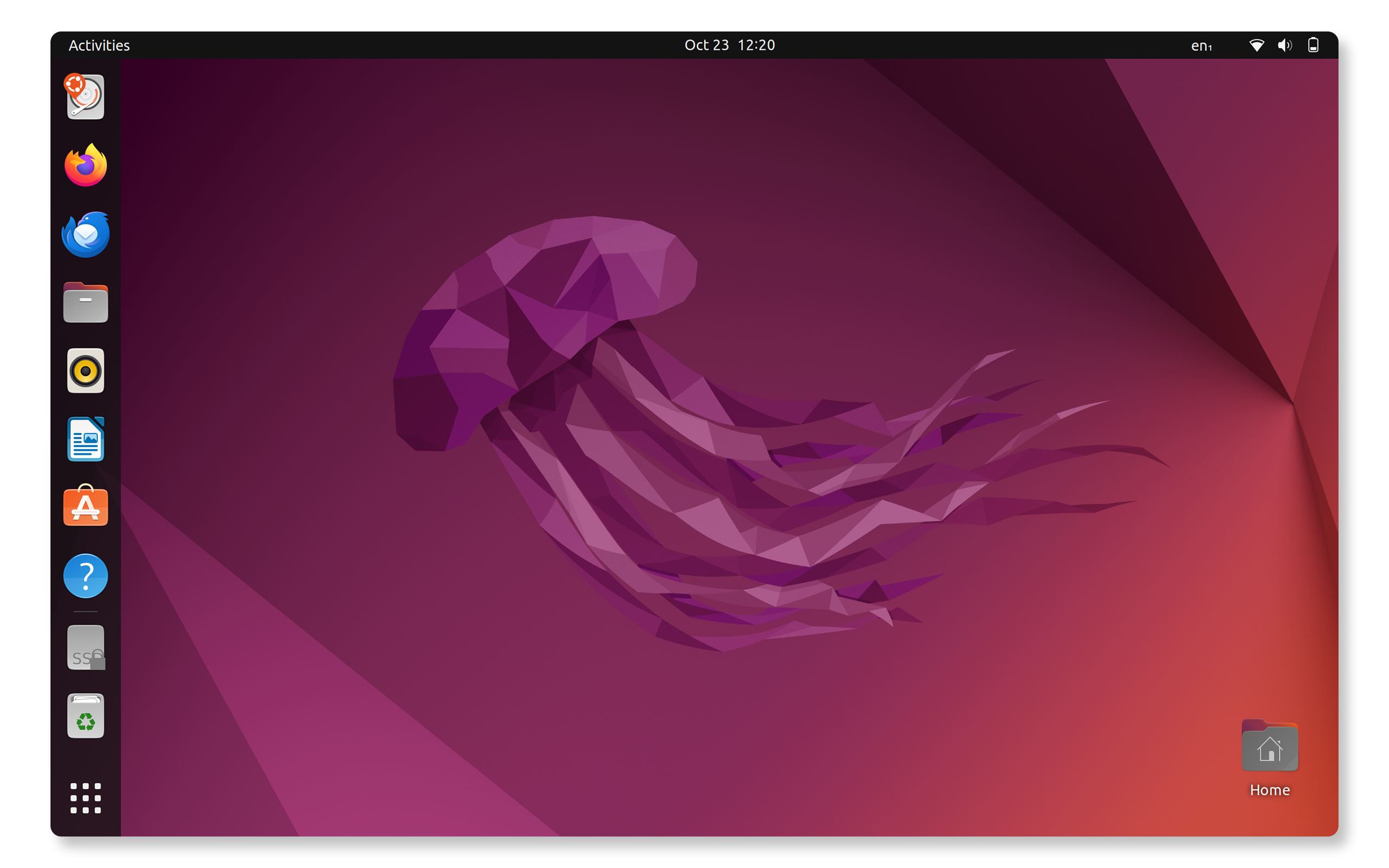
必要なもの
- Ubuntuを搭載して出荷されたDellコンピューターのサービス タグ
- UbuntuまたはWindowsで動作するコンピューターへのアクセス
- 空のUSBドライブ(8GB以上を推奨)
- ISOファイルのダウンロードに必要な信頼性の高いインターネット接続
- 動作中のコンピューターに対する管理アクセス
Dellの「ドライバーおよびダウンロード」からUbuntu ISOファイルをダウンロード
Dellは、Dellハードウェアで最適に動作するテスト済みのUbuntuイメージを提供しています。リカバリー メディアを作成する前に、Dellコンピューター用Ubuntu ISOファイルのダウンロードが必要になります。システムに適したISOファイルを取得する方法は、以下のとおりです。
手順1:Dell Webサイト「ドライバーおよびダウンロード」にアクセス
- Webブラウザーを開いて、Dellの「ドライバーおよびダウンロード」に移動します。
- お使いの製品のサービス タグ、エクスプレス サービス コード、モデル番号のいずれかを検索フィールドに入力し、[検索]をクリックします。
- または、[すべての製品を参照する]をクリックして、カタログから特定のモデルを選択します。
手順2:Ubuntu ISOのダウンロード
- [オペレーティング システム]ドロップダウンで、[Ubuntu]を選択します。
- [Ubuntuリカバリー イメージ]オプションを探します。
- [ダウンロード]をクリックして、ISOファイルをダウンロード フォルダーに保存します。
メモ:お使いのモデルのUbuntuリカバリー イメージが表示されない場合は、お使いのDellコンピューターでUbuntuサポートがテストされていない可能性があります。
UbuntuでブータブルUSBドライブを作成する
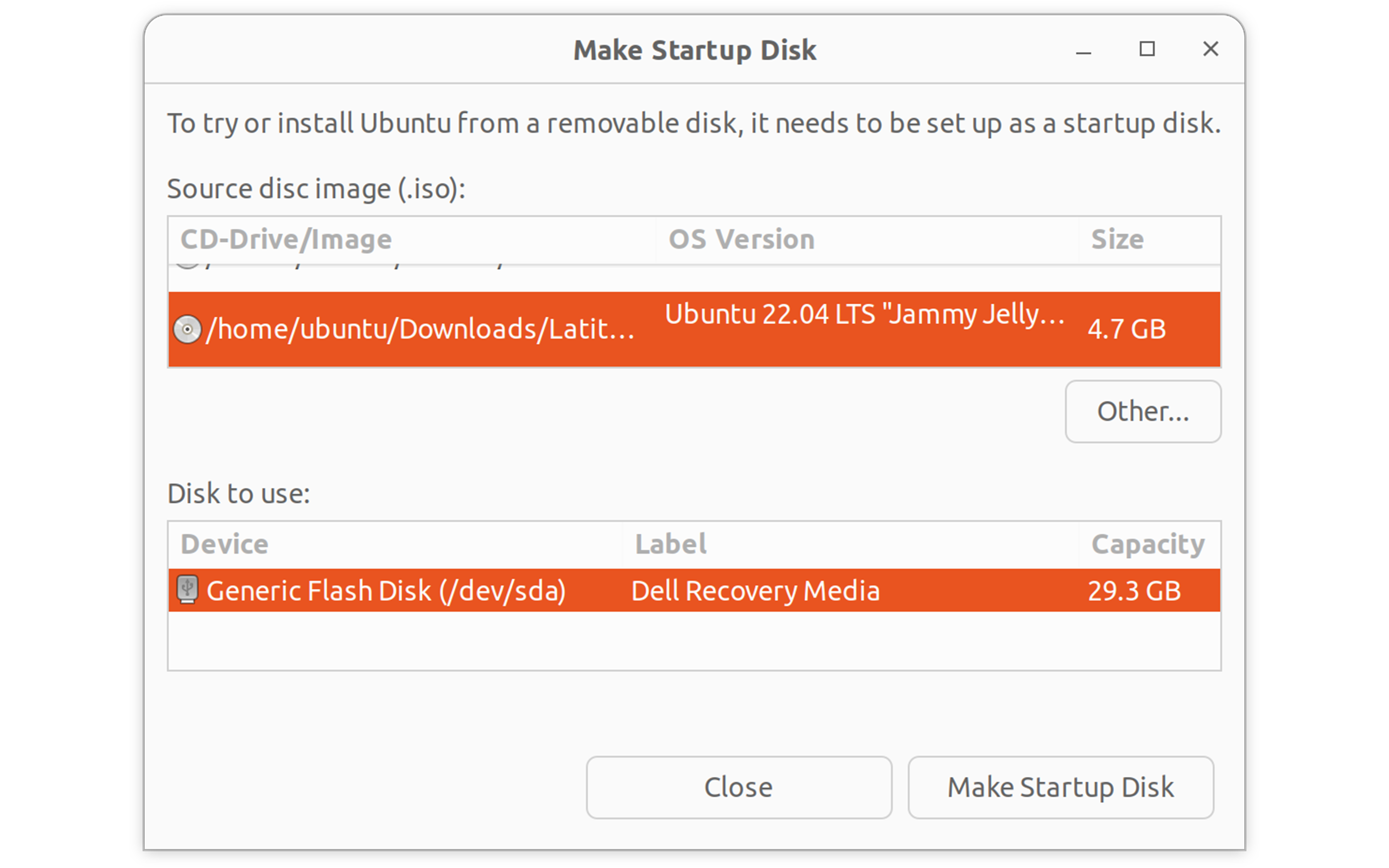
UbuntuシステムでブータブルUSBドライブを作成する場合、またはUbuntuで動作する別のコンピューターを使用する場合は、内蔵の起動ディスク作成ツールを使用して、ブータブルUSBリカバリー メディアを作成します。
起動ディスク作成ツールの使用
- USBドライブを空きUSBポートに接続します。
- スーパーキーを押してアクティビティーの概要を開きます。
- 「Startup Disk Creator」と入力し、クリックして開きます。
- [ソース ディスク イメージ]セクションで、以下の操作を実行します。
- [その他]をクリックして、ダウンロードしたUbuntu ISOファイルを参照します。
- ダウンロード フォルダーに移動し、Ubuntu ISOを選択します。
- [使用するディスク]セクションで、以下の操作を実行します。
- リストからUSBドライブを選択します。
警告:このプロセスで、USBドライブ上のすべてのデータが消去されます。
- リストからUSBドライブを選択します。
- [起動ディスクを作成]をクリックします。
- プロンプトが表示されたら、パスワードを入力します。
- プロセスが完了するまで待ちます(通常5~10分)。
- 完了したら、[終了]をクリックします。
これで、ブータブルUbuntu USBドライブをインストールする準備ができました。次に、Ubuntuをインストールしましょう。
WindowsでブータブルUSBドライブを作成する
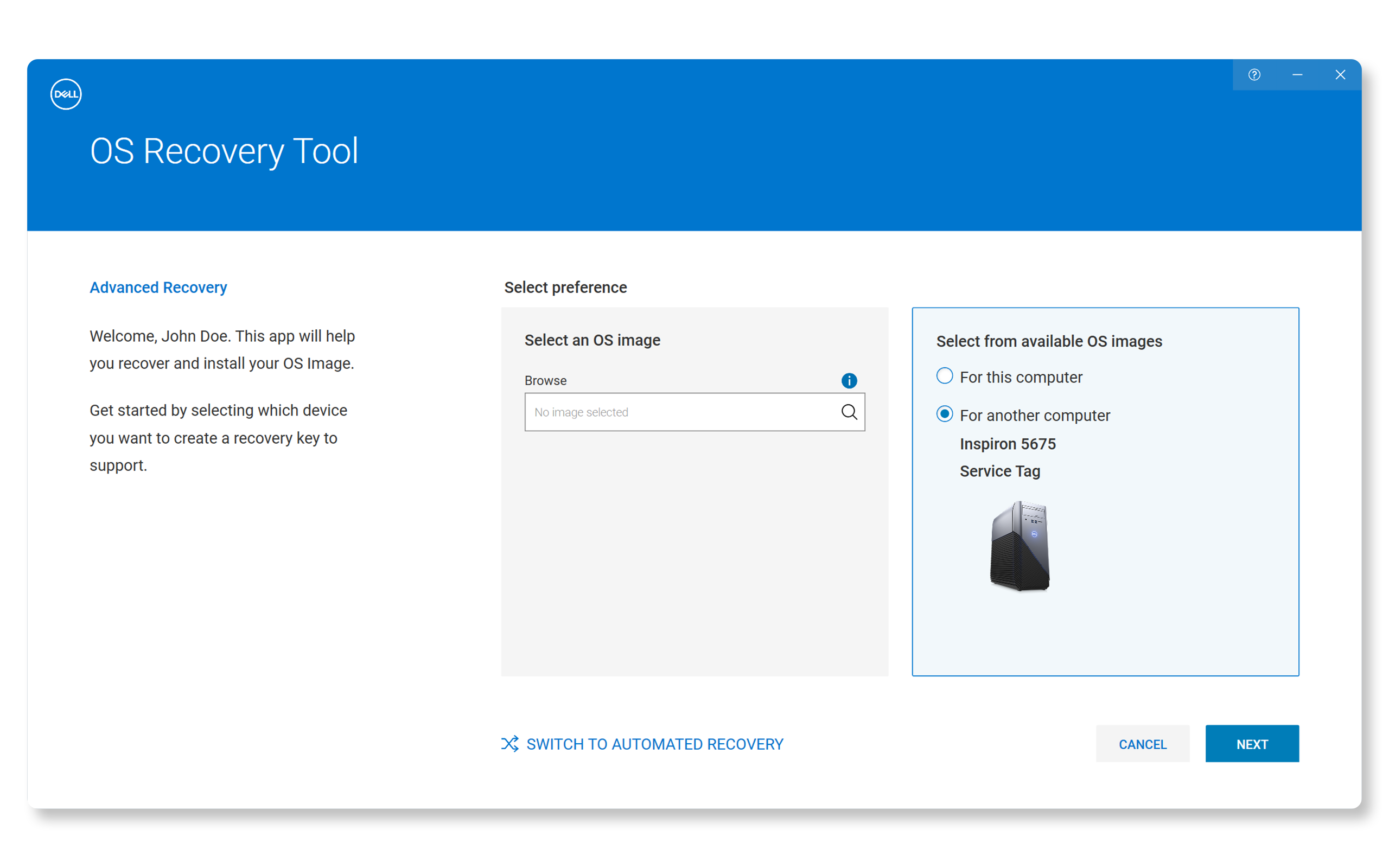
現在Windowsを使用している場合は、Dell OSリカバリー ツールを使用してブータブルUbuntu USBドライブを作成できます。
Dell OSリカバリー ツールの使用
- Dell OSリカバリー ツールをダウンロードします。
- 管理者としてDell OSリカバリー ツールをインストールし、実行します。
- USBドライブを接続します。
- [SWITCH TO ADVANCED RECOVERY]をクリックします。
- [OSイメージの選択]で拡大鏡をクリックし、ダウンロード フォルダーに移動して、Ubuntu ISOファイルを選択します。
- [Next]をクリックします。
- [USBドライブの選択]セクションで、以下の操作を実行します。
- リストからUSBドライブを選択します。
- チェック ボックスをオンにして、USBドライブが消去され、すべてのデータが削除されることを確認します。
- [Next]をクリックします。
- 処理が完了するまでお待ちください。
- プロセスが終了したら、[終了]をクリックします。
DellコンピューターにUbuntuをインストールする
ブータブルUSBドライブを作成したので、UbuntuをDellコンピューターにインストールできます。
手順1:USBドライブから起動する
- ブータブルUSBドライブをコンピューターに接続します。
- コンピューターを再起動します。
- Dellのロゴが表示されたら、F12を繰り返し押して、起動メニューを開きます。
- 矢印キーを使用してUSBドライブ(通常、[USBストレージ デバイス]またはドライブのブランド名として表示される)を選択します。
- Enterを押して、USBドライブから起動します。
手順2:Ubuntuのインストールを開始する
- Ubuntuの起動画面が表示されたら、[Dell OSリカバリー]を選択します。
- 希望するインストール方法を選択して続行します。

手順3:インストールを完了する
- 画面の指示に従って、言語、キーボード レイアウト、タイムゾーンなどをカスタマイズします。
- インストールが完了するまで待ちます(20~30分)。
- プロンプトが表示されたら、[今すぐ再起動]をクリックします。
- 指示に従ってUSBドライブを取り外します。
- Enterを押して再開します。

インストール後のUbuntuセットアップ
Ubuntuが正常にインストールされた後:
- システムのアップデート:
- ターミナルを開く(Ctrl + Alt + T)
- sudo apt update && sudo apt upgrade -yを実行する
- システムの設定:
- 追加のユーザー アカウントを設定する
- 希望するソフトウェアをインストールする
- デスクトップ設定のカスタマイズ

よくあるお問い合わせ(FAQ)
ここでは、Ubuntuリカバリー メディアを作成する際のユーザーから寄せられる一般的な質問をいくつか紹介します。
1.Dellコンピューターのリカバリー パーティションを使用してUbuntuをインストールできますか?
- いいえ。Dellリカバリー パーティションは、元のWindowsオペレーティング システムの復元のみに使用できます。Ubuntu ISOをDellのサポートWebサイトから個別にダウンロードして、上記の方法でインストール メディアを作成する必要があります。
2.Rufusなどのサードパーティー製ソフトウェアを使用してブータブルUSBドライブを作成できますか?
- Rufusなどのサードパーティー製ツールは、技術的にはブータブルUbuntu USBドライブを作成できますが、Dellシステムとの互換性を最大限に高めるためには、WindowsでDell OSリカバリー ツールを使用することをお勧めします。Dellでは、サードパーティー製ソフトウェアに関する問題のテクニカル サポートは提供していません。
3.Ubuntuのインストールに必要なディスク容量は?
- Ubuntuのインストールには25GB以上の空きディスク容量が必要ですが、Dellでは、アプリケーションやファイルを快適に使用できるよう50GB以上の空きディスク容量を推奨しています。
4.DellのハードウェアはUbuntuで正常に動作しますか?
- Dellは、互換性のあるモデルについて、特定のUbuntuバージョンをテストし、検証しています。お使いのコンピューターでUbuntuがダウンロード可能であれば、ハードウェアは正常に動作するはずです。新しいハードウェアの機能によっては、ドライバーの追加インストールが必要になる場合があります。
5.DellコンピューターでWindowsとUbuntuの両方をデュアル ブートできますか?
- Dellは、コンピューターに元々同梱されているオペレーティング システムを使用することを推奨しています。WindowsとUbuntuのデュアル ブートはできますが、Dellではデュアル ブートに関連する問題のテクニカル サポートは提供していません。
6.Ubuntuをインストールするには、セキュア ブートを無効にする必要がありますか?
- 最近のDellコンピューターのほとんどは、セキュア ブートをオンにしたUbuntuをサポートしています。ただし、システムが正常に起動しない場合は、セキュア ブート設定に問題がある可能性があります。BIOSまたはUEFI設定でセキュア ブートを一時的にオフにして、問題が解決するかどうかを確認してください。BIOSまたはUEFIにアクセスする方法や設定の操作方法がわからない場合は、お使いのコンピューターのユーザー マニュアルを参照してください。