ProDeployデータ移行ツール
セルフガイド式の移行はProDeploy Plusに含まれており、ProDeploy Essentialsのお客様がご自身のデータの移行を選択した場合にご利用いただけます。
移行の準備
新しいパソコンを実際に使う場所でセットアップし、古いパソコンを近くに置きます。移行プロセスが終了するまで、新旧両方のパソコンが電源とインターネットまたはネットワークに接続されている状態を保つ必要があります。
注:データ移行の速度が時々遅くなることがあります。両方のパソコンが接続されている限り、データの移行は継続します。問題が発生した場合は、エンゲージメント マネージャーやプロジェクト マネージャーにお問い合わせいただくか、サポートEメールまたはチャット リンクを使用してください。移行中にパソコンとネットワークの接続を切断したり、電源をオフにしたりすると移行プロセスを最初からやり直す必要があるため、これらのことをしないようにしてください。
セルフガイド式データ移行の手順
- 古いパソコンと新しいパソコンでこのガイドを開きます。
- DMTBackup.exeを古いパソコンにダウンロードし、DMTRestore.exeを新しいパソコンにダウンロードします。両方をダウンロードしたら、両方のパソコンでexeを実行します。このプロセスの際、DMTBackup.exeとDMTRestore.exeがそれぞれ古いパソコンと新しいパソコンで同時に実行されている必要があります。
- 各パソコンで選択画面が表示されたら、[Network PC to PC]を選択します。
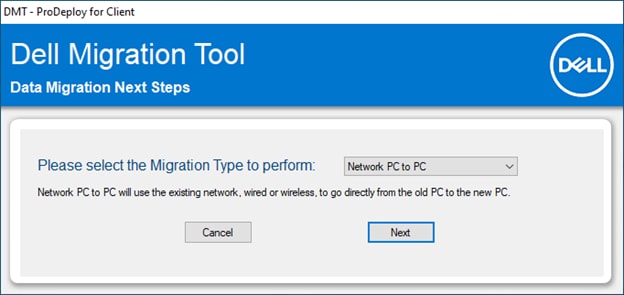
図1:移行タイプの画面 - 古いパソコンで新しいパソコンの名前またはIPアドレスの入力を求められた場合は、新しいパソコンに表示されているIPアドレスを入力して[Next]をクリックします。
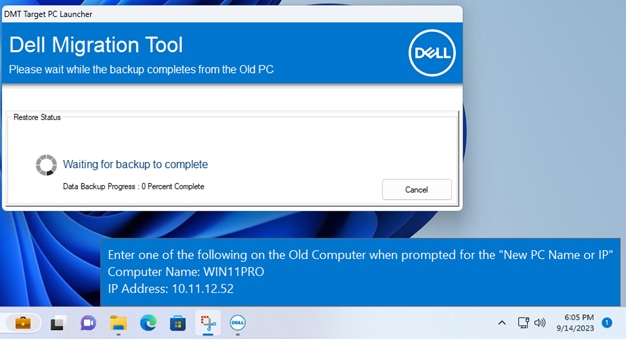
図2:新しいパソコン - コンピューター名とIPアドレスが表示される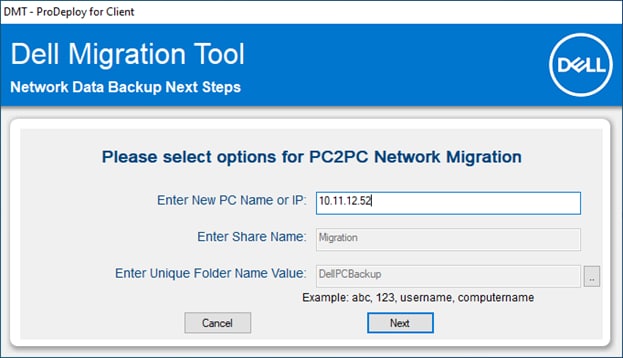
図3:古いパソコン - 新しいパソコンに表示されているものを入力する - 情報が正しいことを確認してください。[Start]をクリックしてデータ移行を開始します。古いパソコンでバックアップが完了すると、新しいパソコンのリストアが自動的に始まります。
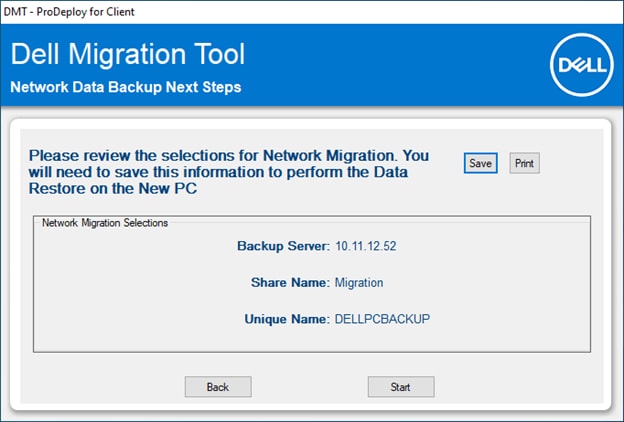
図4:選択内容を確認する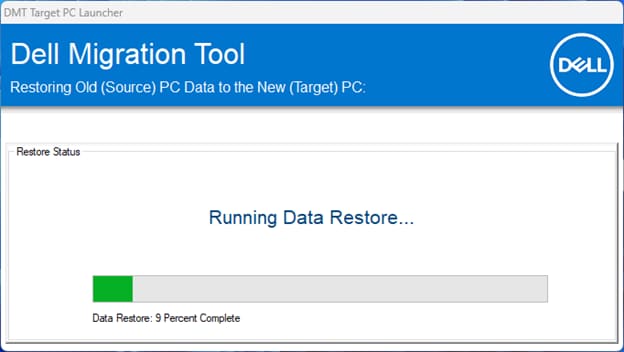
図5:データ移行の実行中 - データ移行が完了すると、新しいパソコンに概要画面が表示されます。
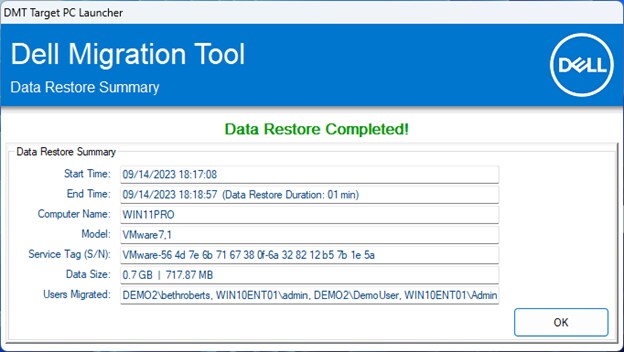
図6:要約画面
注:転送するデータの量によっては、データの移行に数時間かかる可能性があります。