Alienware Command Centerソフトウェアは、キーボード、マウス、ヘッドセットなどのAlienware周辺機器類を使用するすべてのシステムで使用できます。Dell GシリーズおよびDell以外のコンピューターでCommand Centerをダウンロードする方法については、引き続き視聴してください。Dell.com/Supportに移動し 、モデル番号を入力してシステムを特定します。
[ドライバーおよびダウンロード]を選択し、[展開]をクリックしてシステムの完全なリストを表示します。カテゴリを「アプリケーション」に設定します。「Alienware Dell Gシリーズ システム用Alienware Command Center 6Xフル インストーラー」ファイルをダウンロードします。Dell製システムをお持ちでない場合は、DellサポートWebサイトでCommand Centerのダウンロードを検索することもできます。
ダウンロードが完了したら、インストール ファイルを開きます。アプリで設定するAlienware周辺機器がコンピューターに接続されていることを確認します。これにより、アプリはどの特定のコントローラーと機能が利用可能になるかを識別できます。画面の指示に従ってセットアップを完了します。
インストールが完了したら、アプリを開き、追加のコンポーネントを検索してダウンロードできるようにします。また、接続されているAlienware周辺機器類も認識して準備します。次に、Alienware Command Centerの機能について説明します。
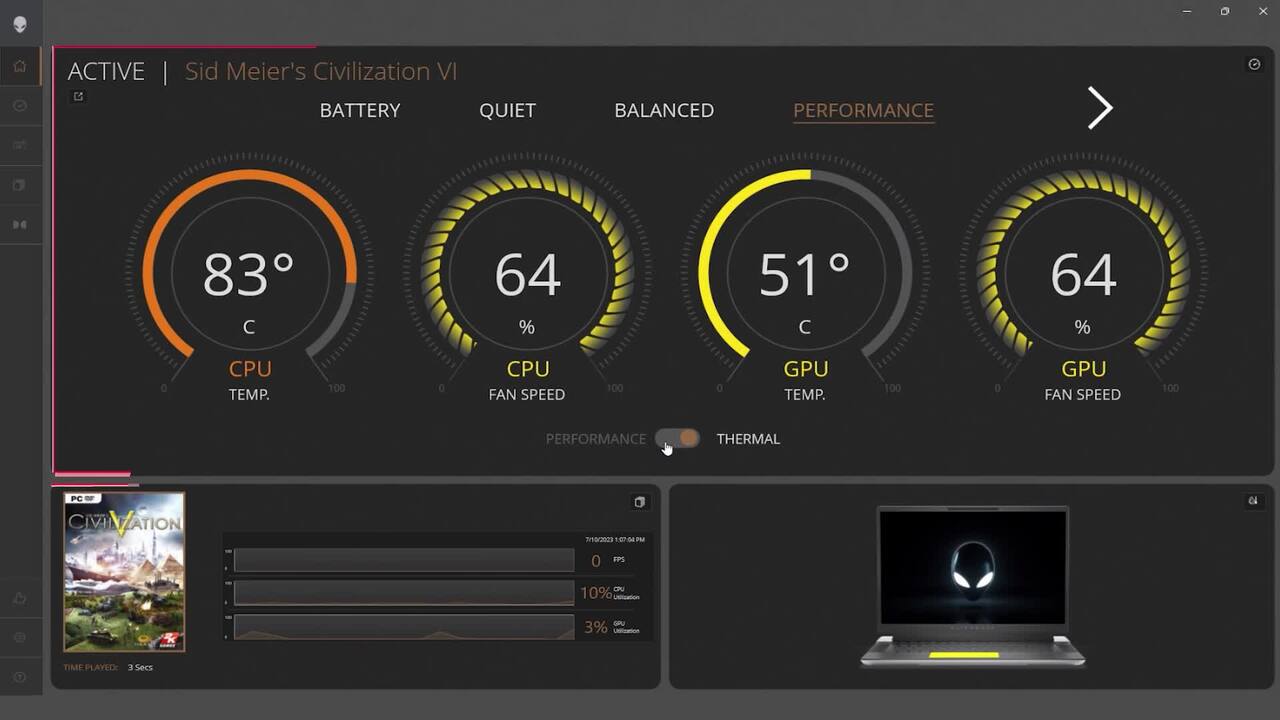
[Dashboard]タブは、システムまたはゲーム モードに基づいて調整されます。システム モードでは、Alienwareのセットアップとパフォーマンスの統計情報が表示され、モードを選択できます。[パフォーマンス]タブには現在のモードが表示され、パフォーマンス ビューとサーマル ビューを切り替えることができます。
これらのビューには、CPUとGPUの使用率、メモリー、温度、ファン速度が表示されます。[AlienFX]タブでは、プリセット、照明、照明ゾーンの複数選択キー、キー バインド、設定を管理できます。[Game Library]タブでは、ゲームの検索、フィルタリング、並び替え、カスタマイズを行うことができます。
ゲームを手動で追加し、設定を変更することもできます。Alienware Command Centerについてご不明な点がございましたら、サポートWebサイトのいずれかのオプションを使用してお問い合わせください。