Pomoc techniczna dotycząca systemu Windows
Niezależnie od tego, czy chcesz zmodernizować system, dostosować pulpit, poznać aplikacje firmy Dell, czy rozwiązać typowe problemy, mamy wszystko, czego potrzebujesz, aby w pełni wykorzystać możliwości urządzenia z systemem Windows. Zapoznaj się z naszą obszerną kolekcją artykułów pomocy technicznej i znajdź rozwiązania potrzebne do odblokowania pełnego potencjału urządzeń z systemem Windows.

Komputery Dell przetestowane pod kątem uaktualnienia do systemu Windows 11
Wyświetl listę urządzeń firmy Dell, które zostały przetestowane pod kątem uaktualnienia z systemu Windows 10 do systemu Windows 11.
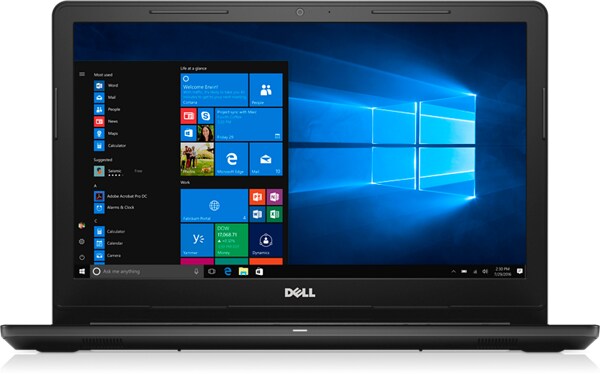
SupportAssist OS Recovery
Dowiedz się, jak ponownie zainstalować lub zresetować system Windows za pomocą narzędzia SupportAssist OS Recovery.
Rozwiązywanie problemów z niską wydajnością
Dowiedz się, jakie są oznaki niskiej wydajności i jak sobie z nią poradzić.
Dodatkowe usługi wsparcia
Konfigurowanie systemu Windows
Z tego szczegółowego przewodnika dowiesz się, jak skonfigurować system Windows po raz pierwszy, aby zapewnić jego płynne działanie i uniknąć typowych błędów.Aktualizowanie systemu Windows i sterowników
Zoptymalizuj swoje urządzenie firmy Dell, bez wysiłku aktualizując system Windows i sterowniki. Zwiększ wydajność i bezpieczeństwo dzięki naszemu przewodnikowi krok po kroku.Personalizacja systemu Windows
Dowiedz się, jak dostosować system Windows, korzystając z tych wskazówek. Zmieniaj tapetę, ustawienia wyświetlania, dodawaj użytkowników, zwiększaj bezpieczeństwo i nie tylko.Utwórz kopię zapasową plików i zabezpiecz dane
Dowiedz się, jak chronić urządzenie z systemem Windows za pomocą rozwiązań do tworzenia kopii zapasowych i odzyskiwania danych w razie awarii. Zapoznaj się z instrukcjami sprawnego tworzenia kopii zapasowych i odzyskiwania danych.Konfigurowanie urządzeń peryferyjnych
Dowiedz się, jak skonfigurować urządzenia zewnętrzne, takie jak wyświetlacze, drukarki i kamery internetowe, aby ulepszyć laptopa lub komputer stacjonarny.Aplikacje do urządzenia Dell
Odkryj pakiet aplikacji firmy Dell wstępnie zainstalowanych na komputerze. Dowiedz się, jak zoptymalizować działanie swojego urządzenia Dell za pomocą tych wydajnych narzędzi.Połączenie z siecią
Dowiedz się, jak podłączyć urządzenie do bezprzewodowej sieci domowej, służbowej lub publicznego hotspota albo do sieci przewodowej za pomocą kabla sieciowego.Pomoc techniczna w zakresie systemu Windows 8
Instrukcje, sposoby rozwiązywania problemów i wskazówki dotyczące uaktualnień w systemie Windows 8. Tutaj znajdziesz informacje dotyczące pomocy w zakresie systemu Microsoft Windows 8 na komputerze firmy Dell.Pomoc techniczna dotycząca systemu Windows 7
Instrukcje, sposoby rozwiązywania problemów i wskazówki dotyczące uaktualnień w systemie Windows 7. Tutaj znajdziesz informacje dotyczące pomocy w zakresie systemu Microsoft Windows 7 na komputerze firmy Dell.Naprawa, resetowanie lub ponowna instalacja systemu Windows
Przywróć ustawienia fabryczne komputera lub ponownie zainstaluj system Windows, gdy system nie uruchomi się normalnie. Użyj narzędzia SupportAssist OS Recovery, aby rozwiązać krytyczne problemy i ponownie uruchomić system.Konfiguracja funkcji Windows Hello: PIN, odcisk palca lub rozpoznawanie twarzy
Dowiedz się, jak zabezpieczyć komputer za pomocą funkcji Windows Hello. Użyj uwierzytelniania biometrycznego, takiego jak kod PIN, odcisk palca lub rozpoznawanie twarzy, aby uprościć proces logowania do systemu Windows.Ustawienia wyświetlacza w systemie Windows: jasność, kolor, skalowanie
Dostosowywanie jasności ekranu i ustawień wyświetlania w systemie Windows 11. Odkryj proste kroki, aby zmniejszyć jasność, zmienić wyświetlacz i zoptymalizować ustawienia monitora.Materiały wideo

Nie znasz jeszcze systemu Windows?
Ten skrócony przewodnik ułatwia proces konfiguracji. Wybierz kra j, klawiaturę i połącz się z Internetem. Nazwij urządzenie, zaakceptuj licencję i wybierz do użytku osobistego lub służbowego/szkolnego. Zaloguj się za pomocą konta Microsoft lub utwórz je. Aby uzyskać więcej funkcji i aplikacji, zapoznaj się z aplikacją "Rozpocznij". Uprość konfigurację systemu Windows za pomocą tych prostych kroków!
Następnie pobierz i zainstaluj najnowsze aktualizacje i sterowniki systemu Windows. ...
Ten skrócony przewodnik ułatwia proces konfiguracji. Wybierz kra j, klawiaturę i połącz się z Internetem. Nazwij urządzenie, zaakceptuj licencję i wybierz do użytku osobistego lub służbowego/szkolnego. Zaloguj się za pomocą konta Microsoft lub utwórz je. Aby uzyskać więcej funkcji i aplikacji, zapoznaj się z aplikacją "Rozpocznij". Uprość konfigurację systemu Windows za pomocą tych prostych kroków!
Następnie pobierz i zainstaluj najnowsze aktualizacje i sterowniki systemu Windows. ...

Pomożemy Ci dostosować system Windows na Twoim komputerze firmy Dell. Dowiedz się, jak między innymi ustawić t
apetę, dostosować ustawienia wyświetlania, zmienić czcionkę lub schemat kolorów, dodać nowych użytkowników, dodać kod PIN lub włączyć odcisk palca w celu zapewnienia bezpieczeństwa konta.
Po dostosowaniu systemu Windows sprawdźmy, które aplikacje firmy Dell są fabrycznie zainstalowane na nowym komputerze firmy Dell.
Przydatne łącza:
Jeśli potrzebujesz pomocy w sprawdzeniu, czy masz już konto Microsoft, przejdź do strony pomocy konta Microsoft.
Jeśli masz problemy z dodaniem konta w systemie Windows, przejdź do strony Konto Microsoft , aby uzyskać pomoc ...
Po dostosowaniu systemu Windows sprawdźmy, które aplikacje firmy Dell są fabrycznie zainstalowane na nowym komputerze firmy Dell.
Przydatne łącza:
Jeśli potrzebujesz pomocy w sprawdzeniu, czy masz już konto Microsoft, przejdź do strony pomocy konta Microsoft.
Jeśli masz problemy z dodaniem konta w systemie Windows, przejdź do strony Konto Microsoft , aby uzyskać pomoc ...

W tym filmie wyjaśniono, jak wykonać przywracanie systemu operacyjnego z kopią zapasową danych za pomocą narzę
dzia "SupportAssist OS Recovery Tool". Czynności obejmują wybranie opcji "Przywróć system", "Przywracanie lokalne" lub "Przywracanie z chmury", utworzenie kopii zapasowej danych w razie potrzeby, wybranie urządzenia pamięci masowej, potwierdzenie urządzenia, wybranie przyczyny przywrócenia i kliknięcie przycisku "Dalej" w celu rozpoczęcia procesu przywracania. Po zakończeniu kliknij przycisk "Finish".
...
Inne zasoby

SupportAssist for PCs
Użyj narzędzia SupportAssist, aby zachować optymalny stan komputera firmy Dell SupportAssist for PCs
Biblioteka pomocy technicznej
Uzyskaj dostęp do wszystkich artykułów naszej bazy wiedzy Biblioteka pomocy technicznej