Steg-för-steg-guide: Ansluta högtalare till datorn
Att ansluta högtalare till din dator är viktigt för arbete, spel och underhållning. Den här guiden beskriver hur du ansluter högtalare med 3,5 mm ljud-, Bluetooth- och USB-anslutningar, vilket ger smidig integrering med både Windows 11- och Ubuntu-operativsystem. Hitta vanliga felsökningstips som hjälper dig att lösa vanliga ljudproblem på ett effektivt sätt.
Typer av högtalare
De flesta högtalare har vanligtvis plug-and-play-funktioner, vilket gör dem enkla att använda. Vanliga högtalartyper:
- Kabelanslutna högtalare: Dessa högtalare ansluts via 3,5 mm ljuduttag eller USB, vilket ger tillförlitligt ljud utan problem med batteriet.
- Bluetooth-högtalare: Dessa högtalare använder Bluetooth för enkel, sladdfri anslutning och ger frihet att röra sig.
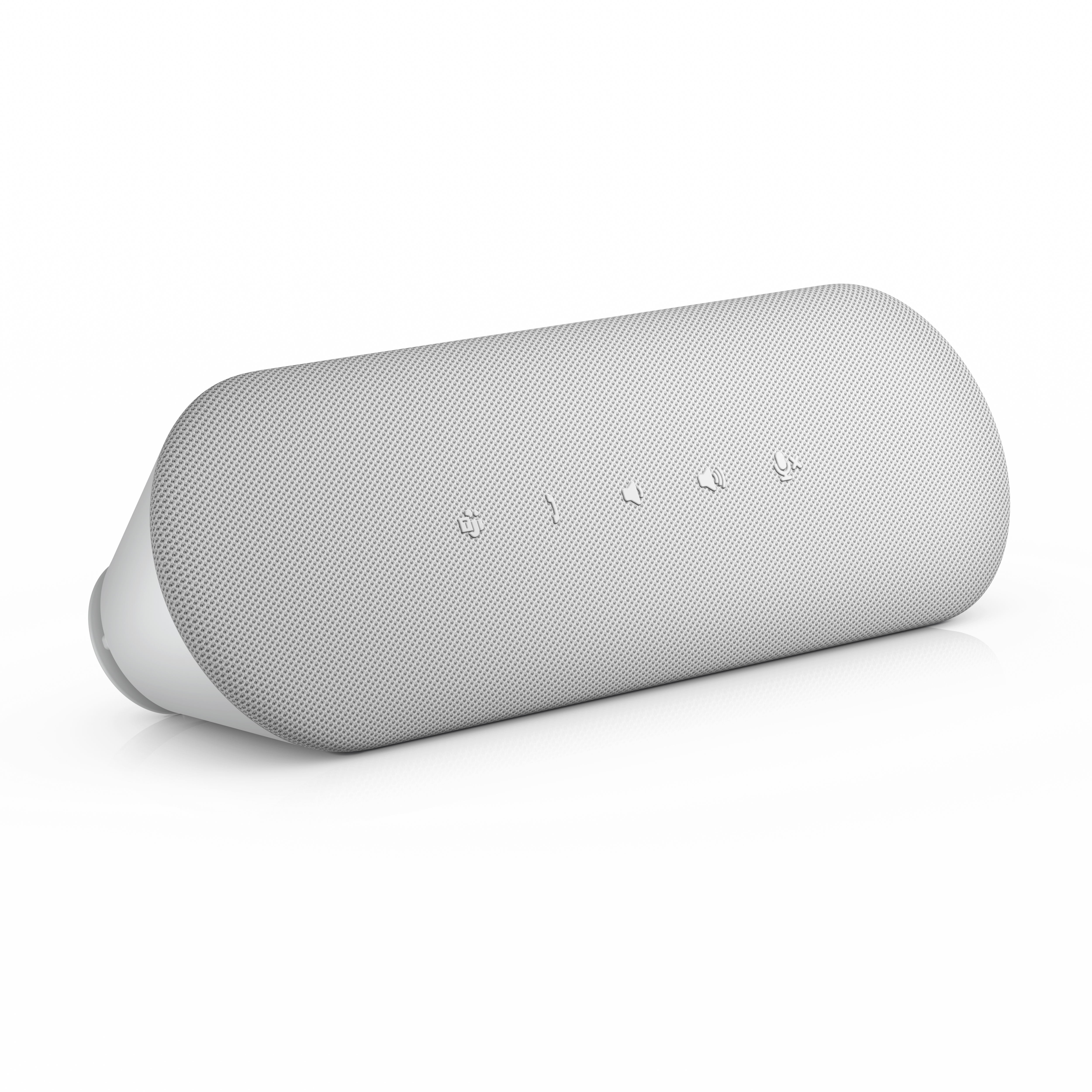
- Soundbar för bildskärmar: Lätta och enkla att ansluta till kompatibla Dell-skärmar. Ger ett snyggt och prydligt skrivbord.
Ansluta via 3,5 mm-ljuduttag
Vissa högtalare använder en 3,5 mm-kontakt för att ansluta till datorn och kräver inga extra drivrutiner för att fungera.

Identifiera ljudportarna
De flesta bärbara datorer har en 3,5 mm kombinationsport och stationära datorer har standard 3,5 mm-ljuduttag som är färgkodade:
- Grön: Ljudutgång (högtalare, headset eller soundbar).
- Rosa: Mikrofon- eller ljudingång.
- Blå: Linjeingång.
- Ljus- och mörkgrå: Surroundutgång (högtalare som stöder 5.1- eller 7.1-kanalskonfiguration)
- Orange: Center- eller bashögtalarutgång (högtalare som stöder 5.1- eller 7.1-konfiguration)
Se användarhandboken för att hitta de ljudportar som stöds på din bärbara eller stationära dator, eftersom platsen och konfigurationen kan variera.

Att ansluta högtalare till datorn
- Leta reda på ljuduttaget: Identifiera 3,5 mm-utgångsporten för ljudutgången (för högtalaren) och ingångsporten (för mikrofonen).
- Anslut enheten: Anslut 3,5 mm-kontakten för högtalaren i den gröna porten på datorn och mikrofonkontakten i den rosa porten (om sådan finns).
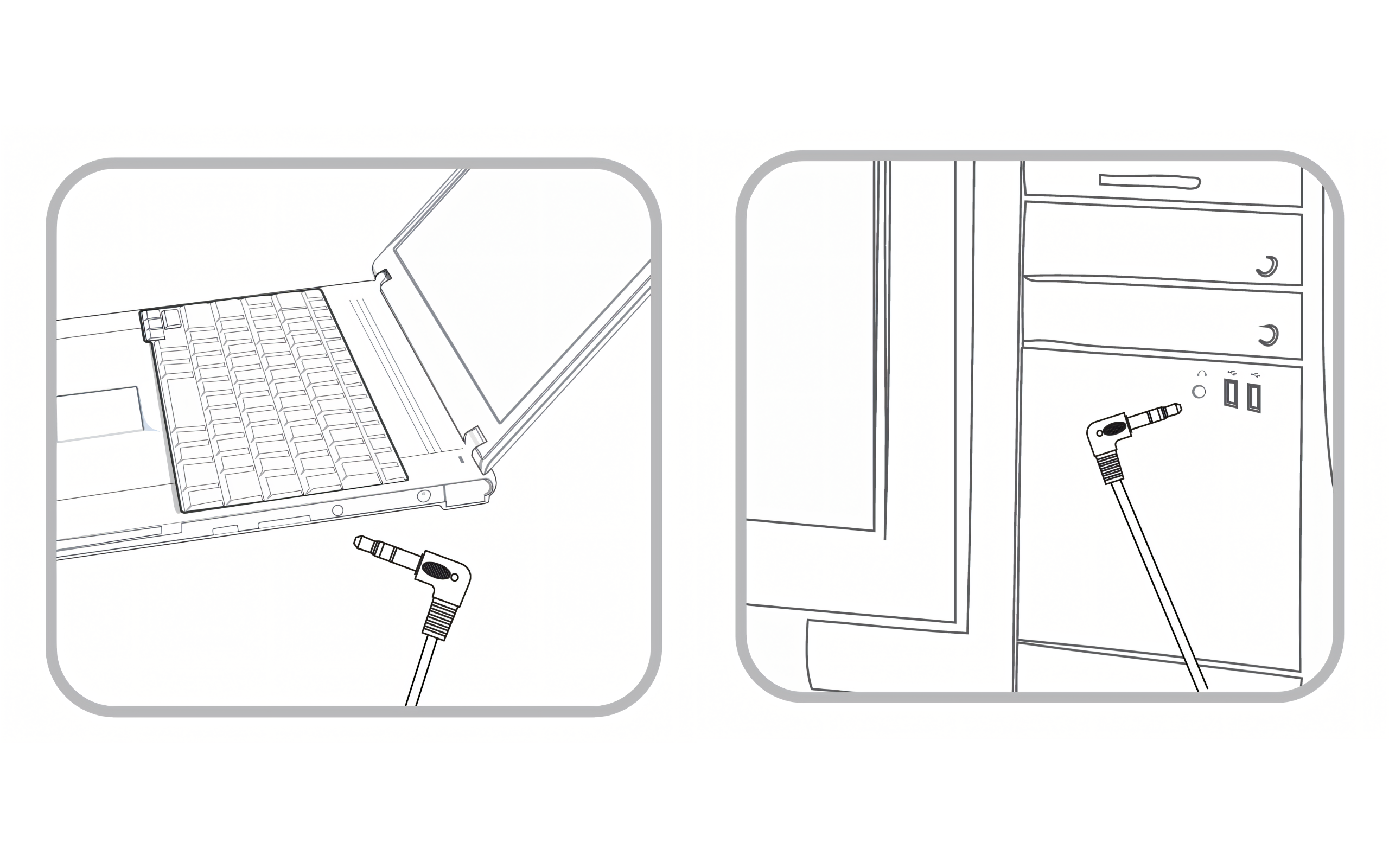
- Slå på högtalaren: Se till att högtalaren är laddad eller ansluten samt påslagen, och justera volymen därefter.
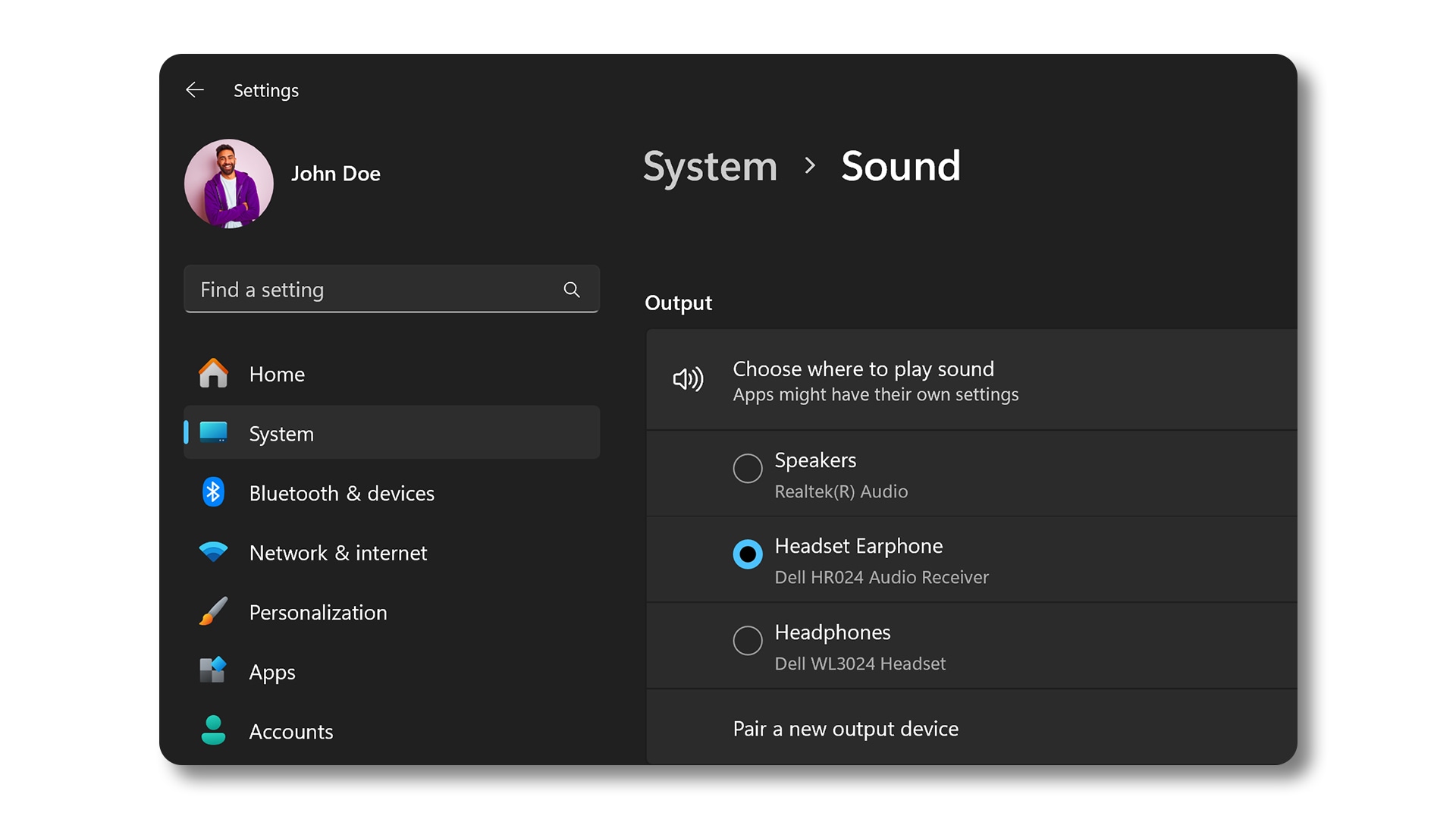
- Konfigurera ljudinställningar (Windows 11):
- Navigera till Start > Inställningar > System > Ljud.
- Under ”Utgång” väljer du standarduppspelningsenhet.
- Under ”Ingång” väljer du standardmikrofonenhet.
- Konfigurera ljudinställningar (Ubuntu):
- Gå till Inställningar > Ljud.
- Under ”Utgång” väljer du standarduppspelningsenhet.
- Under ”Ingång” väljer du standardmikrofon.

Felsökning av vanliga problem
Inget ljud:
- Windows 11: Se till att rätt utgångsenhet har valts i ljudinställningarna. Högerklicka på ljudikonen i aktivitetsfältet, välj ”Ljudinställningar” och välj din enhet.
- Ubuntu: Gå till Inställningar > Ljud och se till att rätt utgångsenhet har valts.
Brus eller förvrängning:
- Windows 11 och Ubuntu: Kontrollera om anslutningarna sitter löst och se till att kablarna är ordentligt intryckta. Prova att använda en annan ljudkabel om problemet kvarstår.
Mikrofonproblem:
- Windows 11: Högerklicka på ljudikonen i aktivitetsfältet, välj ”Ljudinställningar” och se till att rätt ingångsenhet har valts. Kontrollera att mikrofonen inte är avstängd.

- Ubuntu: Gå till Inställningar > Ljud och se till att rätt ingångsenhet har valts. Kontrollera att mikrofonen inte är avstängd.
- Windows 11: Högerklicka på ljudikonen i aktivitetsfältet, välj ”Ljudinställningar” och se till att rätt ingångsenhet har valts. Kontrollera att mikrofonen inte är avstängd.
Ansluta via Bluetooth
De flesta Bluetooth-högtalare har plug-and-play-funktioner med de senaste versionerna av Windows och Ubuntu. Uppdatera drivrutinerna för Bluetooth-adaptern för att säkerställa optimal prestanda och kompatibilitet.
Aktivera Bluetooth på datorn
Windows 11:
- Öppna inställningar för Bluetooth och enheter: Navigera till Inställningar > Start > Bluetooth och enheter.
- Slå på Bluetooth: Växla Bluetooth-omkopplaren till ”På”.

Ubuntu:
- Öppna Inställningar: Klicka på systemmenyn i det övre högra hörnet och välj ”Inställningar”.
- Navigera till Bluetooth: Välj ”Bluetooth” i listan med alternativ.
- Slå på Bluetooth: Växla Bluetooth-omkopplaren till ”På”.

Parkoppla Bluetooth-högtalare
- Slå på högtalaren: Se till att Bluetooth-högtalaren är laddad eller ansluten samt påslagen, och justera volymen därefter.
- Aktivera parkopplingsläge på högtalare: Ställ Bluetooth-högtalaren i parkopplingsläge (se enhetens handbok för instruktioner).
- Lägga till en enhet (Windows 11):
- I appen Inställningar för Bluetooth och enheter väljer du Lägg till enhet och sedan Bluetooth.
- Välj din högtalare i listan över tillgängliga Bluetooth-enheter.
- Följ anvisningarna på skärmen för att slutföra parkopplingen.
- Lägga till en enhet (Ubuntu):
- Välj din enhet i listan över tillgängliga Bluetooth-enheter.
- Följ anvisningarna på skärmen för att slutföra parkopplingen.
Felsöka problem med Bluetooth-ljud
Enheten hittades inte:
- Windows 11: Kontrollera att högtalaren är i parkopplingsläge och inom räckhåll. Prova att starta om Bluetooth genom att stänga av och slå på funktionen.

- Ubuntu: Kontrollera att högtalaren är i parkopplingsläge och inom räckhåll. Prova att starta om Bluetooth genom att stänga av och slå på funktionen.
- Windows 11: Kontrollera att högtalaren är i parkopplingsläge och inom räckhåll. Prova att starta om Bluetooth genom att stänga av och slå på funktionen.
Anslutningen bryts:
- Windows 11 och Ubuntu: Kontrollera om det förekommer störningar från andra trådlösa enheter och se till att enheten har tillräckligt med batteri, eller använd ett nytt batteri. Flytta högtalaren närmare datorn.
Problem med ljudkvaliteten:
- Windows 11 och Ubuntu: Flytta enheten närmare datorn för att förbättra anslutningen. Se till att inga andra Bluetooth-enheter orsakar störningar.
Ansluta via USB
USB-högtalare har vanligtvis plug-and-play-funktioner via USB, vilket gör dem enkla att använda.
Att ansluta USB-högtalare
- Leta reda på en USB-port: Hitta en ledig USB-port på datorn.
- Anslut enheten: Anslut USB-kabeln från högtalaren till USB-porten på datorn.
- Slå på enheten: Se till att USB-högtalaren är laddad eller ansluten samt påslagen, och justera volymen därefter.
- Installera drivrutiner (om det behövs):
- Windows 11: Tillåt Windows att automatiskt installera alla nödvändiga drivrutiner (en aktiv internetanslutning krävs). Om drivrutinerna inte installeras automatiskt går du till tillverkarens webbplats för att hämta och installera dem manuellt.
- Ubuntu: De flesta USB-högtalare identifieras automatiskt. Annars går du till tillverkarens webbplats för Linux-drivrutiner.
- Ange som standardenhet (Windows 11):
- Navigera till Start > Inställningar > System > Ljud.
- Under ”Utgång” väljer du din USB-högtalare.
- Under ”Ingång” väljer du din USB-högtalare om den har en inbyggd mikrofon.

- Ange som standardenhet (Ubuntu):
- Gå till Inställningar > Ljud.
- Under ”Utgång” väljer du din USB-högtalare.
- Under ”Ingång” väljer du din USB-högtalare om den har en inbyggd mikrofon.
Felsökning av USB-anslutningar
Ljudenheten känns inte igen:
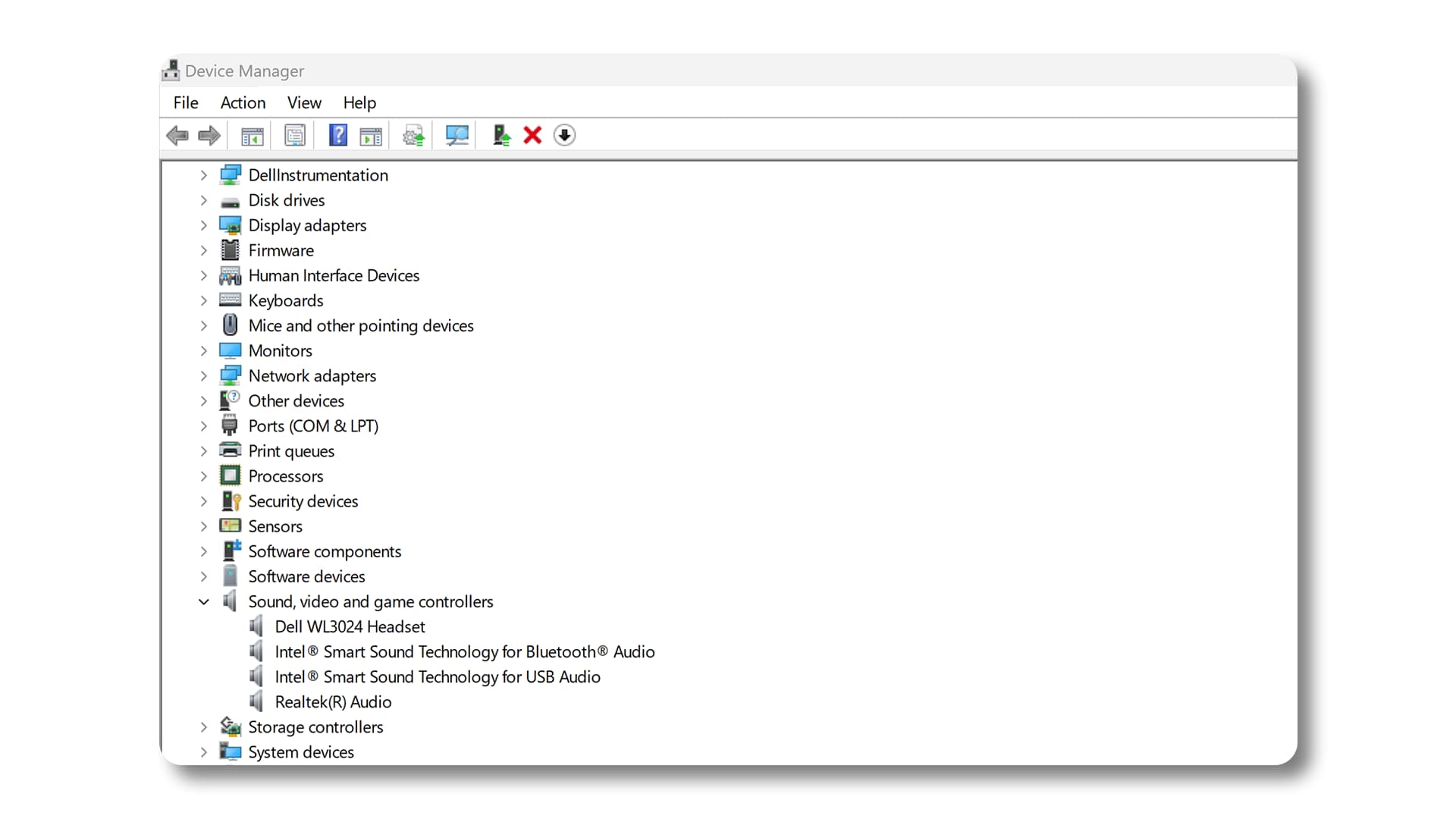
- Windows 11: Prova en annan USB-port. Kontrollera Enhetshanteraren för att se om enheten visas under ”Ljud-, video- och spelenheter”. Om den inte gör det uppdaterar eller installerar du om drivrutinerna.
- Ubuntu: Prova en annan USB-port. Öppna en terminal (Ctrl + Alt + T) och kör lsusb för att se om enheten finns med i listan. Om den inte gör det kör du sudo apt update && sudo apt upgrade för att uppdatera eller installera om drivrutinerna.
- Windows 11: Prova en annan USB-port. Kontrollera Enhetshanteraren för att se om enheten visas under ”Ljud-, video- och spelenheter”. Om den inte gör det uppdaterar eller installerar du om drivrutinerna.
Inget ljud:
- Windows 11: Se till att USB-högtalaren har valts som standard i ljudinställningarna. Högerklicka på ljudikonen i aktivitetsfältet, välj ”Ljudinställningar” och välj din enhet.
- Ubuntu: Gå till Inställningar > Ljud och se till att USB-högtalaren har valts som standard.
- Windows 11: Se till att USB-högtalaren har valts som standard i ljudinställningarna. Högerklicka på ljudikonen i aktivitetsfältet, välj ”Ljudinställningar” och välj din enhet.
Dålig ljudkvalitet:
- Windows 11 och Ubuntu: Kontrollera om det finns drivrutinsuppdateringar och se till att enheten är ordentligt ansluten. Prova att justera ljudinställningarna eller använd en annan USB-port.
Vanliga frågor och svar (FAQ)
1. Hur vet jag om min dator har Bluetooth?
- Windows 11: Öppna Inställningar > Bluetooth och enheter. Om Bluetooth-omkopplaren finns har datorn stöd för Bluetooth.
- Ubuntu: Kontrollera under Inställningar > Bluetooth. Om det finns ett alternativ för att aktivera Bluetooth har datorn denna funktion.
2. Varför visas inte min högtalare i listan över Bluetooth-enheter?
- Se till att högtalaren är i parkopplingsläge och inom räckhåll (se enhetens handbok för instruktioner).
- Starta om Bluetooth på datorn och enheten.
- Uppdatera Bluetooth-drivrutinerna på datorn.
3. Vad ska jag göra om det inte hörs något ljud från mina anslutna högtalare?
- Kontrollera anslutningarna.
- Windows 11: Högerklicka på ljudikonen, välj ”Ljudinställningar” och välj rätt ljudenhet under ”Utdata”.
- Ubuntu: Gå till Inställningar > Ljud och se till att rätt utgångsenhet har valts.
- Justera volymnivåerna och se till att ljudenheten inte är avstängd.
4. Hur kan jag åtgärda brus eller förvrängning i ljudet?
- Kontrollera att kablarna inte är skadade och att de är ordentligt anslutna.
- Prova att använda andra ljudportar eller kablar.
5. Hur ställer jag in min USB-högtalare som standardljudenhet?
- Windows 11: Gå till Start > Inställningar > System > Ljud. Välj ditt USB-headset under både ”Utgång” och ”Ingång”.
- Ubuntu: Öppna Inställningar > Ljud. Välj ditt USB-headset under både ”Utgång” och ”Ingång”.
6. Varför försvinner Bluetooth-anslutningen hela tiden?
- Se till att enheten är inom räckhåll och fulladdad.
- Kontrollera om det förekommer störningar från andra trådlösa enheter.
- Uppdatera Bluetooth-drivrutinerna.
7. Varför känns inte min USB-högtalare igen av min dator?
- Prova olika USB-portar.
- Se till att enheten är ansluten till ström och påslagen.
- Uppdatera eller installera om drivrutinerna.
- Windows 11: Kontrollera Enhetshanteraren under ”Ljud-, video- och spelkontroller”.
- Ubuntu: Öppna en terminal och kör lsusb för att kontrollera om enheten identifieras.
8. Hur förbättrar jag dålig ljudkvalitet från min anslutna enhet?
- Uppdatera ljuddrivrutinerna och justera ljudinställningarna för optimal prestanda.
- Minimera störningar och använd kablar av hög kvalitet.