Аудіо, динаміки та мікрофон
Отримайте підтримку з вирішення таких проблем, як відсутність аудіо, низька гучність або спотворений звук, для динаміків, навушників і мікрофонів.

Діагностика динаміків
Використовуйте SupportAssist, щоб запустити діагностичний тест внутрішніх або зовнішніх динаміків.
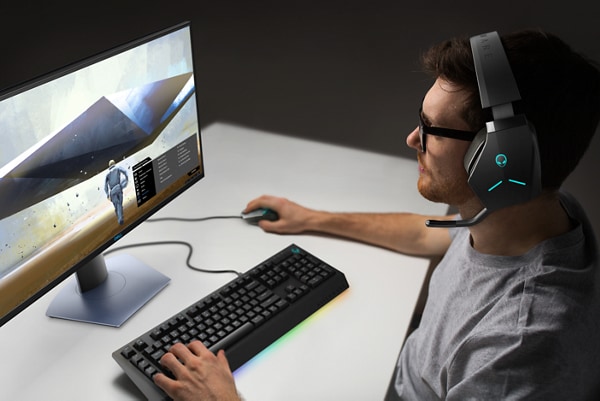
Діагностика мікрофона
Використовуйте SupportAssist, щоб запустити діагностичний тест внутрішнього або зовнішнього мікрофона.
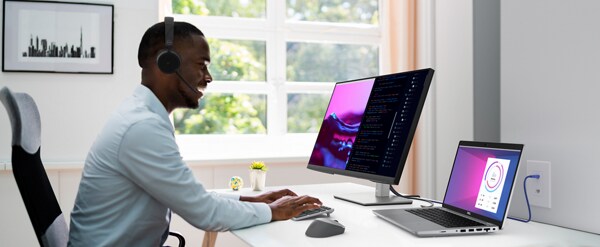
Діагностика Bluetooth
Використовуйте SupportAssist, щоб запустити діагностичний тест плати Bluetooth.
Додаткова підтримка
Немає звуку на комп’ютері: усунення проблем зі звуком
Комп’ютер не відтворює звук або має проблеми зі звуком у Windows або Ubuntu? Знайдіть рішення для поширених несправностей і дізнайтеся, як оновити звукові драйвери й усунути проблеми зі звуком.Мікрофон не працює: проблеми з мікрофоном ноутбука, гарнітурою та безпроводовим мікрофоном
Усувайте проблеми з мікрофоном на ноутбуках і настільних комп’ютерах Dell. Вирішуйте проблеми з низьким рівнем гучності, спотворенням звуку та підключенням у Windows для мікрофонів гарнітур і ноутбуків, проводових і безпроводових мікрофонів.Вирішення проблеми шуму або відлуння під час використання мікрофона
Дізнайтеся, як вирішити проблему шуму або відлуння від динаміків під час використання мікрофона.Підключення навушників до комп’ютера: проводові, USB- та Bluetooth-гарнітури
Підключіть навушники до комп’ютера чи ноутбука за допомогою USB-приймача, аудіороз’єму або Bluetooth. Налаштуйте проводову гарнітуру, безпроводове сполучення або USB-з’єднання за допомогою простих кроків.Покрокова інструкція: підключення динаміків до ПК
Підключіть динаміки до комп’ютера за допомогою покрокових інструкцій через аудіороз’єм 3,5 мм, Bluetooth або USB, а також скористайтеся порадами щодо усунення несправностей для Windows 11 і Ubuntu.Підключіть аудіопанель до монітора, ПК або ноутбука
Дізнайтеся, як підключити аудіопанель до монітора, комп’ютера чи ноутбука за допомогою USB або в інші способи. Покращте звук для ігор, фільмів і роботи за допомогою цього простого посібника з налаштування.Відеоресурси

Цей посібник допомагає усунути проблеми зі звуком на комп'ютерах Dell шляхом перевірки аудіопристроїв за замов
чуванням, запуску засобу усунення неполадок Windows, оновлення аудіодрайверів і використання SupportAssist для діагностики. Дотримуйтеся цих кроків, щоб виявити та вирішити поширені проблеми зі звуком.
...

У цьому відео наведено кроки для вирішення проблем із мікрофоном. До них належать перевірка наявності фізичних
пошкоджень аудіокабелів, перевірка правильного підключення аудіороз'єму, спроба іншого USB-порту, якщо використовується USB-гарнітура або мікрофон, а також використання функції «Знайти та вирішити проблеми із записом аудіо» у Windows для вибору та застосування виправлення для зовнішнього мікрофона.
...

Щоб завантажити драйвери Dell, перейдіть до розділу «Драйвери підтримки Dell» і виберіть свій комп'ютер Dell а
бо введіть сервісний тег. Натисніть «Перевірити наявність оновлень», а потім «Показати драйвери», щоб переглянути список. Натисніть «Завантажити та встановити» та перезавантажити комп'ютер. Драйвери Dell доступні лише для протестованих операційних систем. Ви також можете завантажити драйвери вручну, вибравши операційну систему, категорію драйверів і натиснувши «Завантажити». Дотримуйтесь інструкцій на екрані, щоб встановити.
...
Інші ресурси

Підтримка Bluetooth
Отримайте допомогу з вирішення проблем, пов’язаних із Bluetooth, під час використання динаміків або навушників із підтримкою Bluetooth. Підтримка Bluetooth
Підтримка Windows
Дізнайтеся більше про операційні системи Windows 11, Windows 10 і Windows 8 (8.1) і отримайте відповідну підтримку. Підтримка Windows
Відновлення операційної системи комп’ютера за допомогою SupportAssist OS Recovery
Дізнайтеся, як використовувати SupportAssist OS Recovery для скидання або відновлення операційної системи на комп’ютері Dell. Відновлення операційної системи комп’ютера за допомогою SupportAssist OS Recovery