ViPR SRM 4.1 : How to manually upgrade ViPR SRM
Summary: Instructions on how to manually upgrade a vApp Deployment
This article applies to
This article does not apply to
This article is not tied to any specific product.
Not all product versions are identified in this article.
Instructions
How do I upgrade ViPR SRM if the System Upgrade and Online Update are failing?
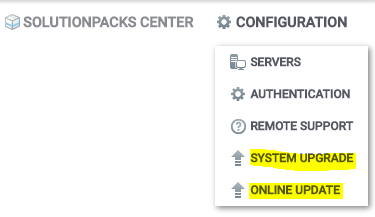
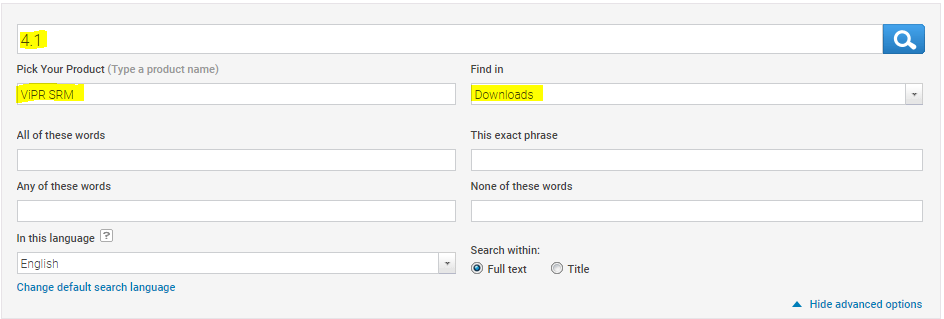
Download either the Linux or Windows upgrade zip found at https://support.emc.com/search/?adv=y
On the Frontend host, copy the downloaded file to your install directory under ~/APG/Tools/Module-Repository and unzip the file:

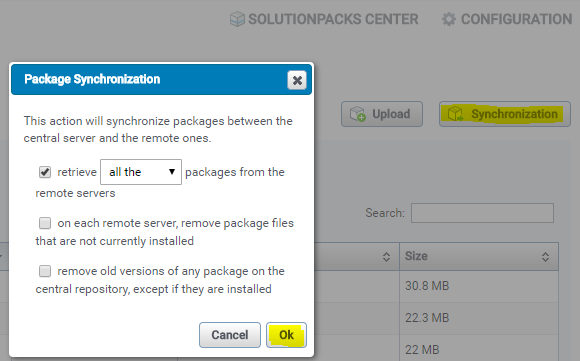
Press the Synchronization button and OK:
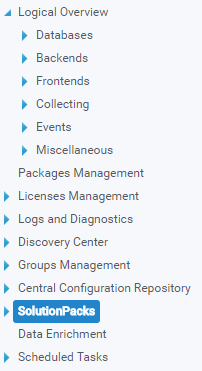
After the synchronization has finished navigate to SolutionPacks:
Select the "Update All Components" button on the top right:
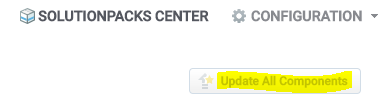
After the above process has completed, select "System Upgrade" and it should now display a button "Go to maintenance mode" which allow the upgrade process to be launched.
Download either the Linux or Windows upgrade zip found at https://support.emc.com/search/?adv=y
On the Frontend host, copy the downloaded file to your install directory under ~/APG/Tools/Module-Repository and unzip the file:
- The update file contains several PKGs necessary for the upgrade.
- (Administrator: Windows Command Processor: module-manager.cmd update module-manager)
Press the Synchronization button and OK:
After the synchronization has finished navigate to SolutionPacks:
Select the "Update All Components" button on the top right:
After the above process has completed, select "System Upgrade" and it should now display a button "Go to maintenance mode" which allow the upgrade process to be launched.
Additional Information
It is recommended to upgrade all the components again after the System Upgrade has completed.
Affected Products
SRMArticle Properties
Article Number: 000019636
Article Type: How To
Last Modified: 29 Jul 2025
Version: 5
Find answers to your questions from other Dell users
Support Services
Check if your device is covered by Support Services.