NetWorker:vProxyアプライアンスを使用しないFLRプロセス用にWindows VMセーブセット ディスクを手動でマウントする
Summary: このKBでは、使用可能なvProxyアプライアンスを必要としないVMwareファイル レベル リストア(FLR)を実行するための代替方法について説明します。この方法は、標準のNetWorker NVP(VMware保護)FLRプロセスが失敗した場合、サポートされていない仮想マシン(VM)構成、またはオペレーティング システムの場合に使用できます。このKBに記載されている手順は、NetWorkerバックアップ管理者、VMのシステム管理者、VMware管理者の関与を得て実行する必要があります。 ...
This article applies to
This article does not apply to
This article is not tied to any specific product.
Not all product versions are identified in this article.
Instructions
このKBに従う前に、次のKBで説明されているプロセスを試行することをお勧めします。 NVP vProxy:vProxy FLRエージェントなしでVM FLRを実行する
vProxyファイル レベル リストアまたはインスタント アクセス リストア中に、NetWorker VMware Protection (NVP)ソリューションはNetwork File System (NFS)プロトコルを使用してData DomainデバイスにNFSエクスポートを作成します。NFSエクスポートがvProxyアプライアンスにマウントされ、データをディスクからターゲットVMにコピーできます。NFSマウントの失敗の原因となる要因はいくつかあります。
このKBで説明されているプロセスは、NVPソリューションを使用してData DomainにバックアップされたWindows VMのFLRを実行する際に役立ちます。このプロセスでは、vProxyアプライアンスや vflragent をクリックしてFLRを実行します。NFSエクスポートは、VMセーブセット(バックアップ)フォルダーを使用してData Domain上に作成されます。VMware NFSv3データストアは、新しく作成したNFSエクスポートを使用して作成されます。VMwareの[Add Existing Hardware]機能を使用すると、NFSエクスポートから既存のWindows VMにディスクを追加できます。その後、Windowsエクスプローラーを使用して、ディスクからVM上の永続的な場所にデータがコピーされます。
前提条件:
NFSポート(2049、2052)は、ESXiホストとData Domainシステムの間で開かれている必要があります。ESXiホストでは、 netcat コマンドを使用して、NFSポートとData Domainとの通信を確認できます。
nc -zv target_system port
参照:「NVP vProxy:バックアップおよびリストア操作のためのネットワーク接続のトラブルシューティング」
概要:
この記事は、次のセクションに分かれています。
- VMバックアップ データとData Domainファイル システム上のその場所の特定。
- DDファイル システム上のセーブセット フォルダー パスを使用して、Data DomainにNFSエクスポートを作成します。
- DD NFSエクスポートをVMwareのNFSデータストアとして接続し、ターゲットVMと同じESXiホストに接続します。NFSデータストアからターゲットVMにディスクを接続します。
- Windowsの「ディスクの管理」内からディスクを管理する。
- ターゲットVMからのディスクの削除、VMwareおよびDDシステムからのDD NFSデータストアの削除。
手順については、以下の各セクションを展開してください。
セーブセットとそのData Domain上の場所の特定:
1.Data Domainシステム上のセーブセットの場所を特定します。リストアに必要なVMバックアップの長いセーブセットID (SSID)を取得する必要があります。
mminfo -q vmname=vmname -r "volume,savetime,ssid,ssid(60)"
次に例を示します。
[root@nsr ~]# mminfo -q vmname=win-client02.amer.lan -r "volume,savetime,ssid,ssid(60)"
 volume          date   ssid       ssid
...
VMBackupPool.002 11/07/2024 3744297136 db5876c2-00000006-df2d70b0-672d70b0-00225000-592bbe56
2.sysadminアカウントを使用して、SSH経由でData Domainシステムにログインします。
メモ: ツール(例:PuTTy)でSSHログを有効にすることをお勧めします。使用されるコマンドはコマンド バッファーを超えることが予想されるため、生成された出力ファイルを使用して必要なデータを収集できます。
A. NetWorkerサーバーのmtree名を取得します。
mtree list
B. 次のコマンドを使用して、NetWorker mtreeのファイル システム レポートを作成します。
filesys report generate file-location path /data/col1/NW-MTREE
C. 出力ファイルで ssid の長い名前を検索します。

「NetWorker NVP vProxy:VMセーブセットがData Domainファイル システム上に存在することを確認する」を参照してください。
NFSエクスポートを作成します。
これは、Data Domainのコマンド ラインから、またはData Domain Web管理インターフェイスを使用して実行できます
コマンド ライン:
1.DDのsysadminプロンプトから、手順2Cで特定されたフォルダー パスを使用してNFSエクスポートを作成します:
構文:
nfs export create EXPORT_NAME path /PATH/TO/SAVE/SET clients * options "rw,no_root_squash,no_all_squash,secure"
次に例を示します。
sysadmin@ddve01# nfs export create VPROXY_FLR path /data/col1/nsr/VMBackupDevice02/93/60/9204bf87-00000006-cb282ab0-67282ab0-00365000-592bbe56 clients * options "rw,no_root_squash,no_all_squash,secure"
NFS export 'VPROXY_FLR' created.
sysadmin@ddve01#
Data Domain Webインターフェイス:
1.Data Domain Webインターフェイスに sysamin userとしてログインします。
2.Protocols -> NFS.
に移動します。3.新しいNFSエクスポートを作成します。
エクスポート名:任意の名前を入力します。
ディレクトリー パス:手順2,C.
で収集したセーブセット フォルダーのパスを指定します。クライアント:[+]をクリックし、クライアントに「*」と入力します。ESXiホストのIPアドレスなど、より制限の厳しいクライアント リストを選択できます。ただし、テストでは * を指定する方が簡単な場合があります。
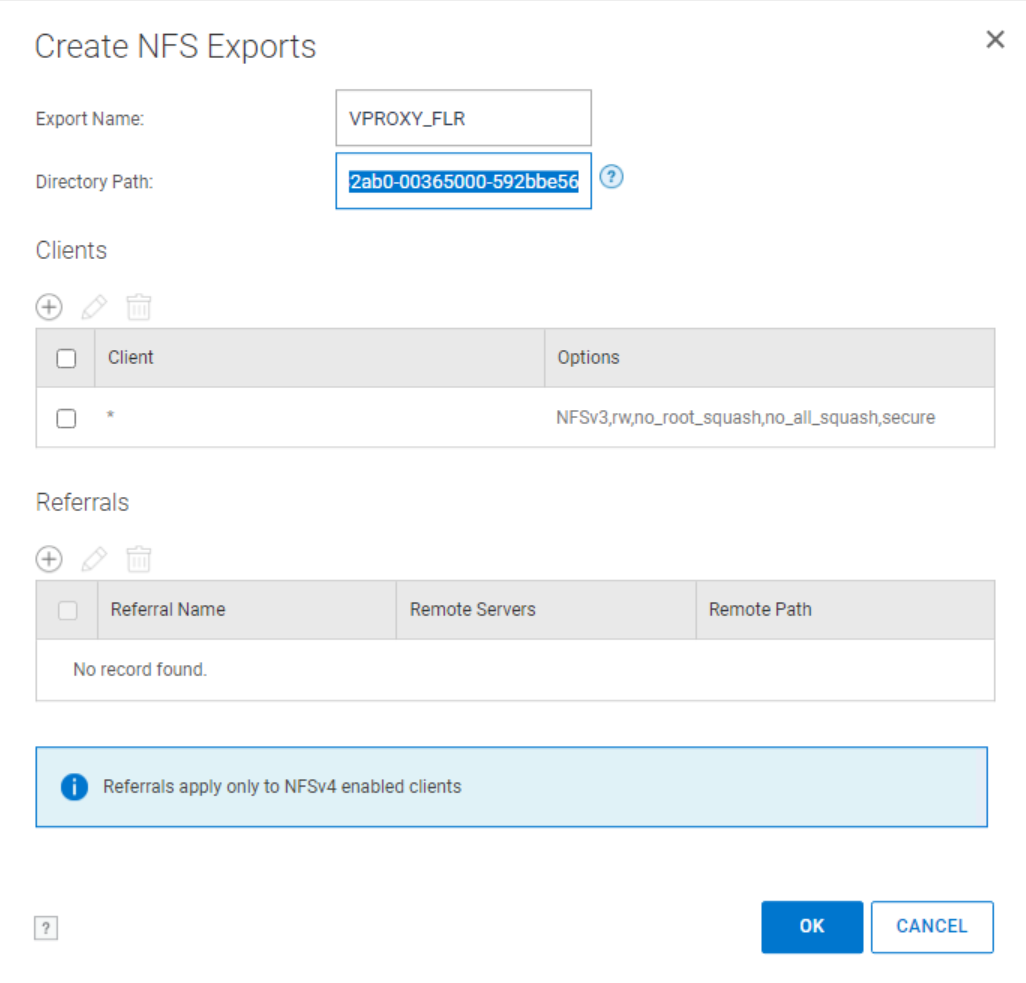
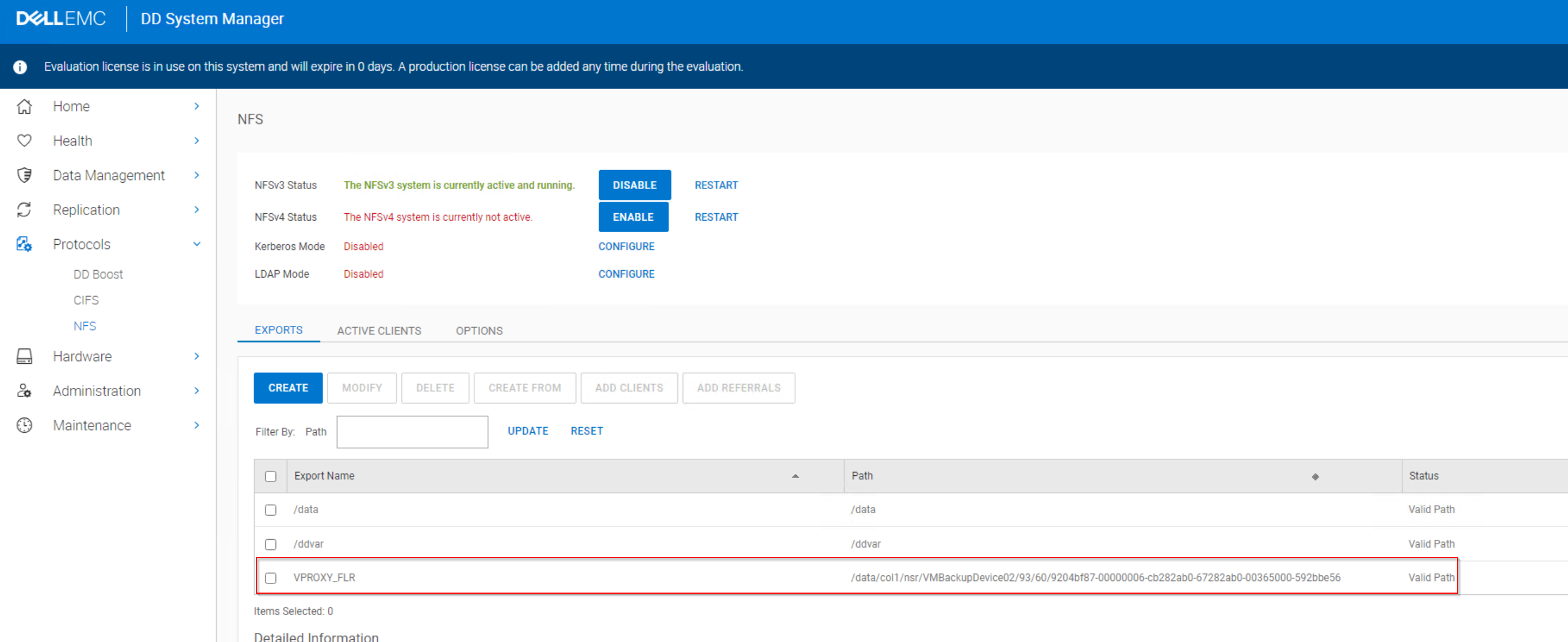
VMwareデータストアの作成とVMへのディスクの追加:
1.管理者権限を持つユーザー(例:administrator@vsphere.local
2)を使用してvSphere Web Clientにログインします。[Datastores]タブに移動します
3.ActionsでStorage ->New Datastoreをクリックします
4. [NFS.
を選択します。5.[NFSv3.
]を選択します6.NFS共有の詳細を入力します。
Name:NFS共有の名前
Path:エクスポート パス
Server:Data DomainのIPアドレスまたは解決可能なホスト名
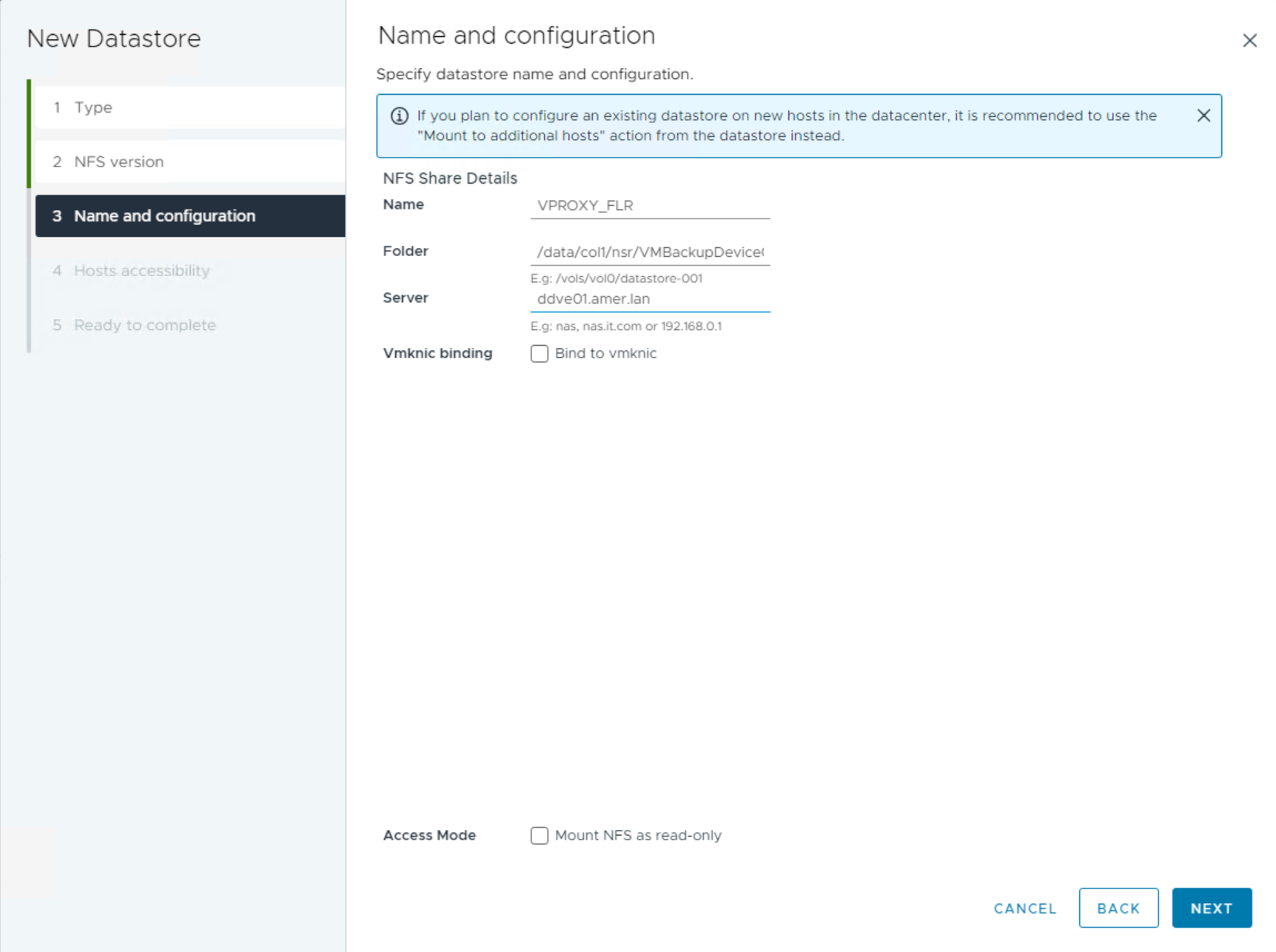
7.ホストのアクセシビリティタブで、ターゲットVM(データのコピーに使用されるVM)が存在するESXiホストを選択します。
8.設定を確認し、[Finish]をクリックします。
マウント操作が正常に完了し、VMファイルを確認できます。
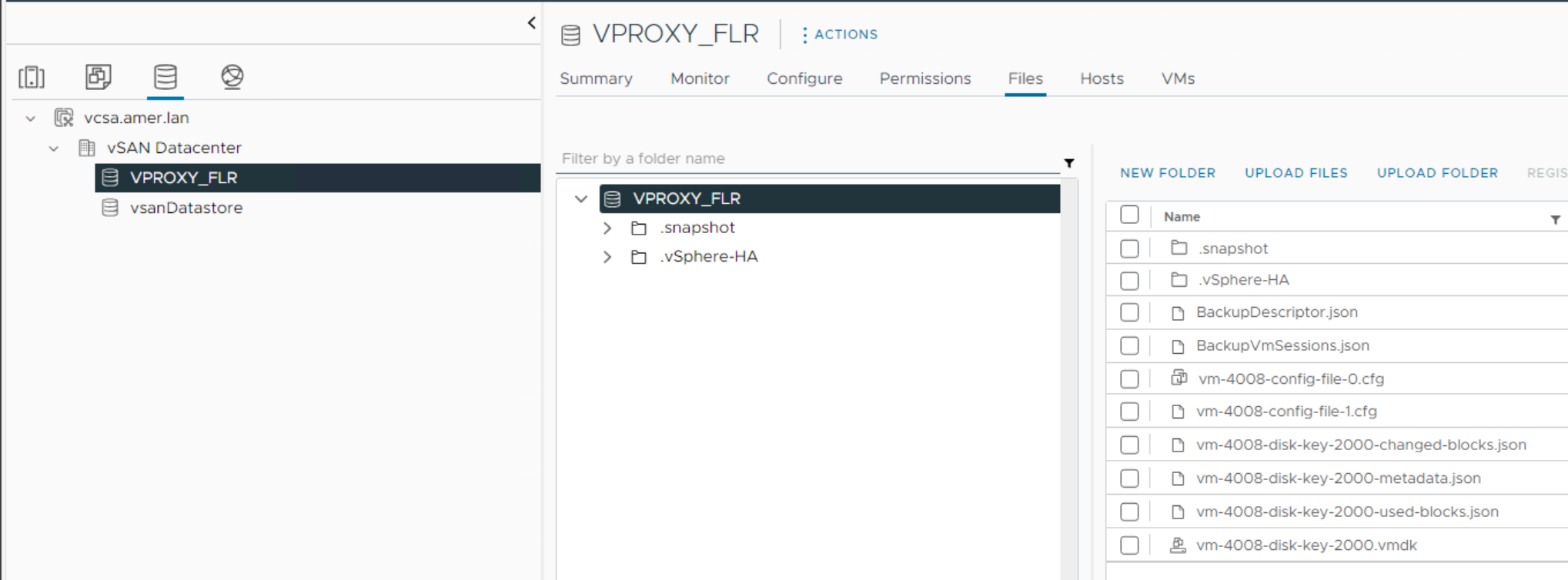
9.ファイルのリカバリに使用するターゲットVMにディスクを追加します。
メモ: このディスクは、本番ソースVM以外の別のVMにマウントすることをお勧めします。
A. VM を右クリックし、[Edit Settings] をクリックします
b.[Add New Device ->Existing Hard Disk]を選択します
c. NFSデータストアを選択し、リストアに必要なデータを含むVMDKを選択します。
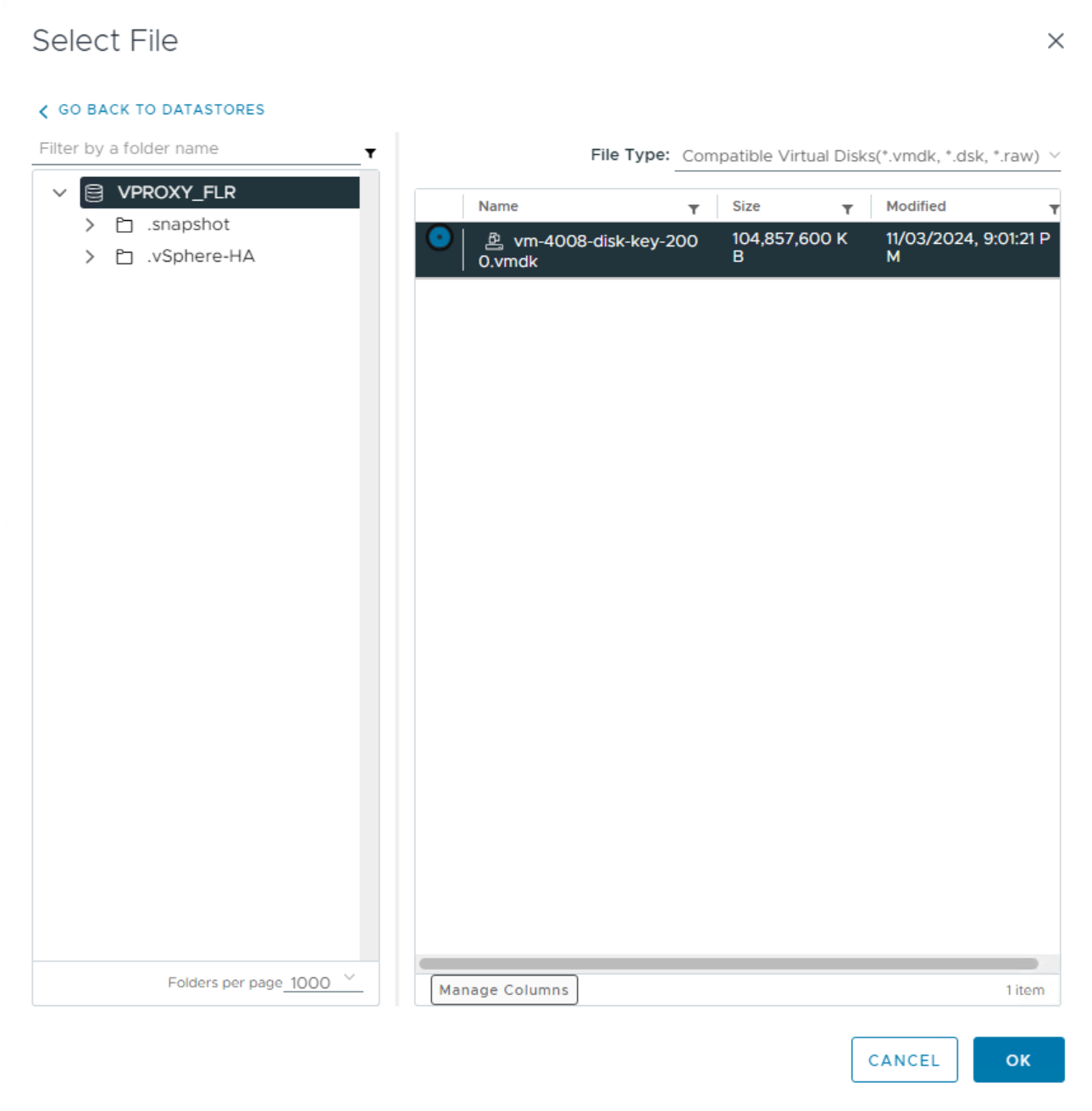
10.[OK]をクリックして、[タスクとイベント]ウィンドウの完了ステータスを監視します
11.VMにディスクが追加され、NFSデータストア上に存在することがわかります。
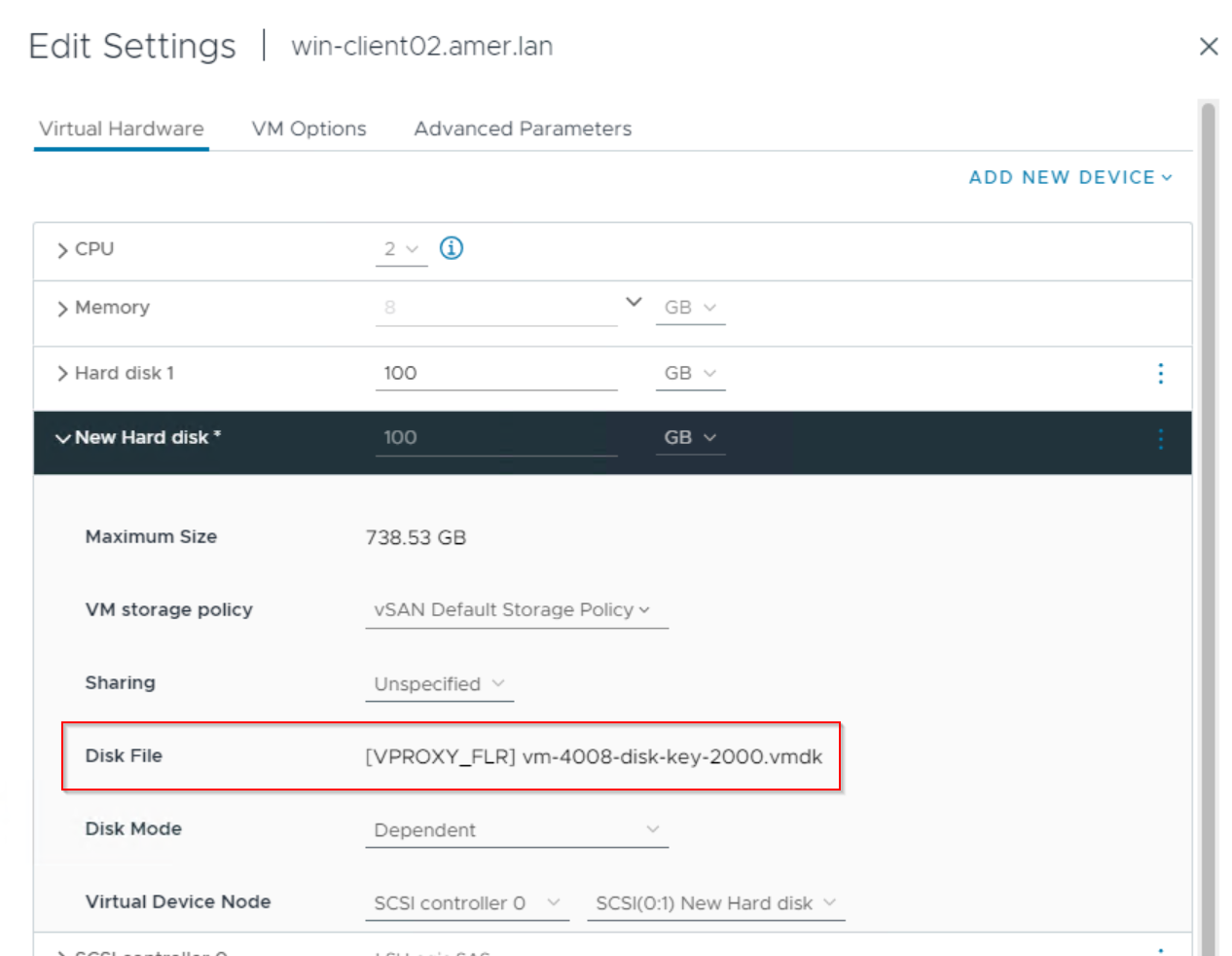
VMオペレーティング システム内からディスクを管理するには、次の手順を実行します。
1.system\domain Administratorアカウントを使用して、ディスクが追加されたVMにログインします。
2.[ディスクの管理]を開きます。
3.追加されたディスクが[オフライン]と表示される場合があります。ディスクを右クリックして[オンライン]を選択します。
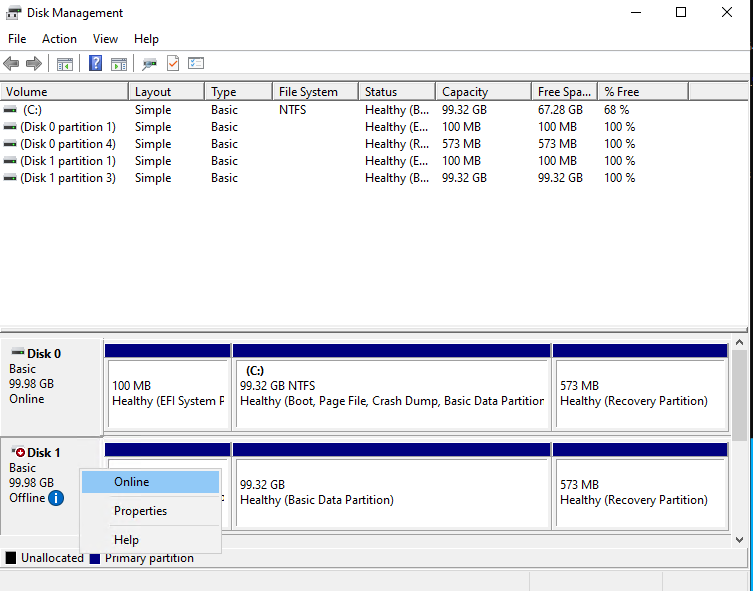
4.ディスクをもう一度右クリックし、[ドライブ文字とパスの変更]を選択します。
5.ドライブ レターを割り当て、[OK]をクリックします。
6.これで、ドライブがWindowsファイルエクスプローラーに表示されます。
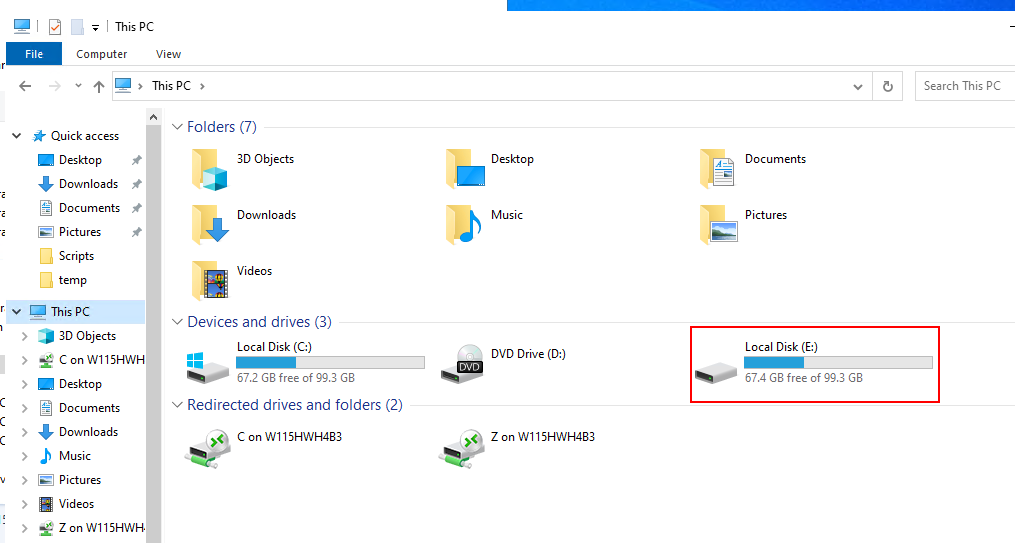
必要なデータをNFSディスクからローカル ファイル システムにコピーできます。
リストア操作後のクリーンアップ:
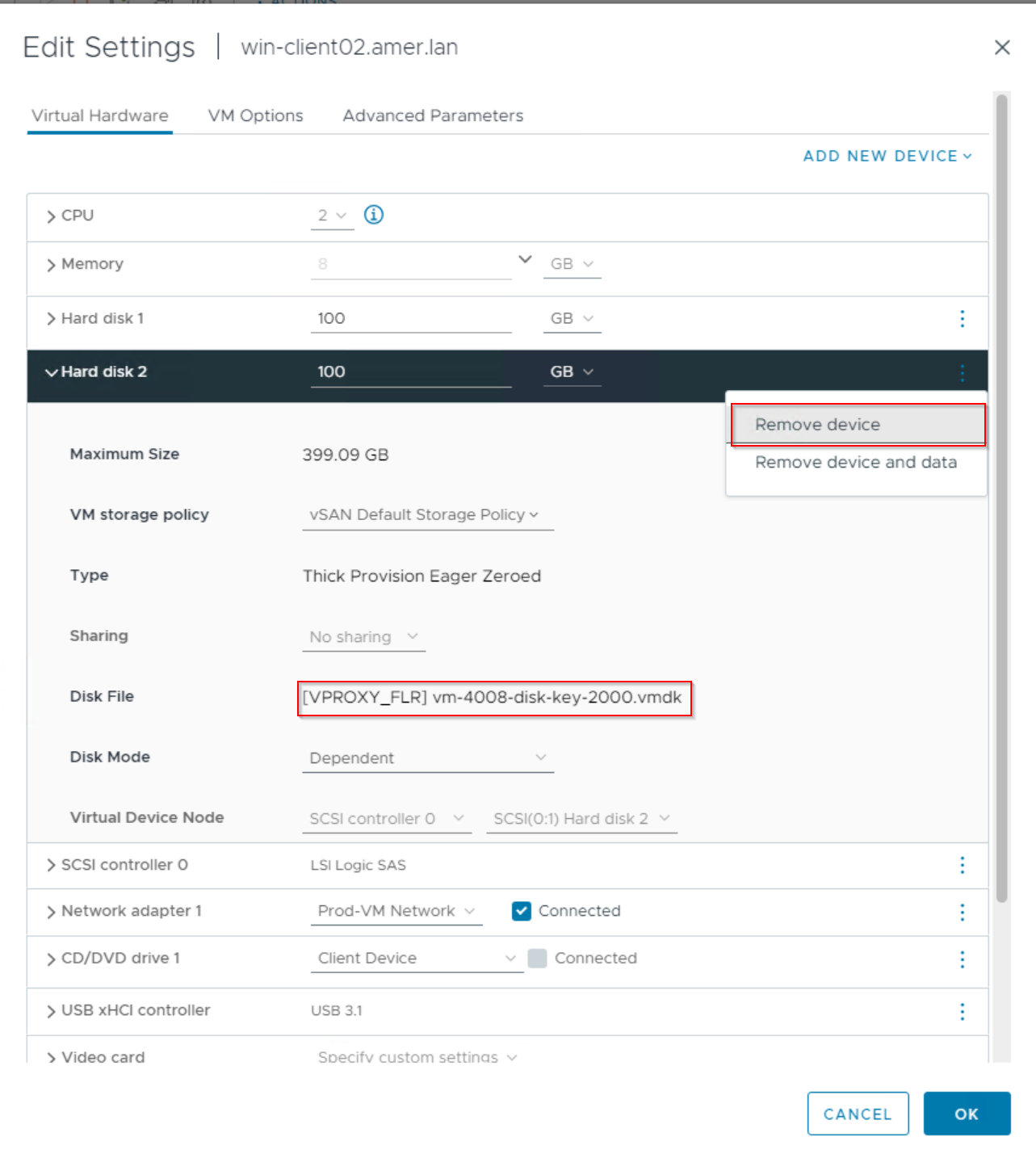
1.VMを右クリックし、NFSディスクを削除します。
注意: デバイスとデータを削除しないでください。これを行うと、セーブセットから.vmdkが削除される可能性があります。Remove Deviceオプションを使用して、VMからディスクを接続解除しますが、データは削除しません。ディスク ファイル パスを使用して、ディスクが既存のVMディスクではなく、一時的なNFSデータストアからのものであることを確認します。
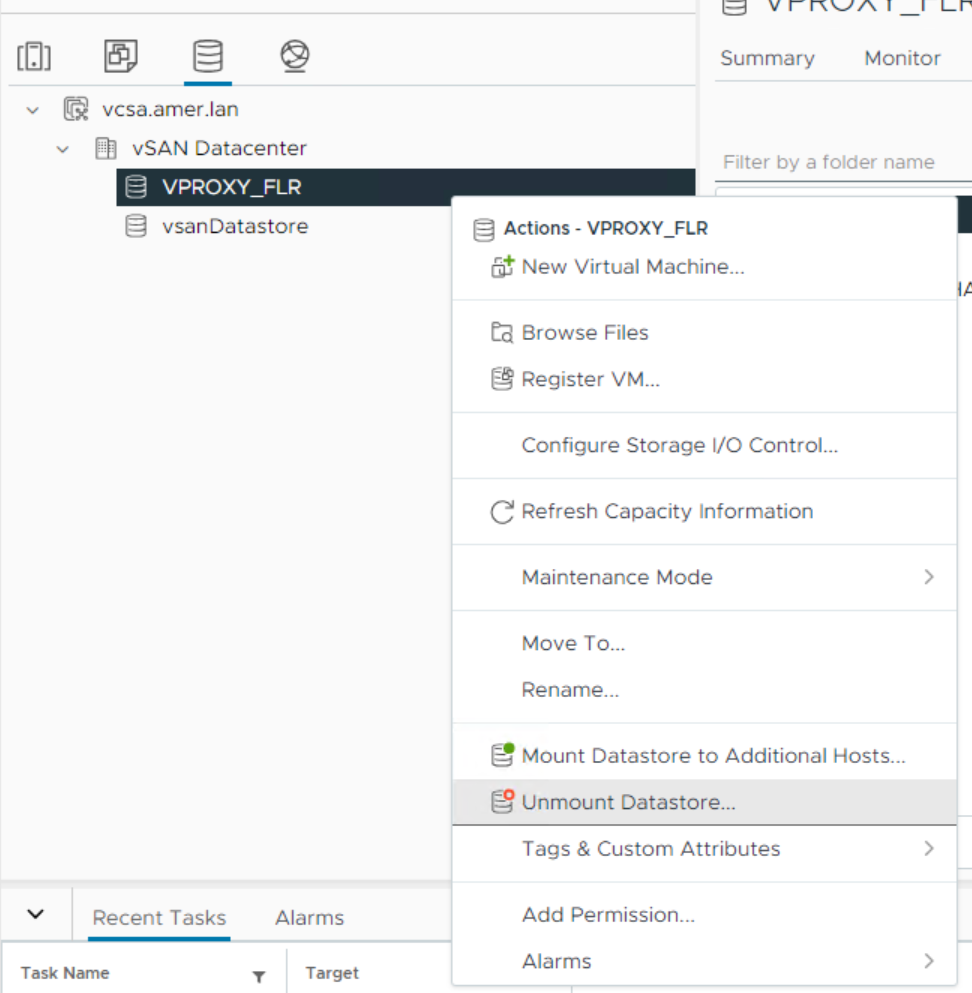
2.[Datastores]タブに移動し、NFSデータストアをアンマウントします。マウント先のESXiホストのいずれかからアンマウントするようにしてください。
3.DD:
コマンドラインでNFSエクスポートを削除します。
DDのsysadminプロンプトで、次のコマンドを実行します。
nfs export destroy EXPORT_NAME
次に例を示します。
sysadmin@ddve01# nfs export destroy VPROXY_FLR
NFS export(s) destroyed.
sysadmin@ddve01#
Data Domain Webインターフェイス:
Data Domain管理Webインターフェイスから、NFSエクスポートを削除します。
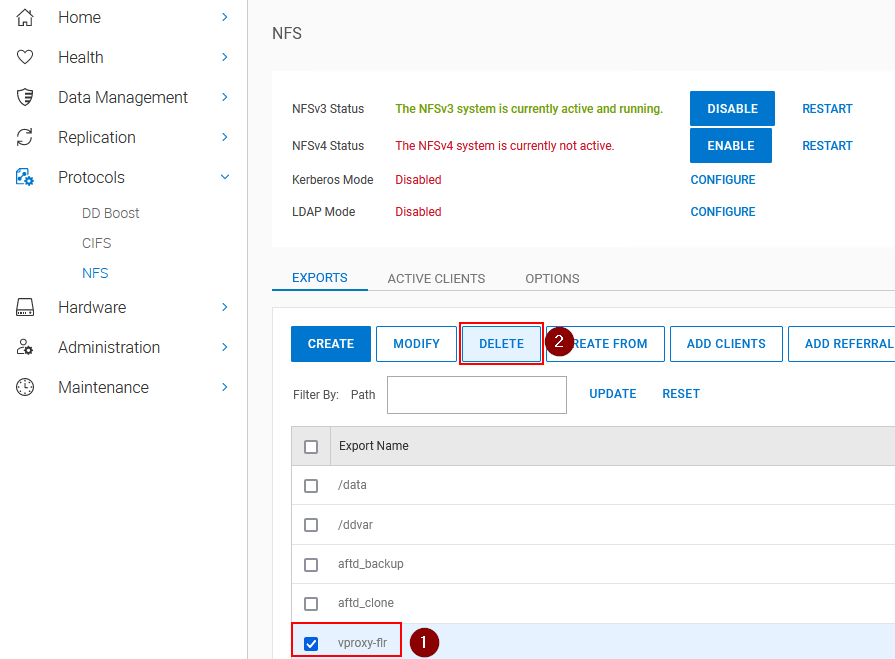
Affected Products
NetWorkerProducts
NetWorker Family, NetWorker SeriesArticle Properties
Article Number: 000224596
Article Type: How To
Last Modified: 01 سبتمبر 2026
Version: 11
Find answers to your questions from other Dell users
Support Services
Check if your device is covered by Support Services.