NetWorker: ручне монтування диска Windows VM Save Set для FLR Process без vProxy Appliance
Summary: Ця база забезпечення забезпечує альтернативний метод виконання VMware File Level Restore (FLR), який не потребує доступного vProxy-пристрою. Цей метод можна використовувати, якщо стандартний процес FLR NetWorker VMware Protection (NVP) виходить з ладу, конфігурація віртуальної машини (VM) або операційна система не підтримується. Кроки, викладені в цій базі знань, мають виконуватися за участі адміністратора резервного копіювання NetWorker, системного адміністратора віртуальної машини та адміністратора VMware. ...
This article applies to
This article does not apply to
This article is not tied to any specific product.
Not all product versions are identified in this article.
Instructions
Перед виконанням цієї бази (KB) рекомендується спробувати процес, описаний у наступній KB: NVP vProxy: Виконати VM FLR без vProxy FLR Agent
під час vProxy File Level Restore (FLR) або миттєвого доступу рішення NetWorker VMware Protection (NVP) використовує протокол Network File System (NFS) для створення експорту NFS на пристрої Data Domain. Експорт NFS монтується до пристрою vProxy, і дані можна копіювати з диска на цільову віртуальну машину. Існує кілька факторів, які можуть призвести до відмов кріплення NFS.
Процес, описаний у цій базі знань, допомагає виконати FLR для Windows VM, яка була резервна копія в Data Domain за допомогою рішення NVP. Процес не передбачає використання пристрою vProxy або vflragent для виконання FLR. Експорт NFS створюється в домені даних за допомогою папки збережень (резервне копіювання) віртуальної машини. VMware NFSv3 Datastore створюється за допомогою новоствореного експорту NFS. Використовуючи функцію «Додати існуюче обладнання» у VMware, ми можемо додати диск з експорту NFS до існуючої віртуальної машини Windows. Дані потім копіюються з диска у постійне місце на віртуальній машині за допомогою Провідника файлів Windows.
Передумови:
Порти NFS (2049, 2052) мають бути відкриті між хостами ESXi та системою домену даних. На хостах ESXi netcat команду можна використовувати для перевірки зв'язку портів NFS з доменом даних:
nc -zv target_system port
Огляд:
Цю статтю можна розділити на такі розділи:
- Ідентифікація даних резервної копії віртуальної машини та їх розташування у файловій системі домену даних.
- Створіть експорт NFS у домені даних, використовуючи шлях до папки набору збережень у файловій системі DD.
- Прикріпіть експорт DD NFS як NFS-сховище даних у VMware, підключіть його до того ж ESXi-хоста, що й цільова віртуальна машина. Підключіть диски з NFS-сховища даних до цільової віртуальної машини.
- Керування диском зсередини Windows Disk Management.
- Видалення дисків із цільової віртуальної машини, видалення DD NFS сховища даних з VMware та системи DD.
Розширте кожен із наведених нижче розділів для отримання інструкцій:
Визначення наборів збережень та їх розташування в домені даних:
1. Визначте розташування набору збережень у системі домену даних. Потрібно отримати довгий Save Set ID (SSID) резервної копії віртуальної машини, необхідний для відновлення.
mminfo -q vmname=vmname -r "volume,savetime,ssid,ssid(60)"
Приклад:
[root@nsr ~]# mminfo -q vmname=win-client02.amer.lan -r "volume,savetime,ssid,ssid(60)"
 volume          date   ssid       ssid
...
VMBackupPool.002 11/07/2024 3744297136 db5876c2-00000006-df2d70b0-672d70b0-00225000-592bbe56
2. Увійдіть у систему домену даних через SSH через обліковий запис системного адміністратора.
ПРИМІТКА: Рекомендується увімкнути SSH-логування в інструменті (наприклад: PuTTy). Команди мають перевищувати буфер команд, тому створений вихідний файл міг бути використаний для збору необхідних даних.
A. Отримайте ім'я mtree сервера NetWorker:
mtree list
B. Використайте наступну команду для створення звіту файлової системи для mtree NetWorker:
filesys report generate file-location path /data/col1/NW-MTREE
C. Знайдіть у вихідному файлі довге ім'я SSID :

Див. NetWorker NVP vProxy: Підтвердіть, що набір збережень VM знаходиться у файловій системі Data Domain
Створити експорт NFS:
Це можна зробити з командного рядка домену даних або за допомогою веб-інтерфейсу управління доменом даних.
Командний рядок:
1. З запиту системного адміністратора на DD створіть експорт NFS, використовуючи шлях папки, визначений на кроці 2C:
Syntax:
nfs export create EXPORT_NAME path /PATH/TO/SAVE/SET clients * options "rw,no_root_squash,no_all_squash,secure"
Приклад:
sysadmin@ddve01# nfs export create VPROXY_FLR path /data/col1/nsr/VMBackupDevice02/93/60/9204bf87-00000006-cb282ab0-67282ab0-00365000-592bbe56 clients * options "rw,no_root_squash,no_all_squash,secure"
NFS export 'VPROXY_FLR' created.
sysadmin@ddve01#
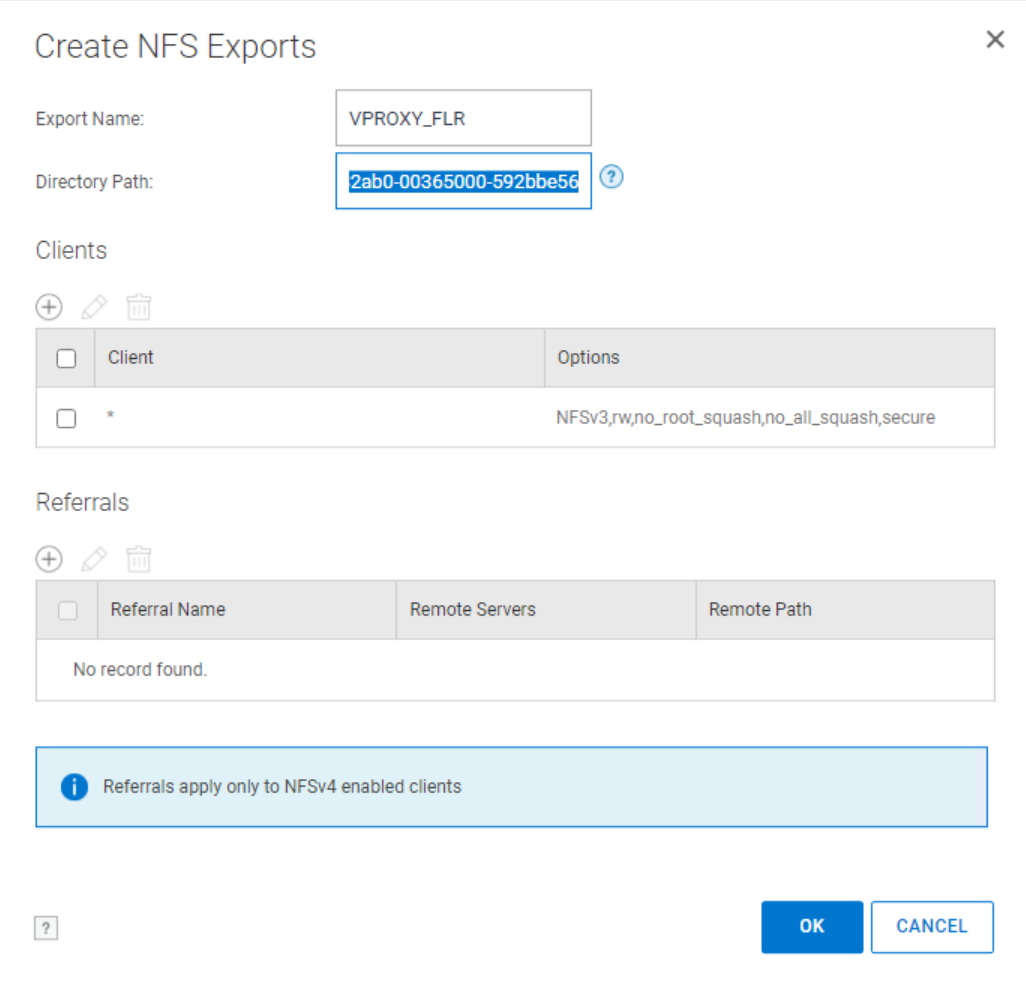
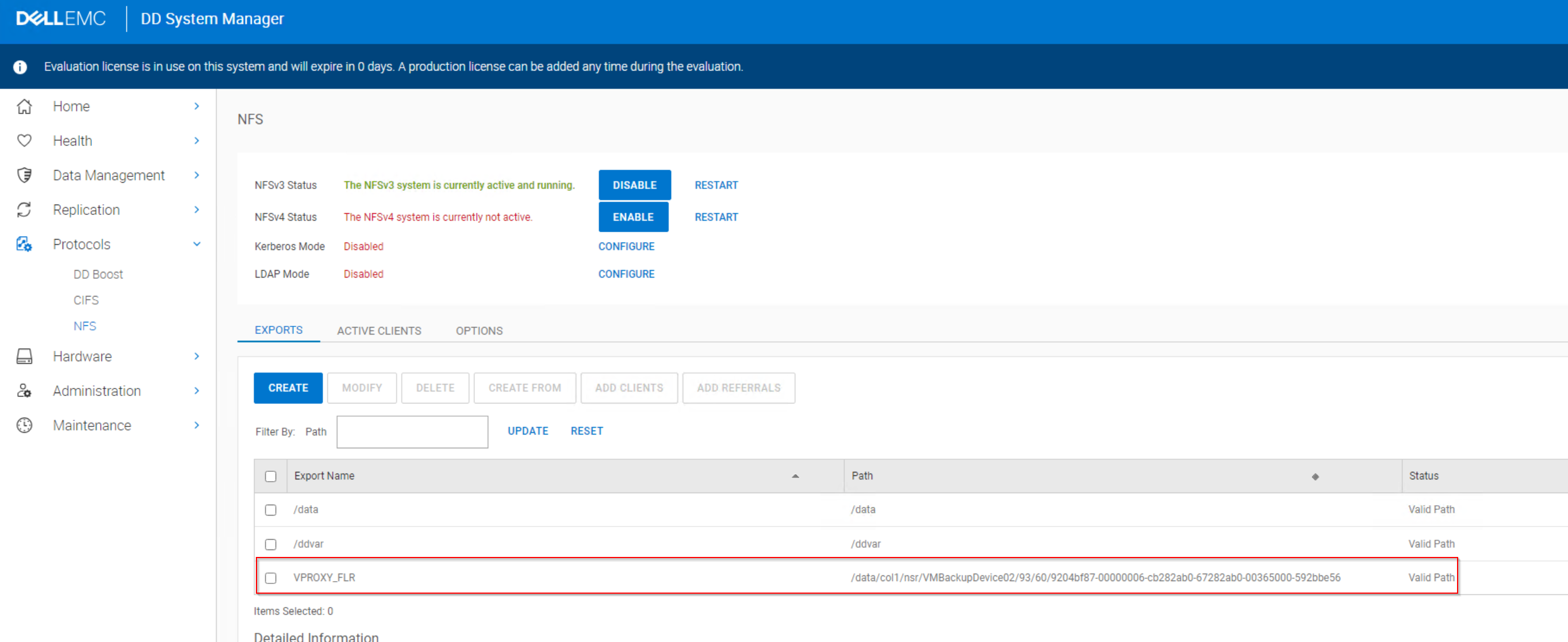
Веб-інтерфейс домену даних:
1. Увійдіть у веб-інтерфейс Data Domain як користувач sysamin .
2. Перейдіть у розділ Протоколи —> NFS.
3. Створіть новий експорт NFS.
Ім'я експорту: Вкажіть ім'я на ваш вибір.
Шлях до каталогу: Вкажіть шлях до папки save set, зібраний на кроці 2,C.
Клієнти: натисніть + і введіть * для клієнтів. Ви можете обрати більш обмежений список клієнтів, наприклад, IP-адресу хоста ESXi; однак для тестування може бути простіше вказати *.
Створення сховища даних VMware і додавання диска до віртуальної машини:
1. Увійдіть у веб-клієнт vSphere, використовуючи користувача з адміністративними правами, наприклад: administrator@vsphere.local
2. Перейдіть на вкладку сховищ даних.
3. У розділі Actions натисніть Storage -> New Datastore.
4. Виберіть NFS.
5. Виберіть NFSv3.
6. Вводьте дані про поділ NFS:
Назва: Спільне ім'я
NFS Path: шлях
експорту Сервер: IP-адреса або розв'язувана ім'я хоста домену даних
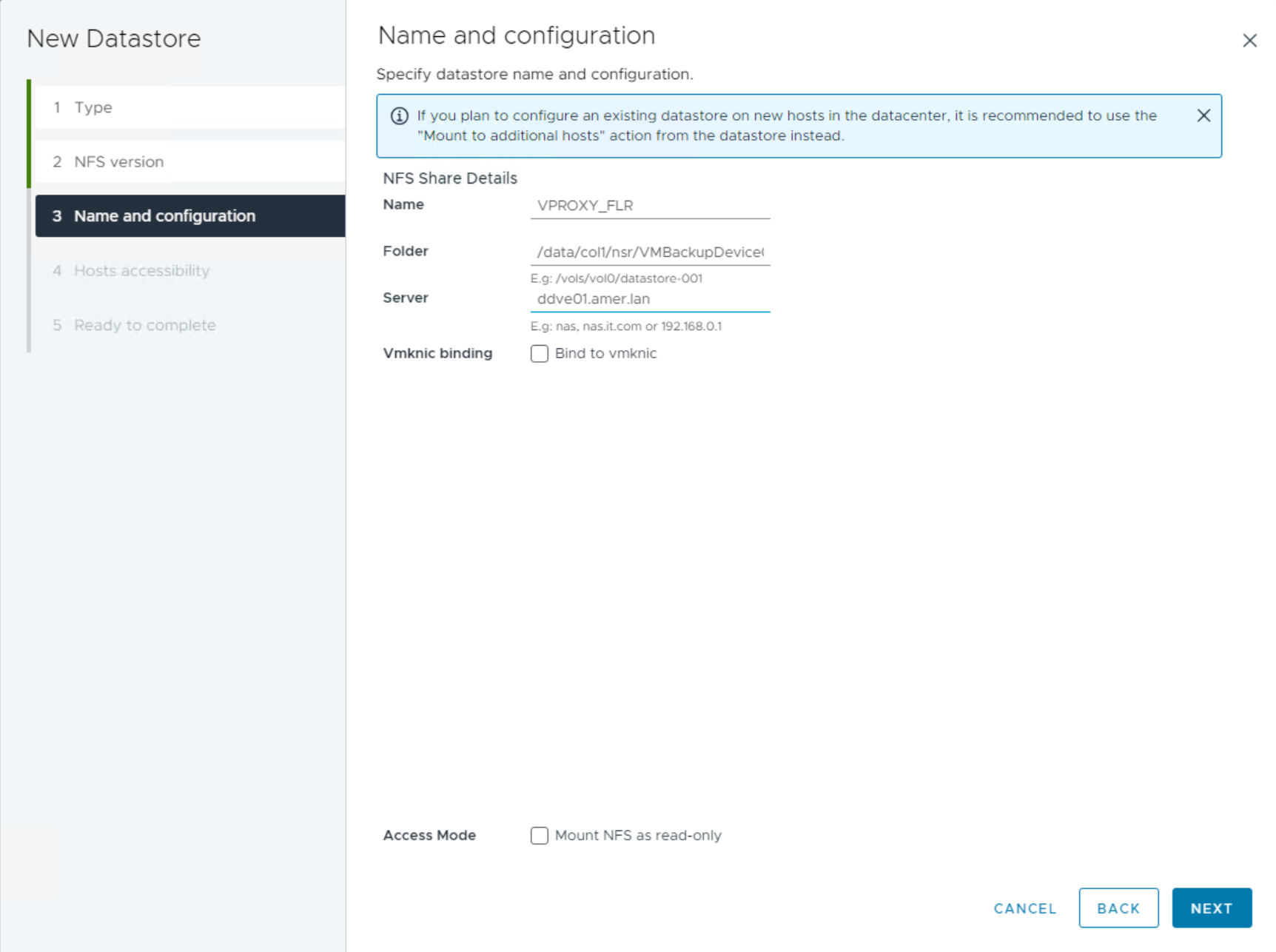
7. У вкладці «Доступність хоста» виберіть ESXi-хост, на якому розташована цільова віртуальна машина (VM, що використовується для копіювання даних).
8. Підтвердіть налаштування і натисніть «Закінчити».
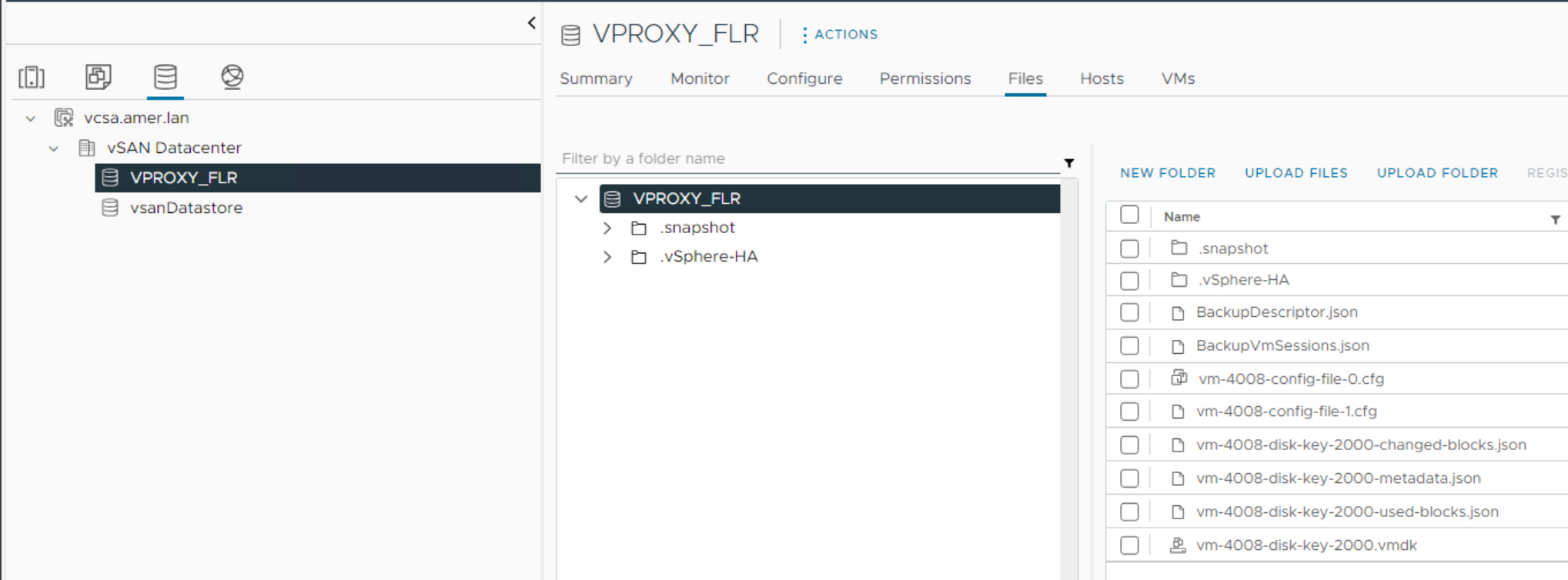
Операція монтування має пройти успішно, і ви зможете переглянути файли VM:
9. Додайте диск до цільової віртуальної машини, яку хочете використати для відновлення файлів:
ПРИМІТКА: Рекомендується монтувати цей диск на іншу віртуальну машину, окрім виробничої вихідної VM.
A. Клацніть правою кнопкою миші на віртуальній машині та виберіть Редагувати налаштування
. b. Виберіть Додати новий пристрій -> Існуючий жорсткий диск.
c. Виберіть NFS-сховище даних і VMDK, який містить дані, необхідні для відновлення.
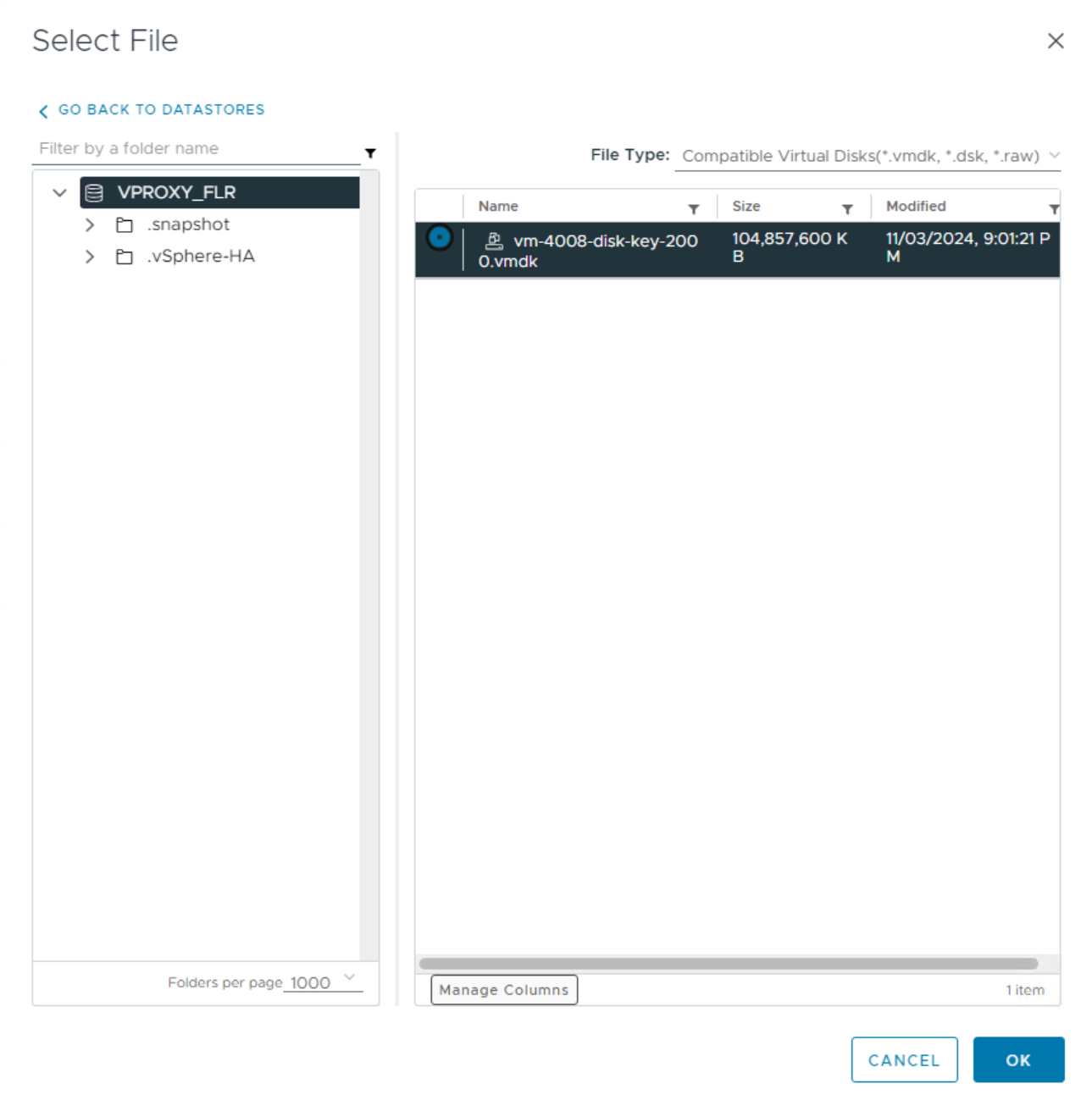
10. Натисніть OK і відстежуйте вікно завдань і подій для статусу
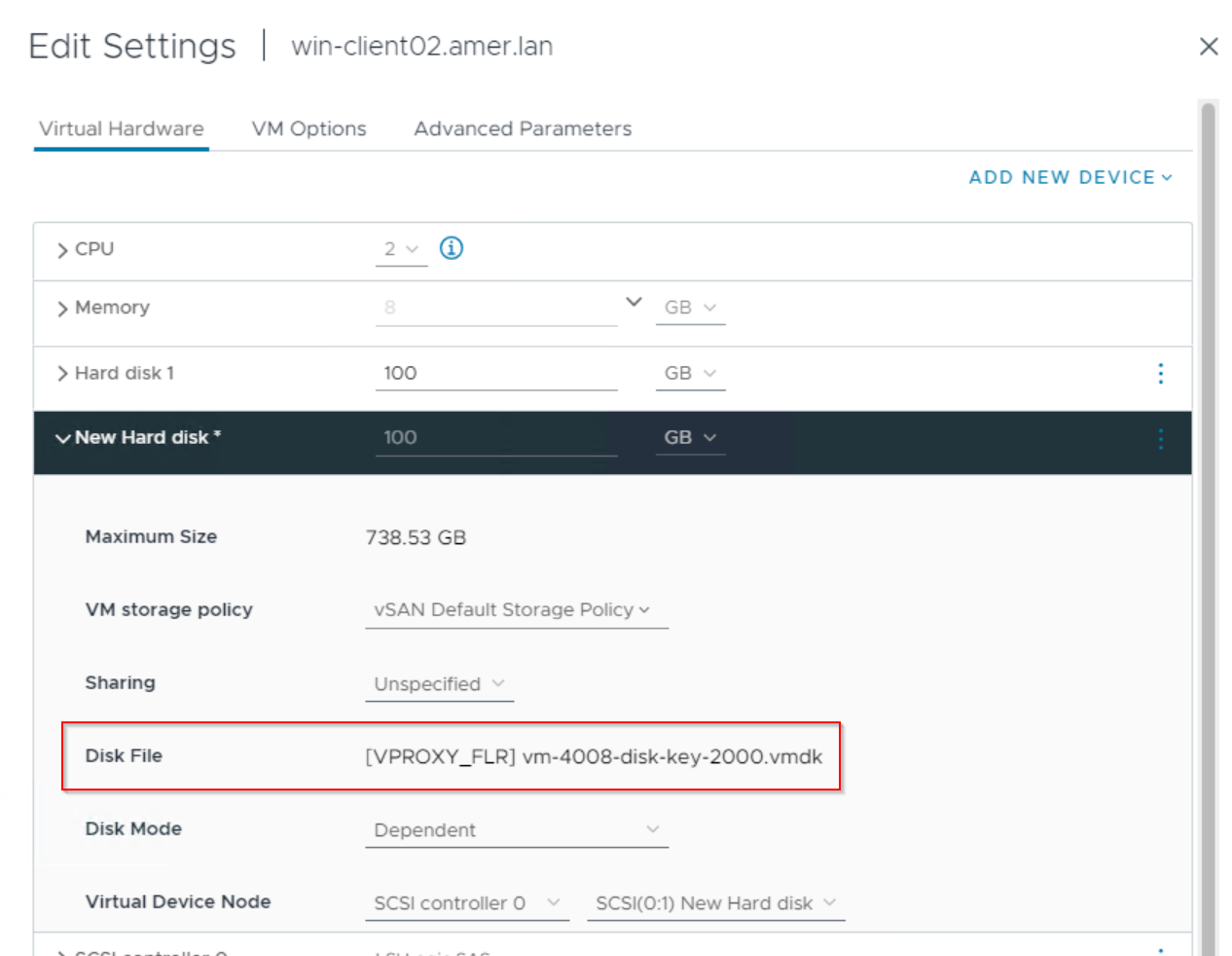
завершення. 11. Ви бачите, що диск, доданий до віртуальної машини і розміщений у сховищі даних NFS:
Управління диском зсередини операційної системи віртуальної машини:
1. Увійдіть у віртуальну машину, куди додали диск, використовуючи обліковий запис адміністратора system\domain.
2. Відкрите керування диском.
3. Доданий диск може з'являтися як «Офлайн», клацніть правою кнопкою миші по диску та виберіть Онлайн:
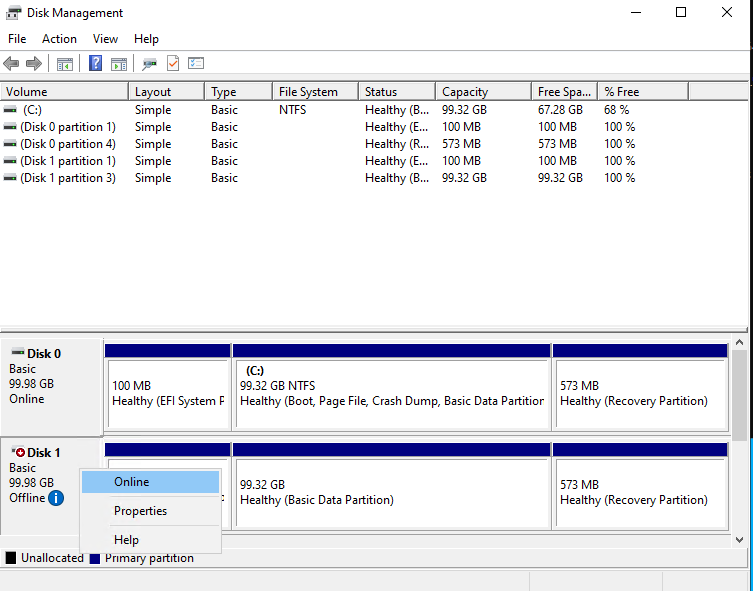
4. Знову клацніть правою кнопкою миші на диску і виберіть Change Drive Letter and Paths.
5. Призначте літеру диска і натисніть OK.
6. Тепер диск має з'являтися з Провідника файлів Windows:
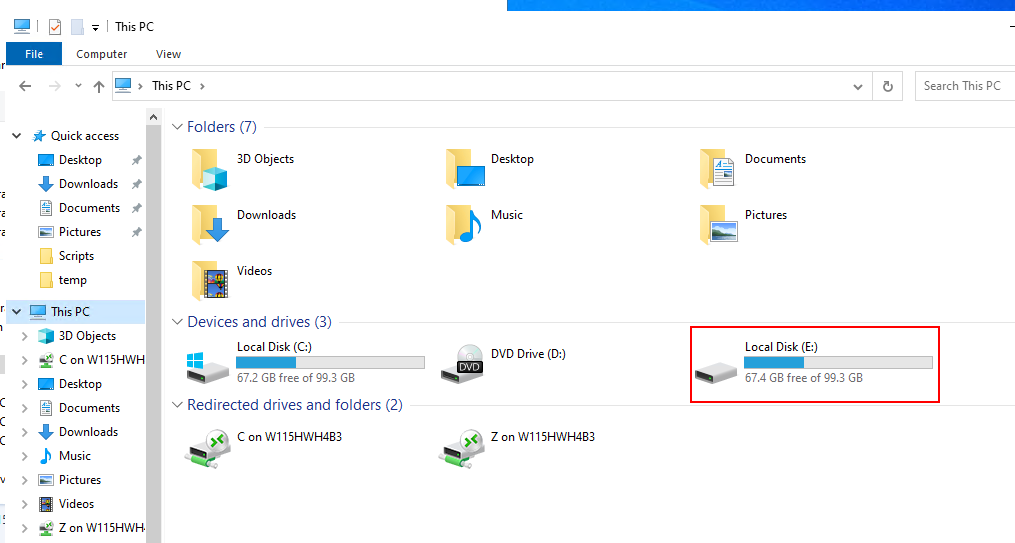
Ви можете скопіювати потрібні дані з диска NFS у локальну файлову систему.
Прибирання після операцій з відновлення:
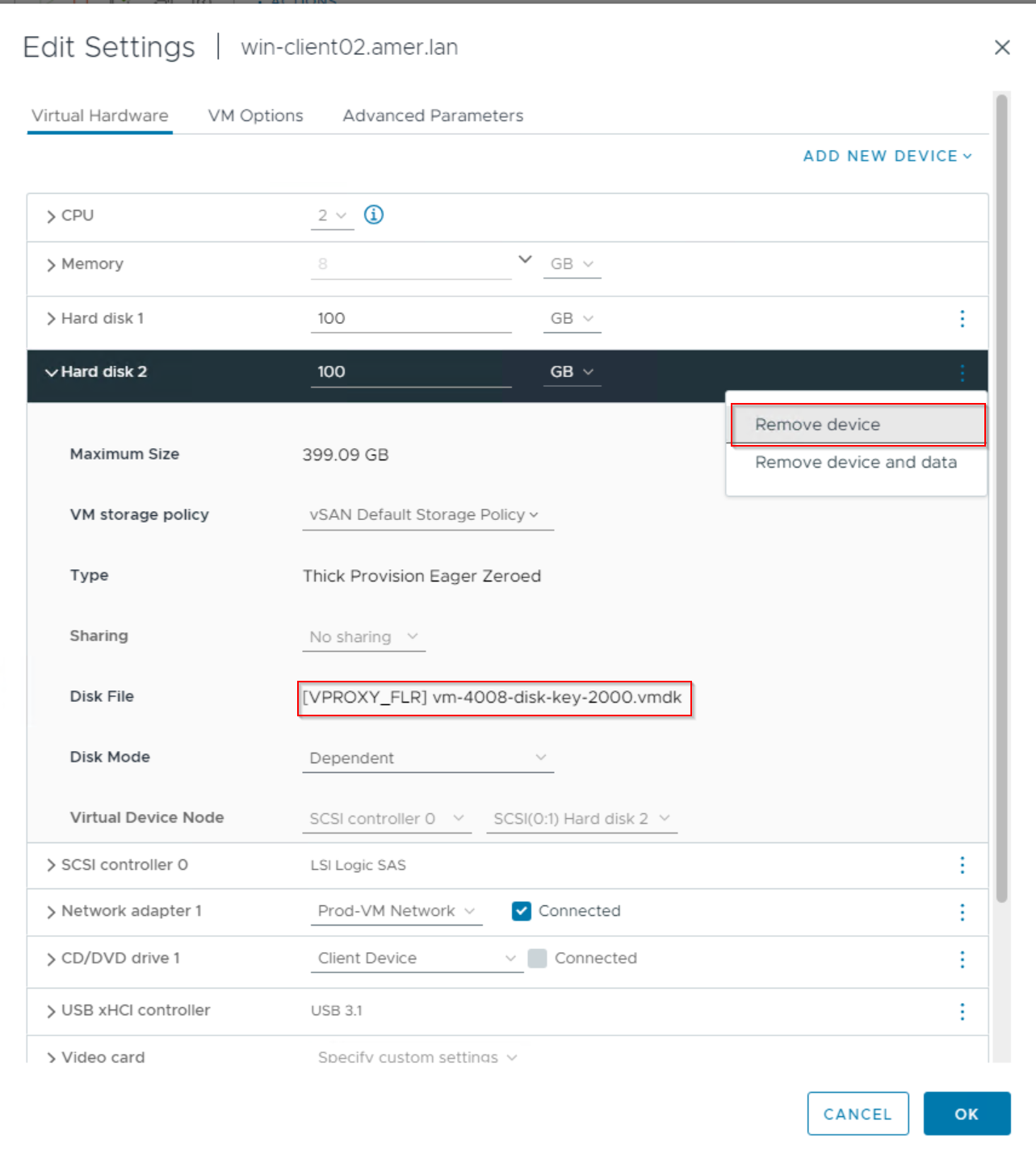
1. Клацніть правою кнопкою миші по віртуальній машині та видаліть диск NFS:
УВАГА: НЕ « ВИДАЛЯЙТЕ ПРИСТРІЙ І ДАНІ» — це може видалити .vmdk із набору збережень. Використовуйте опцію «Видалити пристрій », щоб від'єднати диск від віртуальної машини, але не видаляти жодних даних. Використовуйте шлях Disk File , щоб переконатися, що диск походить із тимчасового NFS-сховища, а не з існуючого диска VM.
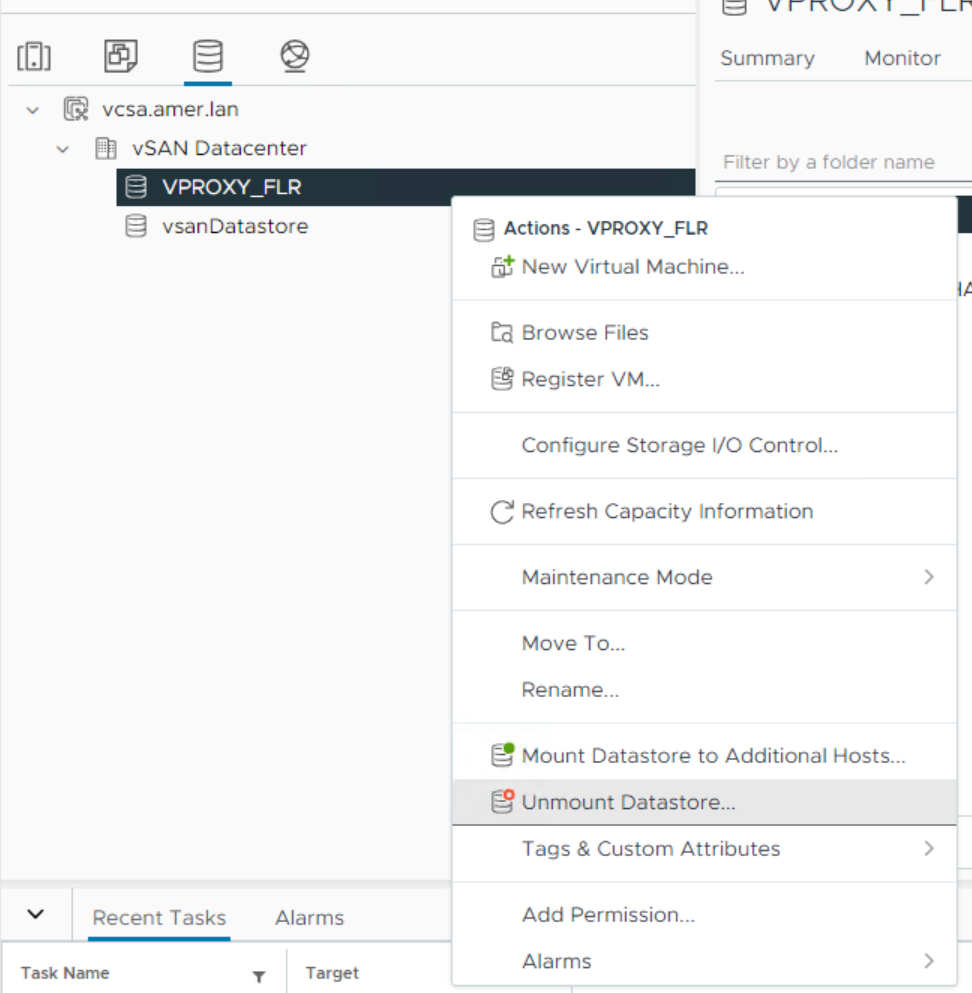
2. Перейдіть на вкладку Datastores і відключіть NFS-сховище, переконайтеся, що ви відключили його з будь-якого з ESXi-хостів, на які він був підключений:
3. Видалити експорт NFS у рядку DD:
Command:
З запиту системного адміністратора під час запуску DD:
nfs export destroy EXPORT_NAME
Приклад:
sysadmin@ddve01# nfs export destroy VPROXY_FLR
NFS export(s) destroyed.
sysadmin@ddve01#
Веб-інтерфейс домену даних:
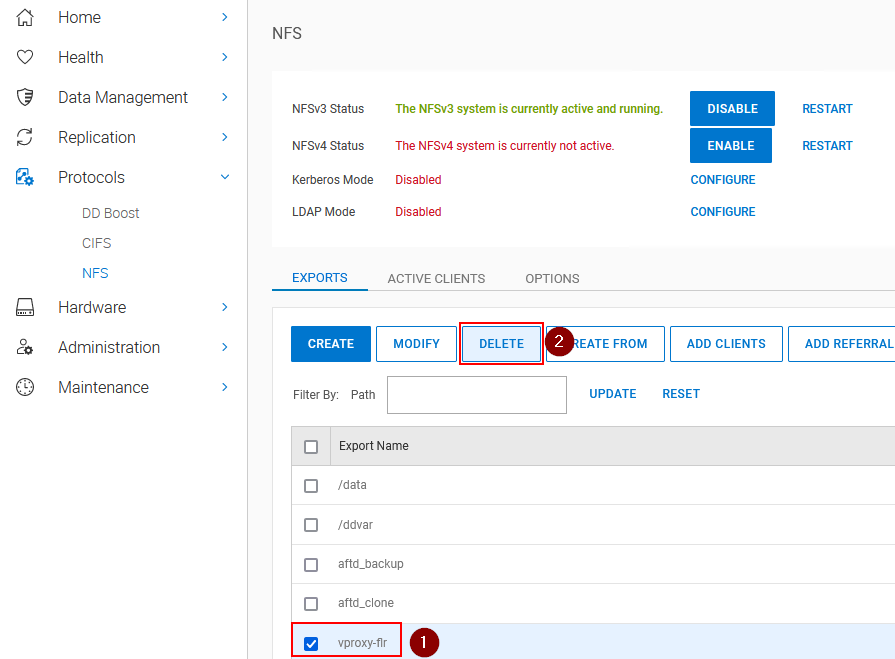
З веб-інтерфейсу управління доменом даних видаліть експорт NFS:
Affected Products
NetWorkerProducts
NetWorker Family, NetWorker SeriesArticle Properties
Article Number: 000224596
Article Type: How To
Last Modified: 01 سبتمبر 2026
Version: 11
Find answers to your questions from other Dell users
Support Services
Check if your device is covered by Support Services.